IIS(Internet Information Services)的安装是构建Windows Web服务器的基础,通过服务器管理器或PowerShell命令即可完成,关键在于选择正确的角色服务和完成依赖配置。
IIS安装前的环境检查与准备
在开始安装IIS之前,确保操作系统和运行环境满足基本要求,IIS作为Windows Server和Windows桌面系统的组件,不同版本对应的IIS版本不同,Windows Server 2019默认包含IIS 10,而Windows Server 2012 R2则为IIS 8.5,安装前确认操作系统版本,并确保当前用户具有管理员权限。


确认操作系统版本与IIS功能支持
IIS的安装依赖Windows内部组件,操作系统版本直接决定可获得的IIS功能,禁用或缺少某些系统服务(如Windows Process Activation Service)可能导致安装失败或功能不全,建议安装前通过winver命令查看系统版本,并确保系统已安装最新更新补丁,下表列出常见Windows Server版本对应的IIS版本,供参考:
| 操作系统版本 | 对应IIS版本 |
|---|---|
| Windows Server 2012 R2 | IIS 8.5 |
| Windows Server 2016 | IIS 10 |
| Windows Server 2019 | IIS 10 |
| Windows Server 2026 | IIS 10 |
| Windows 10/11 | IIS 10 |
检查网络连接与安装源
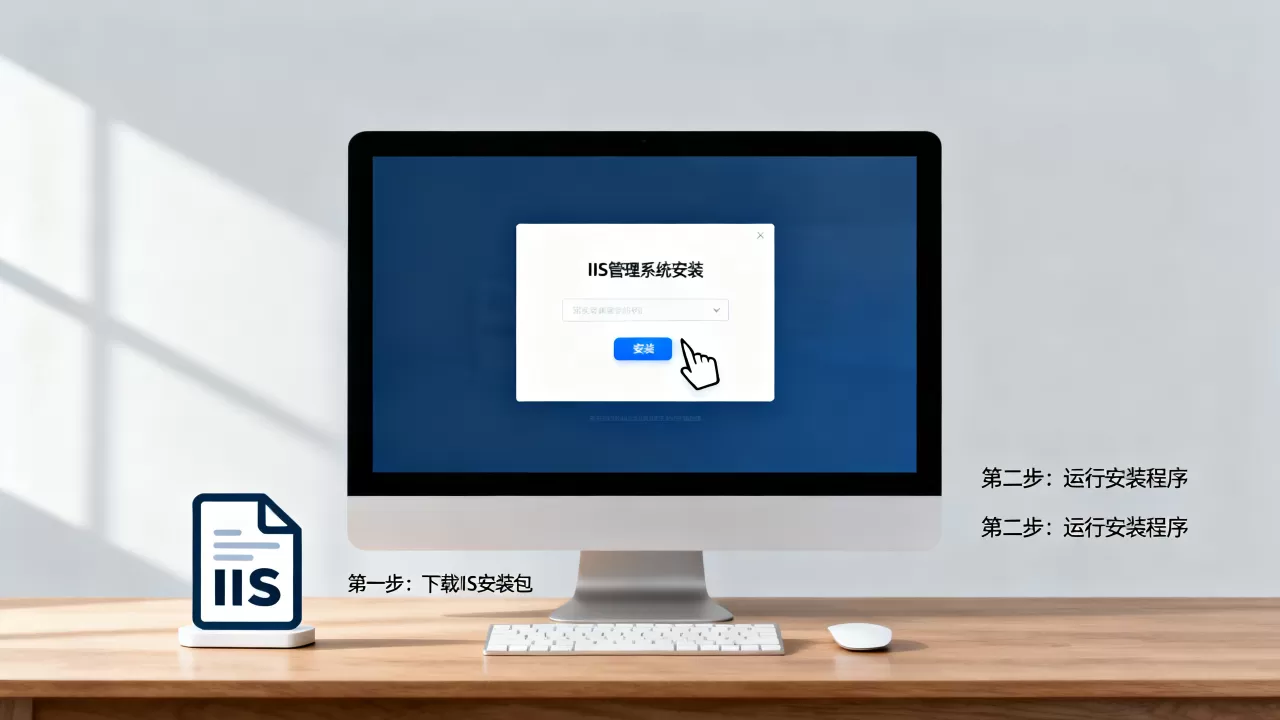
如果使用服务器管理器在线安装,需要系统能够正常访问Windows Update或指定的安装源,若处于离线环境,需提前准备Windows Server安装介质(如ISO文件),并将sxs文件夹中的源路径指定给角色安装向导,网络连接不稳定或安装源路径错误是导致IIS安装失败的常见原因之一。
通过服务器管理器安装IIS:最直观的IIS管理系统安装方法
服务器管理器是Windows Server环境下配置角色和功能的主要工具,适合大多数管理员,通过图形界面逐步添加IIS角色,能够清晰看到每个步骤的依赖关系,初次接触IIS管理系统安装的用户推荐使用此方法。
添加角色和功能向导的步骤
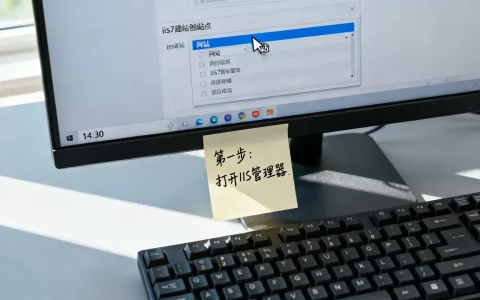
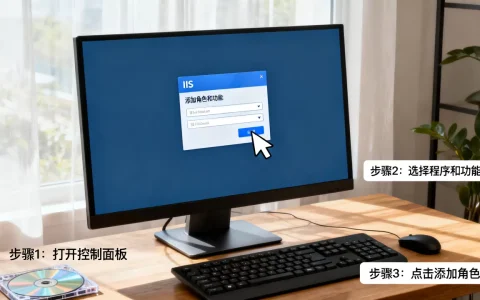
- 打开服务器管理器,点击“管理”菜单,选择“添加角色和功能”。
- 在“安装类型”页,选择“基于角色或基于功能的安装”。
- 在“服务器选择”页,保持默认的当前服务器。
- 在“服务器角色”页,勾选 Web服务器(IIS) ,系统会弹出“添加Web服务器所需的功能”对话框,点击“添加功能”继续。
- 在“功能”页,根据需要选择其他功能,如.NET Framework、管理服务等,不选择也可后续补充。
- 在“角色服务”页,展开IIS下的子组件,选择需要的模块,例如ASP.NET、CGI、URL重写、安全认证等,根据实际Web应用场景勾选,避免安装过多无关服务。
- 确认安装选项,点击“安装”开始安装,安装完成后,可以在“服务器管理器”的仪表盘看到“Web服务器(IIS)”角色。
选择角色服务时的注意事项
- Web管理工具:建议勾选“IIS管理控制台”和“IIS管理脚本和工具”,方便后续远程管理。
- 常见功能模块:如果部署ASP.NET应用,需要勾选“ASP.NET 4.8”或对应版本;如果使用PHP,则需要安装CGI或FastCGI模块。
- 安全性角色:如“IP和域限制”、“请求筛选”等,根据发布环境的安全需求启用。
- 性能模块:如“静态内容压缩”、“动态内容压缩”等,可提升网站响应速度。
如何安装IIS服务器:PowerShell命令快速部署
对于熟悉命令行的管理员,使用PowerShell安装IIS更加高效,尤其适合批量部署或自动化脚本场景,Windows Server和Windows 10/11均支持通过PowerShell管理IIS。
使用Install-WindowsFeature命令
以管理员身份打开PowerShell,执行以下命令安装IIS核心组件:
Install-WindowsFeature -Name Web-Server -IncludeManagementTools
-IncludeManagementTools参数会一并安装IIS管理控制台,若需要安装特定子功能,可指定多个名称,安装ASP.NET 4.8和默认文档支持:
Install-WindowsFeature -Name Web-Server, Web-Asp-Net45, Web-Default-Doc -IncludeManagementTools
批量安装与管理脚本示例
在需要配置多台服务器时,可编写脚本远程执行:
$servers = @("Server01", "Server02")
Invoke-Command -ComputerName $servers -ScriptBlock {
    Install-WindowsFeature -Name Web-Server -IncludeManagementTools -Restart
}

-Restart参数让系统在安装完成后自动重启(如需要),安装完成后,可用Get-WindowsFeature Web-Server确认状态为Installed。
Windows Server IIS安装配置:安装后的关键设置
IIS安装完成后,需要进行几项基础配置,确保服务正常启动、网站可访问、管理工具可用。
默认网站与绑定配置
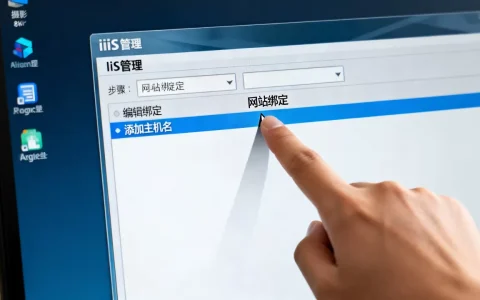
安装后,IIS默认创建一个“Default Web Site”站点,监听80端口,在IIS管理器(运行inetmgr)中查看该站点,根据需要修改绑定:添加主机名、IP地址或端口,为本地测试环境绑定localhost,或为生产环境绑定公网IP和域名。
防火墙与端口开放
如果服务器开启了Windows防火墙,需要放行IIS的端口(默认80、443),在“高级安全Windows防火墙”中创建入站规则,允许TCP端口80和443,也可以使用netsh advfirewall命令快速添加规则,不开放端口将导致外部无法访问网站。
验证IIS安装成功
在服务器上打开浏览器,访问http://localhost,如果看到IIS默认欢迎页面,则表示安装成功,也可以使用iisreset /status命令查看IIS服务状态,在PowerShell中执行Get-WindowsFeature Web-Server,确认安装状态为Installed。
应用程序池与日志配置
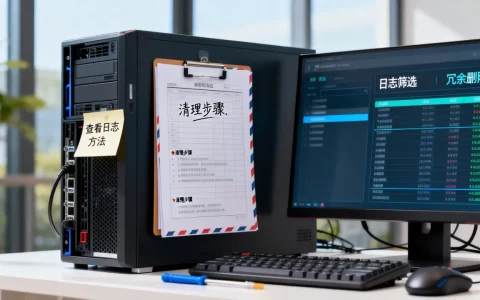
IIS中的应用程序池(AppPool)用于隔离网站进程,安装后,默认应用程序池为“DefaultAppPool”,可根据需要创建新池,并设置.NET CLR版本、管道模式等,日志配置方面,建议启用IIS日志记录,并指定日志目录,以便后续分析访问情况。
IIS安装失败解决方法:常见问题排查
安装过程中可能遇到各种错误,多数与系统源、依赖组件或权限有关,以下是一些典型问题及其解决思路。
依赖组件缺失提示
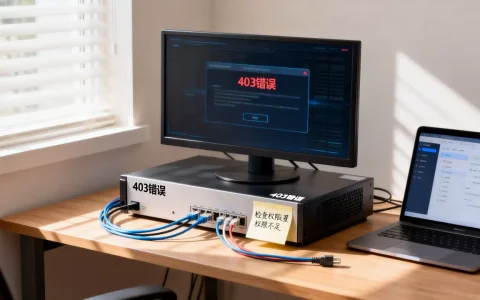
安装IIS时,系统可能提示“无法安装以下角色服务:Windows Process Activation Service”,IIS依赖于WAS服务,而WAS本身需要其他系统服务支持,解决方法:确保系统服务中“Windows Process Activation Service”和“Windows Management Instrumentation”处于启用状态,如果缺失,可以先安装WAS组件,再安装IIS。
安装源路径错误
在离线环境中,安装IIS时如果指定了错误的源路径,会提示“找不到源文件”,此时需要在“添加角色和功能”向导的“确认安装”页,点击“指定备用源路径”,输入正确的
sxs文件夹路径(如D:Sourcessxs),检查路径中的文件夹名称是否正确,并且系统对该路径有读取权限。
权限不足导致安装失败
使用非管理员账户安装IIS会直接失败,或安装不完整,确保安装时使用管理员账户,或以管理员身份运行服务器管理器,在PowerShell中,需要以管理员身份运行PowerShell窗口,可以通过右键点击PowerShell图标,选择“以管理员身份运行”。
安装过程中未响应或卡住
如果安装进度长时间停滞,可能由于系统更新服务或Windows模块安装程序占用,检查TrustedInstaller服务是否运行正常,可以尝试重启服务或暂时关闭防病毒软件,行业共识认为,安装前关闭不必要的第三方程序可减少冲突。
IIS安装常见问题解答
IIS安装后无法启动怎么办?
检查Windows Process Activation Service是否已启动,以及IIS相关服务(如World Wide Web Publishing Service)是否处于运行状态,在服务管理工具中确认,或使用Get-Service W3SVC, WAS查看,如果服务未启动,尝试手动启动,并设置启动类型为“自动”,如果仍然失败,检查事件查看器中的系统日志,查找具体错误原因,例如端口冲突或配置错误。
如何在Windows 10上安装IIS?
Windows 10桌面版也可以通过启用Windows功能来安装IIS,打开“控制面板”->“程序和功能”->“启用或关闭Windows功能”,在列表中找到“Internet Information Services”,展开并勾选所需组件(如Web管理工具、ASP.NET、安全性模块等),点击确定等待安装完成,安装后在“管理工具”中找到“Internet Information Services (IIS)管理器”进行配置。
IIS安装时提示找不到源文件如何处理?
该错误通常发生在离线安装或系统文件不完整时,确认安装源路径是否正确,且Windows功能源文件(如sxs文件夹)存在,可以通过挂载Windows安装ISO,将ISO中的sourcessxs文件夹作为备用源路径,在添加角色和功能向导中指定该路径,如果使用DISM命令,可以运行DISM /Online /Enable-Feature /FeatureName:IIS-WebServer /All /Source:E:sourcessxs /LimitAccess,其中E:为ISO挂载盘符。
首发原创文章,作者:王坚,如若转载,请注明出处:https://idctop.com/article/566133.html