在Excel中取姓名,核心方法有三种:公式拆分、分列工具和快速填充,对于标准格式姓名,使用LEFT、RIGHT、MID配合FIND函数能精确控制;对于不规则数据,分列功能更高效;而Excel 2013以上版本提供的快速填充(Ctrl+E)则能智能识别模式,一键提取。
Excel取姓名公式详解:LEFT、RIGHT、MID与FIND的应用
在姓名格式固定且无多余空格时,公式是最灵活的方法,你可以根据姓名的具体结构选择不同的函数组合。
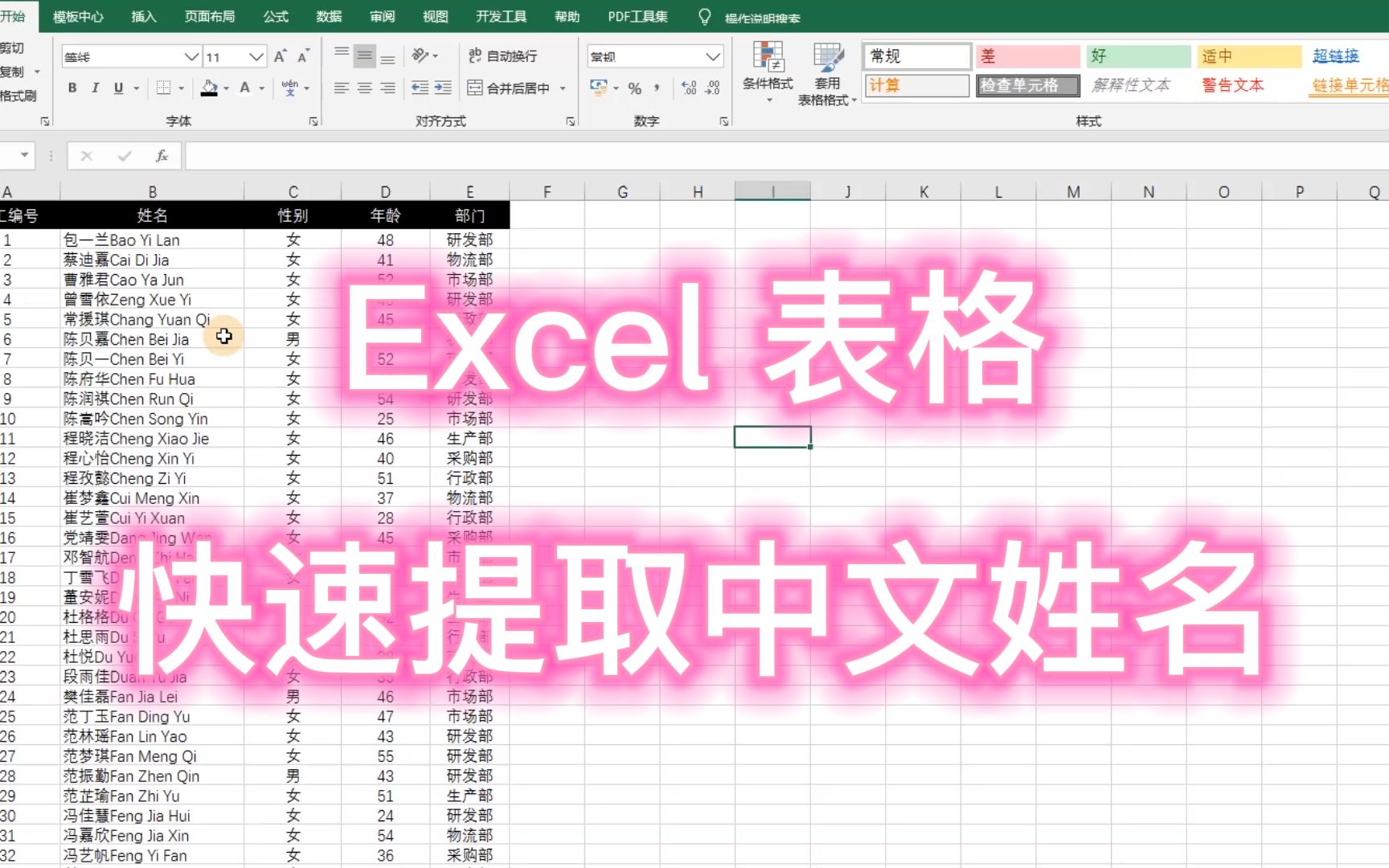

提取姓氏的多种公式
- 如果姓名在单元格A2且无空格,提取姓氏直接用
=LEFT(A2,1),适用于单字姓,对于三字姓名,若前两字为复姓,需调整位数。 - 如果姓名中间有空格分隔,张 三”,用
=LEFT(A2,FIND(" ",A2)-1)提取“张”,FIND函数定位空格位置,LEFT取左侧字符。 - 对于不确定姓名长度的混合数据,可结合LEN函数,假设姓名占两个汉字(姓+名),则姓氏为
=LEFT(A2,1);若为三个汉字,姓氏可能为1或2个字,行业共识认为,在这种情况下,建立复姓字典是准确提取的关键。
提取名字的通用公式
- 提取名字同样依赖空格位置,有空格时,用
=RIGHT(A2,LEN(A2)-FIND(" ",A2)),返回空格后的所有字符。 - 无空格但姓名长度固定(如三个汉字),用
=RIGHT(A2,2)提取后两个字作为名。 - 对于长度不固定,但知道最后一个汉字是名,可用
=RIGHT(A2,1),但这会忽略双字名,更好的做法是先用公式提取姓氏,再用=MID(A2,LEN(姓氏)+1,10)提取剩余部分,其中10代表最大长度。
处理中间名和复姓的进阶公式
- 当姓名包含中间名,如“张 三 丰”,可用
=MID(A2,FIND(" ",A2)+1,FIND(" ",A2,FIND(" ",A2)+1)-FIND(" ",A2)-1)提取中间名“三”。 - 复姓如“欧阳明”,无空格,则需用
=IF(LEFT(A2,2)="欧阳","欧阳",LEFT(A2,1)),但更系统的做法是维护一个复姓列表,用VLOOKUP或MATCH函数判断,将常见复姓保存在一个区域,然后用=IF(ISNUMBER(MATCH(LEFT(A2,2),复姓列表,0)),LEFT(A2,2),LEFT(A2,1))。
新函数TEXTBEFORE和TEXTAFTER的应用
- Excel 365中,TEXTBEFORE和TEXTAFTER极大简化了提取过程,提取姓氏:
=TEXTBEFORE(A2," "),提取名字:
=TEXTAFTER(A2," ")
- 如果姓名以空格分隔,这两个函数直接返回结果,无需嵌套FIND和LEN,对于健壮性要求高的场景,建议加上错误处理,如
=IFERROR(TEXTBEFORE(A2," "),A2)。

Excel提取姓名分列实战:适用于不规则数据场景
当数据源混乱,包含职务、称谓、邮箱等信息时,分列功能是首选,它不需要记住公式,通过向导即可完成。
分列向导一步步操作
- 选中包含姓名的列,点击“数据”选项卡中的“分列”。
- 在向导第一步,选择“分隔符号”,如果姓名之间用空格、逗号或制表符分隔,勾选相应选项,如果姓名长度固定,可选择“固定宽度”。
- 在预览框手动拖动分隔线,或选择分隔符后,Excel会自动划分列。
- 点击“完成”,Excel将数据拆分为多列,然后删除不需要的列即可,注意:分列会覆盖原数据,建议先复制一列备份。
快速填充(Ctrl+E)的智能提取
- 在第一个单元格手动输入期望的结果(如只取姓),然后选中该单元格和下方要填充的区域,按Ctrl+E,Excel会自动识别模式并填充剩余单元格。
- 快速填充适合规律明显的数据,但有时会出错,需要检查结果,据微软官方文档,此功能基于Excel的智能识别引擎,在Excel 2013及以上版本中可用,如果数据模式复杂,可能需要多次尝试或提前输入几个示例。
方法对比与选择建议
| 方法 | 优点 | 缺点 | 适用场景 |
|---|---|---|---|
| 公式 | 灵活,可动态更新,结果随原数据变化 | 公式复杂,需要一定学习成本 | 数据需要频繁更新或链接其他报表 |
| 分列 | 操作简单,一次性完成大规模拆分 | 破坏原数据,不可逆 | 一次性清洗不规则数据,或格式固定的报告 |
| 快速填充 | 无需公式,操作极快 | 依赖版本,识别率不稳定,不适合复杂模式 | 快速提取明显模式的数据,如统一格式的姓名 |
进阶技巧:使用Power Query智能提取姓名
对于大量数据或复杂清洗规则,Power Query(Excel中的获取和转换工具)提供了更强大的解决方案。
从表格中加载数据到Power Query
- 选中数据区域,点击“数据”选项卡中的“从表格/区域”,将数据加载到Power Query编辑器。
- 在编辑器中,你可以看到每一步操作都会生成对应的M公式,方便复用。
使用“拆分列”功能
- 在Power Query中,选中姓名列,点击“拆分列”按钮,选择“按分隔符”或“按字符数”。
- 选择空格作为分隔符,即可将姓和名分开,如果姓名中可能包含多个空格,可勾选“尽可能多地拆分”选项。
- 拆分后,可以重命名列,并删除不需要的列。
添加条件列处理复姓
- 通过“添加列”中的“条件列”功能,可以设置规则:如果姓名开头为“欧阳”或“司马”,则提取前两个字符,否则提取第一个字符。
- 条件列支持多个条件,且可以引用其他列的值,非常适合处理中西混合格式。
复杂场景实战:从身份证号、邮箱等提取姓名
从身份证号提取姓名
如果数据设计时将姓名放在身份证号前面,张三110101199001011234”,可用=LEFT(A2,2)提取前两个字符作为姓名,但前提是姓名长度固定,更可靠的方法是使用分列,以固定宽度将姓名和身份证号分开,如果身份证号单独一列,而姓名在另一列,则直接提取即可。
从邮箱地址提取姓和名
- 假设邮箱格式为“firstname.lastname@domain.com”,提取姓名的基准方法是先提取@之前的部分:
=LEFT(A2,FIND("@",A2)-1),得到“firstname.lastname”,然后用=TRIM(MID(SUBSTITUTE(B2,".",REPT(" ",100)),1,100))提取姓,但更简单的是用分列,以点号为分隔符。 - 如果邮箱格式为“zhangsan@domain.com”,则姓名直接是拼音,提取全名后用拼音转汉字工具,但Excel本身无法直接转换,此时可借助第三方插件或在线服务。
清理包含职务和称谓的姓名
- 数据中常见“张三经理”、“李四博士”,先用查找替换功能,将“经理”、“博士”等替换为空,然后再用公式或分列提取。
- 也可以使用
=SUBSTITUTE(SUBSTITUTE(A2,"经理",""),"博士","")嵌套,然后提取,如果职务词较多,可维护一个列表,用SUBSTITUTE循环清除。
常见问题与解决方案

姓名中含有空格、点号?
- 先用TRIM函数去除多余空格,再用SUBSTITUTE将点号替换为空,例如
=SUBSTITUTE(TRIM(A2),".","")。 - 若姓名中有不可见字符,可使用CLEAN函数清除非打印字符,如果数据含有全角空格,可用
=SUBSTITUTE(A2,CHAR(160),"")处理。
复姓提取的最佳实践
- 建立常用复姓列表(如欧阳、司马、上官、夏侯等),然后使用VLOOKUP或IF判断,公式示例:
=IF(ISNUMBER(MATCH(LEFT(A2,2),复姓列表,0)),LEFT(A2,2),LEFT(A2,1))。 - 业内专家指出,对于复杂复姓,建议使用Power Query,通过自定义列和条件判断实现批量提取,这样更易于维护和扩展。
中西姓名格式差异处理
- 西式姓名通常名在前姓在后,且用逗号分隔,如“Smith, John”,提取姓:
=TRIM(MID(A2,FIND(",",A2)+1,100)),提取名:=LEFT(A2,FIND(",",A2)-1)。 - 中式姓名姓在前名在后,无逗号,处理混合数据时,可先通过判断是否包含逗号来区分,若包含逗号,按西式规则处理;否则按中式规则处理。
Excel取姓名Q&A:常见问题解答
问题1:excel 怎么取姓名中的姓?
答:如果姓名无空格,直接用=LEFT(A2,1)提取第一个字,如果姓名有空格,用=LEFT(A2,FIND(" ",A2)-1),对于复姓,需要结合复姓列表判断,公式会复杂一些,建议使用VLOOKUP匹配复姓字典。
问题2:excel 提取姓名时,遇到不规则数据如“张三(经理)”怎么办?
答:先用查找替换功能删除括号及内容,再用公式或分列提取,也可以用快速填充,手动输入第一个结果,然后按Ctrl+E让Excel自动识别,如果数据量较大,建议使用Power Query的正则替换功能,将非文字字符全部移除。
问题3:excel 姓名拆分后如何合并回原格式?
答:使用=CONCATENATE(姓,名)或=TEXTJOIN("",TRUE,姓,名),如果希望恢复空格分隔,可在Textjoin中指定分隔符为空格,对于Power Query,可以使用“合并列”功能,选择分隔符后直接合并。
掌握Excel取姓名的核心方法,能大幅提升数据处理效率,根据实际数据格式选择公式、分列或快速填充,即可应对90%以上的姓名提取场景。
首发原创文章,作者:王坚,如若转载,请注明出处:https://idctop.com/article/500545.html