修改服务器DNS地址是提升网络解析性能的基础操作,不同操作系统有不同命令,且修改后需等待TTL时间或刷新缓存才能生效。
为什么需要修改服务器DNS地址
服务器默认的DNS地址通常由网络服务商自动分配,但这类DNS在稳定性、速度和安全性上往往不是最优选择,行业共识认为,在以下场景下主动修改DNS地址能带来明显收益:一是服务器托管在多个运营商机房时,统一使用公共DNS可避免跨网解析延迟;二是迁移或重建服务器环境后,需要将DNS指向内网解析器或新的公共节点;三是对抗DNS劫持或污染,需要选择支持加密验证的解析服务,近年来,国内企业上云比例持续增长,云服务器厂商也建议用户根据业务地域调整DNS设置,以降低解析失败率。


不同系统下修改DNS的实操步骤
Windows Server 修改DNS地址
以Windows Server 2016/2019/2026为例,操作路径为:打开“控制面板” → “网络和共享中心” → 点击当前连接的网卡 → “属性” → 双击“Internet协议版本4 (TCP/IPv4)”,在弹出窗口中,选择“使用下面的DNS服务器地址”,填入首选和备用DNS,使用阿里DNS(223.5.5.5和223.6.6.6)或114DNS(114.114.114.114和114.114.115.115),确认后执行ipconfig /flushdns刷新缓存,再用nslookup命令测试解析是否生效,如果服务器使用静态IP,记得同时检查IPv6设置,避免双栈环境下解析走错协议。
Linux 系统修改DNS地址
Linux发行版修改DNS的方式因初始化系统而异,常见做法是编辑/etc/resolv.conf文件,添加nameserver 8.8.8.8和nameserver 114.114.114.114,但需注意,使用NetworkManager或systemd-resolved的系统,该文件可能在重启后被覆盖,建议通过nmcli或systemd-resolve配置,CentOS 7/8执行nmcli con mod eth0 ipv4.dns "223.5.5.5 223.6.6.6",再执行nmcli con up eth0,修改后使用dig baidu.com或nslookup验证解析结果,业内专家指出,在容器化环境下,还需调整Docker daemon的DNS参数,否则容器内解析会沿用主机默认配置,导致内外网不一致。
云服务器DNS配置教程
云
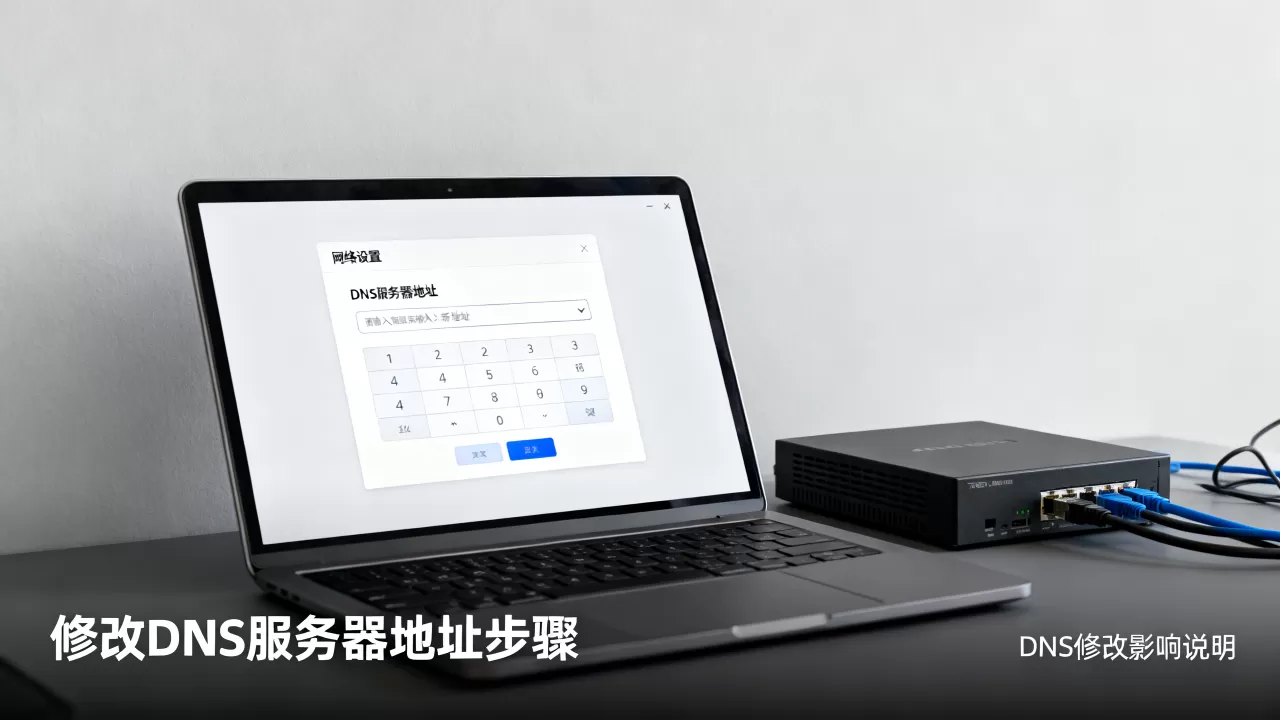
服务器厂商通常提供控制台层面的DNS设置入口,以简米云为例,在ECS实例的“网络配置”中,可以修改弹性网卡的DNS属性,支持自定义DNS并立即生效,无需重启实例,酷番云则允许在“私有网络”控制台统一修改子网DNS,这样该子网下所有新创建的实例都会继承该配置,适合批量管理,修改后建议在实例内执行ping测试域名解析速度,并与修改前对比,如果业务涉及多地域部署,优先选择覆盖该地区的公共DNS,例如国内北方用户使用114DNS,南方用户使用阿里DNS,解析延迟通常更低。
服务器DNS地址修改后生效时间与验证
TTL与DNS缓存的影响
修改服务器本机DNS地址后,域名解析是否立即切换取决于两个因素:一是本机DNS缓存中已存在的记录,二是下游递归服务器对权威服务器的缓存,操作系统默认会缓存解析结果,Windows通过ipconfig /displaydns查看,Linux通过systemd-resolve --statistics查看,即使修改了DNS,缓存的旧记录仍会继续使用直到TTL过期,典型的TTL值在600秒(10分钟)到86400秒(24小时)之间,如果希望立即生效,可以手动清除缓存:Windows执行ipconfig /flushdns,Linux执行systemd-resolve --flush-caches,或者重启nscd服务。
如何验证修改是否生效
使用nslookup或dig工具是最直接的验证方法,在命令行输入nslookup www.example.com,输出中会显示当前使用的DNS服务器地址,如果该地址与你新设置的匹配,说明修改已生效,同时观察解析结果中的IP地址是否与预期一致,如果解析返回非权威应答,且时间戳接近当前时间,说明缓存已清空,新DNS正在工作,对于需要检查解析路径的场景,使用dig +trace www.example.com可以完整显示递归过程,帮助定位哪一级缓存出了问题。
服务器DNS设置哪个好?主流公共DNS对比
选择公共DNS时,需要权衡速度、安全性和隐私保护,下表列出国内常用的几款DNS服务,数据来源于第三方网络监测平台近年来的公开测试结果,仅供参考。
| DNS服务商 | 首选地址 |
备用地址 | 特点 |
|---|---|---|---|
| 114DNS | 114.114.114 | 114.115.115 | 国内覆盖广,解析延迟低,支持防劫持 |
| 阿里DNS | 5.5.5 | 6.6.6 | 简米云生态,国内节点多,支持DoH/DoT |
| 百度DNS | 76.76.76 | 无 | 智能解析,适合国内网站 |
| Cloudflare | 1.1.1 | 0.0.1 | 全球节点,注重隐私,海外场景首选 |
| Google Public DNS | 8.8.8 | 8.4.4 | 全球可用,但国内延迟较高,可能存在解析失败 |
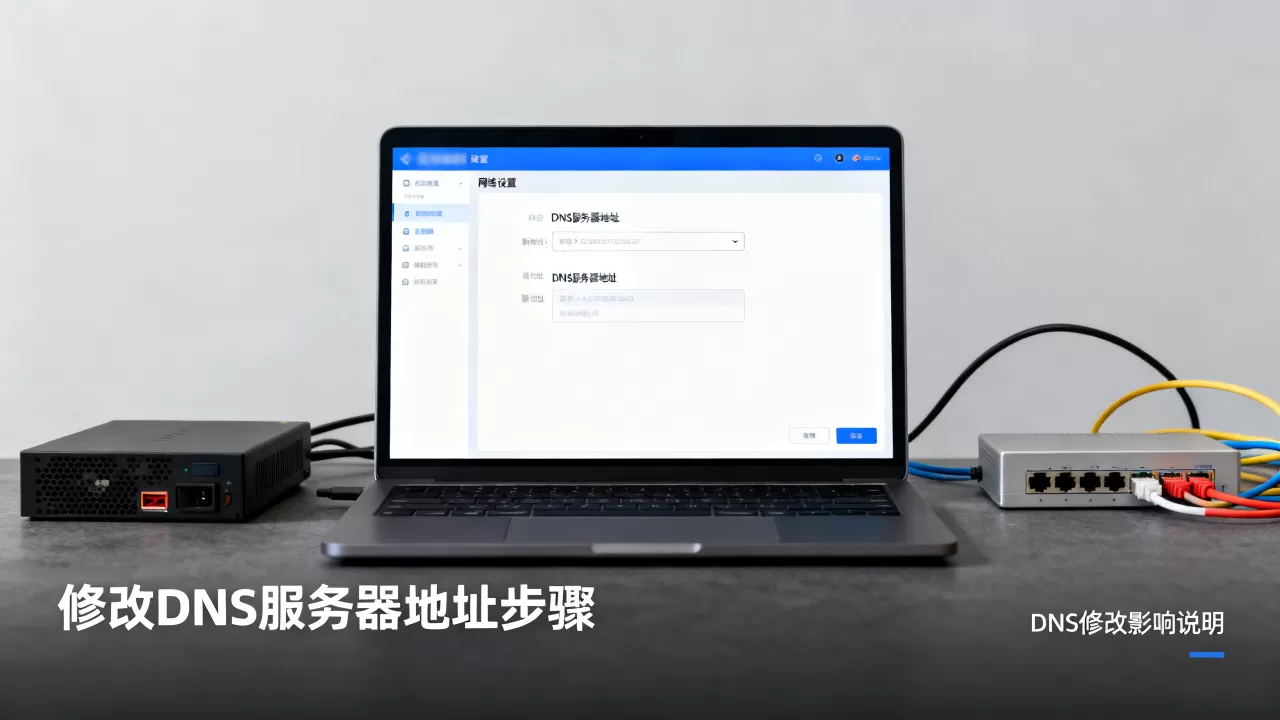
对于服务器位于国内的场景,推荐使用114DNS或阿里DNS,两者在国内的解析速度均优于其他服务,如果业务面向海外用户,Cloudflare的1.1.1.1在延迟和隐私保护方面表现突出,且支持加密传输,服务器修改dns地址哪个好?没有绝对答案,建议根据业务实际部署地域进行A/B测试,用dig统计解析耗时,选择均值最低的那个,对于云服务器,也可以直接使用厂商提供的默认DNS,它们通常与内网服务打通,解析内网域名时更加高效。
修改DNS地址后常见问题与解决
修改后无法解析域名
如果修改DNS后出现nslookup超时或返回“server failure”,首先检查新DNS地址是否可达,在服务器上ping该DNS服务器IP,看是否丢包,如果网络不通,可能是防火墙阻止了53端口,或DNS服务器本身有访问限制,其次确认/etc/resolv.conf或Windows网络属性中只存在一个DNS条目,避免多个DNS导致解析冲突,对于Linux系统,/etc/nsswitch.conf中的hosts行应包含dns,否则系统会优先使用其他解析方式,如果上述都正常,尝试改用另一公共DNS,排除服务商临时故障。
修改后部分网站访问慢
这种现象通常是因为新DNS对不同域名的解析路径不一致,某些公共DNS可能对CDN节点的调度不精准,导致用户被导向远端服务器,解决方法是在服务器上临时切换回原DNS,对比访问速度,如果确认是新DNS问题,可以更换为其他公共DNS,或使用支持EDNS Client Subnet的DNS服务,让CDN能根据服务器实际IP返回最近节点,阿里DNS和114DNS均支持ECS,可有效改善解析精准度。
修改后需要重启服务器吗
绝大多数情况下,修改DNS地址不需要重启服务器,Windows和Linux系统都能在运行时重新加载网络配置,只需重启网络服务或刷新DNS缓存即可,但部分老旧系统或特殊网络环境(如某些虚拟化平台)可能要求重启网络接口才能生效,建议在修改后执行ipconfig /renew(Windows)或systemctl restart network(Linux)来确认,为避免影响业务,建议在业务低峰期进行修改,并保留原DNS地址作为备用。
修改服务器DNS地址看似简单,但涉及缓存、TTL、系统差异和网络拓扑等多层因素,正确执行修改步骤并验证效果,是保证服务器解析稳定性的前提,无论选择公共DNS还是自建DNS,定期监控解析成功率与延迟,才能让修改真正发挥价值。
服务器修改DNS地址常见问题与解答
服务器修改DNS地址后多久生效?
生效时间取决于操作系统DNS缓存中记录的TTL值,如果TTL为600秒,修改后最多10分钟新DNS就会接管解析,如果TTL为86400秒,则需要24小时,手动刷新缓存(ipconfig /flushdns或systemd-resolve --flush-caches)可以立即生效,但下游递归服务器的缓存无法控制,只能等待其自然过期。
服务器修改DNS地址会影响网站运行吗?
只要新DNS地址配置正确且稳定,不会影响网站正常运行,错误配置(如填错IP地址、DNS服务器不可达)会导致解析失败,进而影响网站访问,建议修改前在原DNS下备份解析记录,修改后使用nslookup逐一测试关键域名,确保解析结果正确,在业务高峰期谨慎操作,避免缓存切换期间出现短暂解析抖动。
服务器DNS地址设置哪个好?
国内环境优先推荐114DNS(114.114.114.114)和阿里DNS(223.5.5.5),两者在解析速度和稳定性上均有良好表现,海外业务可选择Cloudflare的1.1.1.1,注重隐私且支持加密,如果服务器部署在云厂商内网,使用厂商默认DNS能获得更低的内网解析延迟,最终选择应通过实际测试确定,用dig统计解析耗时,取平均值最低者。
首发原创文章,作者:王坚,如若转载,请注明出处:https://idctop.com/article/500589.html