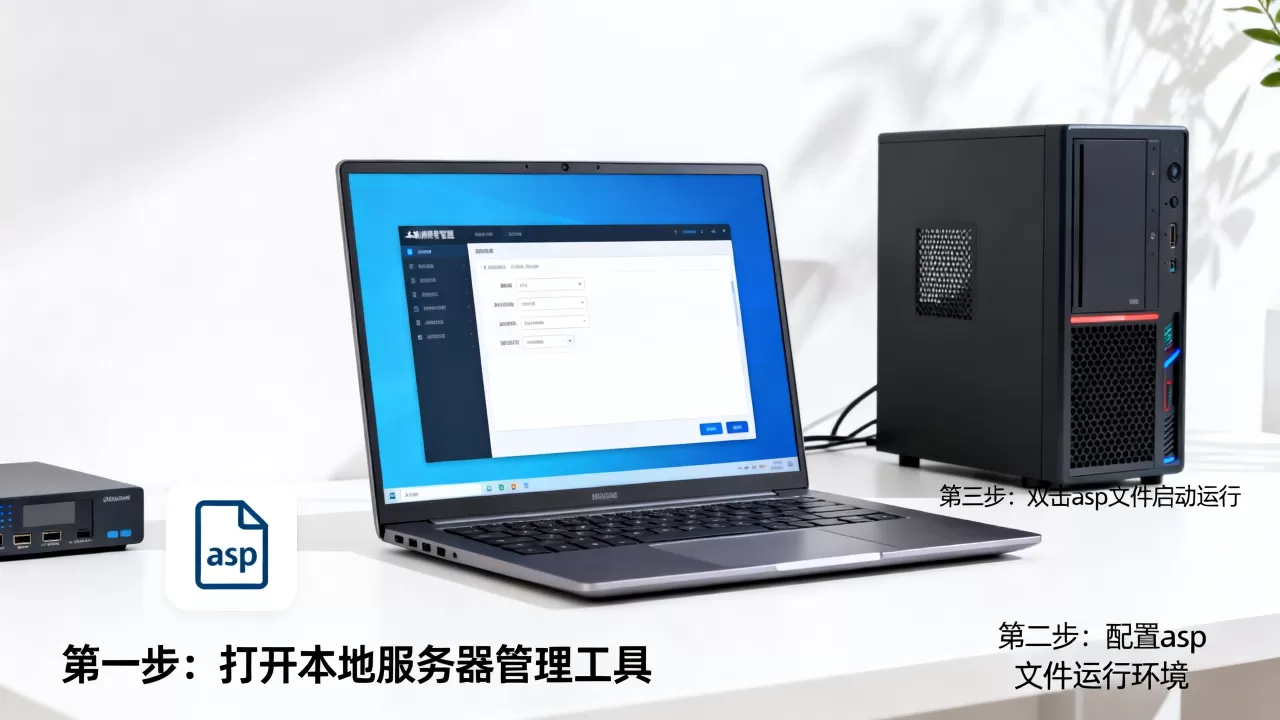
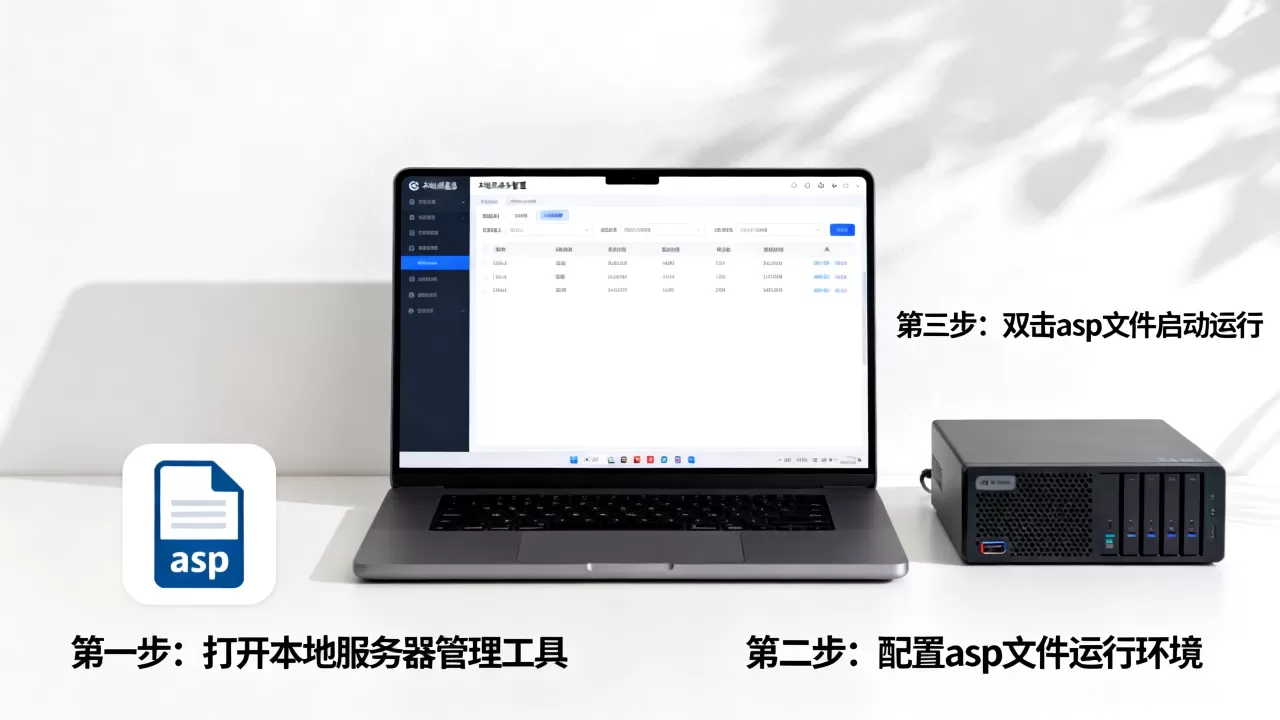
本地打开ASP文件的核心方案是启用Windows自带的IIS(Internet Information Services)并添加ASP功能模块,配置完成后用浏览器访问本地网站路径即可运行和调试传统ASP脚本。
为什么ASP文件必须依赖本地服务器环境?
ASP(Active Server Pages)是微软推出的服务器端脚本技术,它允许开发者将VBScript或JavaScript代码嵌入HTML页面,在服务器端执行后生成动态内容,与客户端脚本不同,ASP代码必须由Web服务器解析,浏览器无法直接处理,双击ASP文件只会用文本编辑器打开,无法看到动态效果。

很多老旧的企业网站、政务系统、教育平台仍基于经典ASP构建,据公开资料显示,全球仍有大量基于ASP的站点持续运行,对于开发者和运维人员,掌握本地打开和调试ASP文件的方法,是维护这些系统的基础技能,Windows系统内置的IIS,就是运行ASP文件最直接、最稳定的方案。
Win10怎么打开ASP文件?IIS配置三步搞定
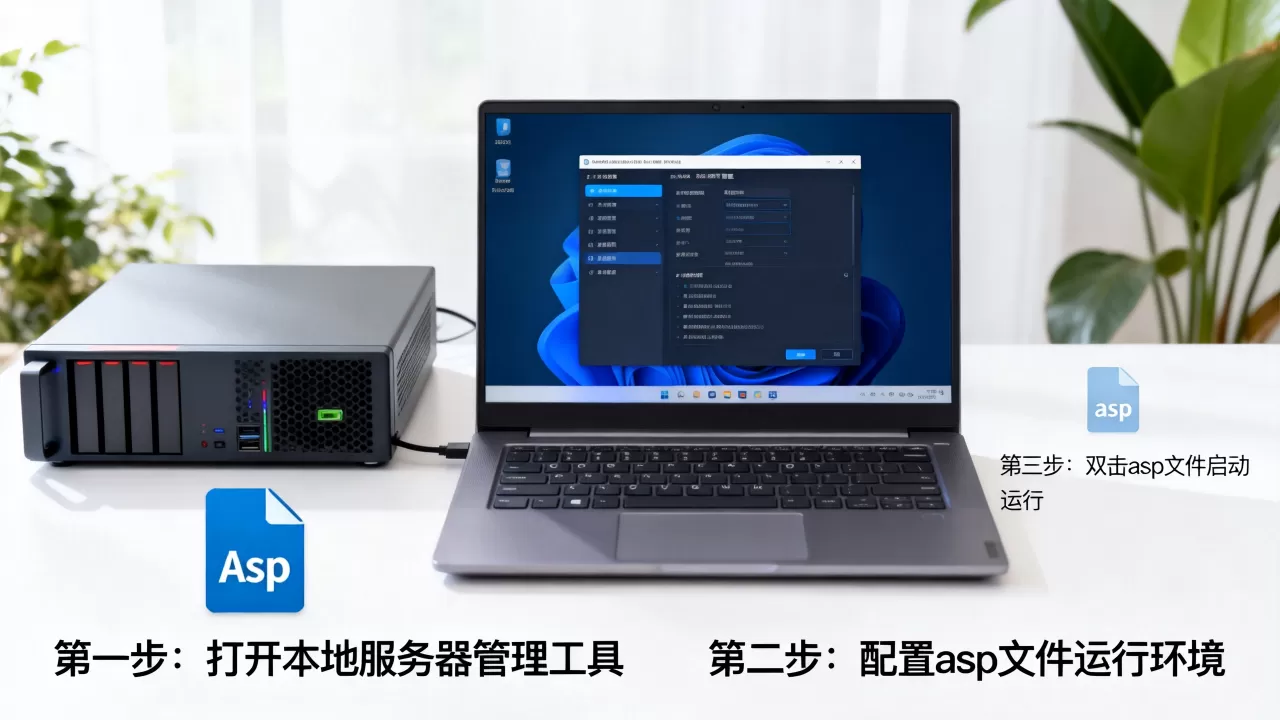
在Windows 10上运行ASP文件,可以通过以下三个核心步骤完成,操作路径以Win10专业版为例,家庭版用户同样适用,只是“启用或关闭Windows功能”入口相同。
第一步:启用IIS和ASP所需组件
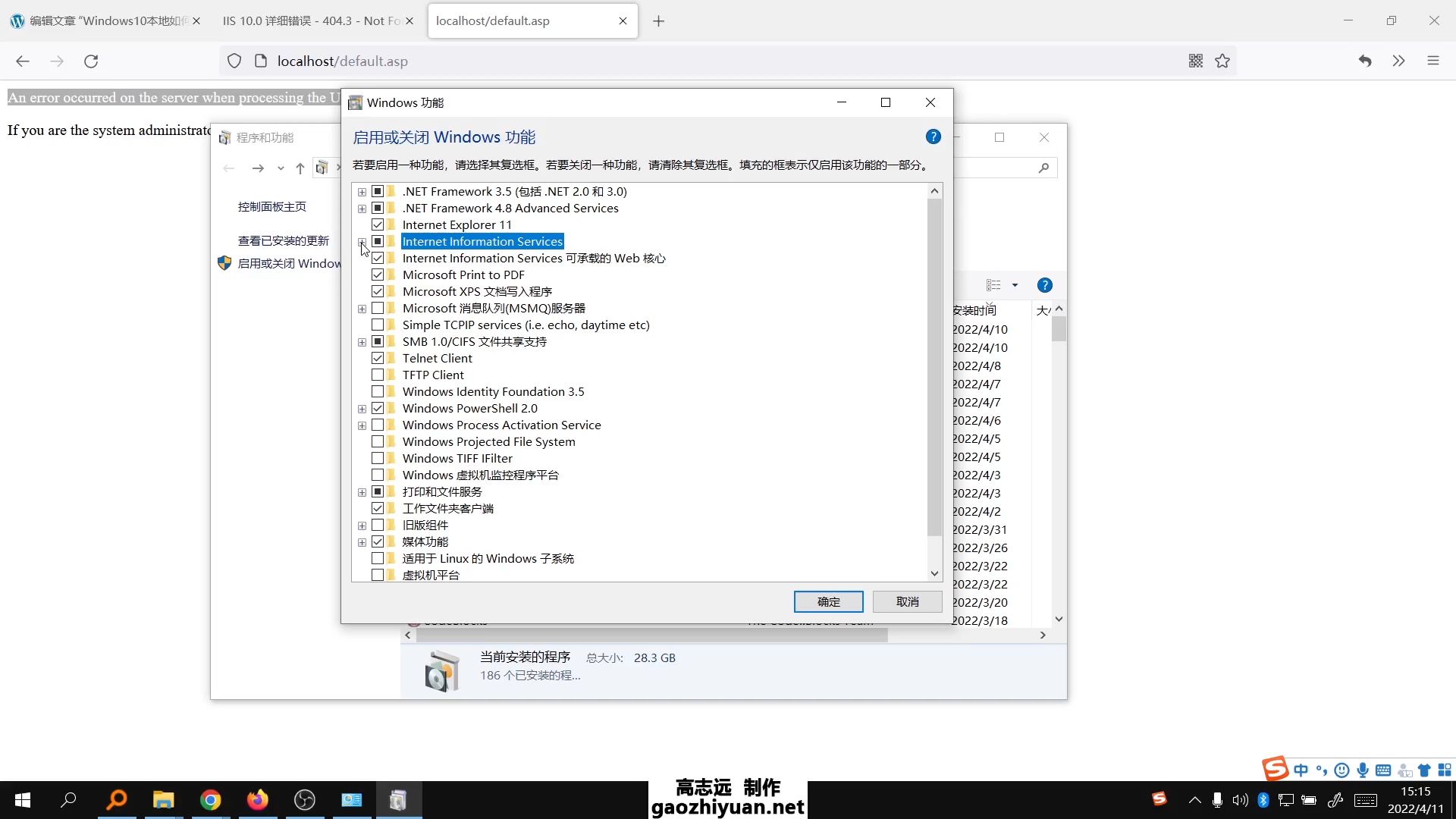
- 打开“控制面板” → “程序” → “启用或关闭Windows功能”。
- 在弹出的窗口中,找到“Internet Information Services”,展开后勾选“Web管理工具”和“万维网服务”。
- 关键步骤:展开“万维网服务” → “应用程序开发功能”,勾选“ASP”和“ISAPI扩展”,如果还要支持ASP.NET或CGI,可一并勾选,但ASP是必须项。
- 点击“确定”,系统会搜索并安装所需文件,耗时约1-3分钟,完成后,建议重启电脑以确保服务正常启动。
第二步:验证IIS安装并准备网站目录
- 在“Windows管理工具”中打开“Internet Information Services (IIS)管理器”,如果找不到,可以直接在开始菜单搜索“IIS”。
- 左侧连接树中,展开本机名称,点击“网站”,可以看到默认的“Default Web Site”,如果该站点状态为“已启动”,说明IIS基本工作正常,在浏览器访问 http://localhost ,若出现默认欢迎页,则确认无误。
- 在硬盘任意位置新建一个文件夹,路径尽量简单,C:MyASP”,右键该文件夹 → “属性” → “安全”,点击“编辑”,添加用户“IIS_IUSRS”,并赋予“读取和执行”、“列出文件夹内容”、“读取”权限,如果只是本地测试,也可以临时添加“Everyone”并赋予读取权限,但正式环境不推荐。
第三步:添加网站并绑定路径
- 在IIS管理器中,右键“网站” → “添加网站”。
- 填写网站名称(任意),物理路径指向“C:MyASP”。
- 绑定类型选择“http”,IP地址选“全部未分配”,端口可填“80”,如果端口被占用(比如默认网站已用80端口),可改为“8080”或其他。
- 主机名留空,点击“确定”,如果提示端口冲突,可以先停止默认网站,或给新网站分配不同端口后点击“启动”。
测试ASP文件
在“C:MyASP”下新建一个文本文件,重命名为“test.asp”(注意扩展名,系统需显示文件扩展名),用记事本打开,写入以下代码并保存:
<%
Response.Write("Hello, ASP!")
%>
在浏览器中访问 http://localhost:80/ 或 http://localhost:8080/test.asp ,如果页面显示“Hello, ASP!”,说明环境配置成功。
本地运行ASP文件需要什么环境?核心组件解析
上面的操作隐含了本地运行ASP文件所需的完整环境,具体拆解如下:
- 操作系统:Windows 7/8/10/11专业版或企业版,家庭版需手动启用IIS,服务器版本如Windows Server 2012 R2/2016/2019/2026原生支持,且功能更丰富。
- Web服务器:IIS,版本随系统(Win10为IIS 10.0),IIS负责接收HTTP请求,将.asp文件交给ASP引擎处理。
- ASP引擎:IIS中的“ASP”功能模块,是解析和执行ASP脚本的核心,该模块默认未安装,需手动勾选。
- 数据库支持:许多ASP站点使用Access数据库(.mdb),需要安装Microsoft Access Database Engine,或者使用古老的Jet OLEDB驱动,64位系统下,可能需要启用应用程序池的32位兼容模式。
- 其他依赖:旧代码常使用“父路径”(如“../include/header.asp”),需要在IIS的ASP设置中启用“启用父路径”,部分站点依赖第三方COM组件,需要单独注册。
行业共识认为,IIS是运行经典ASP文件兼容性最好的环境,因为微软在开发ASP时就与IIS深度集成,其他第三方工具很难完全模拟其内部机制。
IIS配置ASP网站教程:从零搭建本地测试环境
很多新手在配置过程中容易卡在权限、默认文档、错误提示等细节上,下面补充一套完整的配置清单,确保你的ASP文件能顺利运行。
配置默认文档
当用户访问网站目录(如 http://localhost )而不指定具体文件时,IIS会按顺序查找默认文档,在IIS管理器中,选中你的网站,双击“默认文档”,添加“index.asp”和“default.asp”,并上移到列表顶部,这样,浏览器访问根目录就会自动打开这些文件。
启用父路径
旧版ASP代码中大量使用“Server.MapPath”和“../”相对路径,新安装的IIS默认禁用父路径,可能导致“500 – 内部服务器错误”,在IIS中,选中网站,双击“ASP”,在下方的“行为”栏中,将“启用父路径”设置为“True”,然后点击右侧“应用”。
设置应用程序池
IIS 7及以上版本通过应用程序池隔离网站进程,新建的网站会自动创建一个与网站同名的应用程序池,在IIS管理器中,点击“应用程序池”,找到对应的池,右键选择“基本设置”,将.NET CLR版本设置为“无托管代码”,因为传统ASP不依赖.NET Framework,如果网站同时包含ASP.NET,则需要根据实际情况选择适当版本。
开启详细错误信息
开发调试阶段,必须开启详细错误信息,在IIS中,选中网站,双击“ASP”,展开“调试属性”,将“将错误发送到浏览器”设置为“True”,回到网站主页,双击“错误页”,在右侧操作栏点击“编辑功能设置”,选择“详细错误”,这样,当脚本出错时,浏览器会显示具体的错误行号和描述,方便定位问题。
测试数据库连接
如果ASP文件需要连接Access数据库,可以编写一个简单的连接测试脚本,保存为“dbtest.asp”:
<%
Dim conn
Set conn = Server.CreateObject("ADODB.Connection")
conn.Open "Provider=Microsoft.Jet.OLEDB.4.0;Data Source=" & Server.MapPath("data.mdb")
Response.Write("数据库连接成功")
conn.Close
Set conn = Nothing
%>
若报错,检查数据库文件是否存在于网站根目录,确认文件夹权限,以及是否安装了正确的数据库驱动,对于64位系统,需要在应用程序池的“高级设置”中,将“启用32位应用程序”设置为“True”。
常见故障排查与优化技巧
遇到ASP页面无法正常显示,别着急,按照以下清单逐一排查,能解决90%的问题。
HTTP 500 内部服务器错误
- 原因:脚本语法错误、父路径未启用、权限不足、COM组件未注册等。
- 解决:开启详细错误信息后,浏览器会显示具体报错,如果是“不允许的父路径”,则启用父路径;如果是“ActiveX组件不能创建对象”,则检查数据库连接字符串或注册缺失的组件,微软官方文档建议,在开发环境开启详细错误,但生产环境应关闭,以免泄露敏感信息。
HTTP 404 未找到
- 原因:文件路径错误、默认文档未设置、URL拼写错误。
- 解决:检查文件是否放在正确的物理路径下,确认文件名大小写(虽然Windows不区分,但URL重写可能区分),确保默认文档列表中包含你的首页文件名。
HTTP 401 未授权或权限问题
- 现象:访问时提示“拒绝访问”或“401 – 未授权”。
- 解决:确保网站文件夹的NTFS权限中,添加了“IIS_IUSRS”组或应用程序池的虚拟账户(如“IIS APPPOOL网站应用池名称”),并赋予读取、执行权限,如果网站需要上传文件,还需写入权限。
性能优化小贴士
- 开启ASP缓存:在IIS的ASP设置中,可以配置“缓存最大文件数”和“缓存目录”,提升重复访问性能。
- 调整会话超时:ASP默认会话超时为20分钟,可在IIS中调整,减少服务器资源占用。
- 使用经典管道模式:传统ASP在经典管道模式下运行更稳定,可在应用程序池的“基本设置”中选择“经典”托管管道模式。
不同工具与方案对比:不只是IIS
虽然IIS是官方推荐,但某些场景下你可能想尝试其他工具,下面用表格对比几种常见方案,帮你根据需求选择。
| 方案 | 适用场景 | 优点 | 缺点 |
|---|---|---|---|
| IIS(Windows内置) | 正式开发、旧系统迁移、生产环境 | 稳定性高,兼容所有ASP特性,支持COM组件,微软官方支持 | 仅限Windows,配置稍复杂,占用系统资源较多 |
| Baby Web Server | 快速测试单文件ASP | 免安装,体积小(不到100KB),启动快 | 功能有限,不支持复杂组件,不适用于生产环境 |
| Cassini(开源Web服务器) | 跨平台测试 | 可运行在非Windows系统,轻量 | 对ASP兼容性差,很多内置对象不支持 |
| IIS Express | 开发调试 | 轻量版IIS,无需管理员权限,适合Visual Studio集成 | 非完整版IIS,部分高级功能缺失,需单独安装 |
| Docker + Windows容器 | 现代DevOps流程 | 环境隔离,可复现,团队协作方便 | 需要Windows容器基础镜像,学习成本高,占用资源 |
对于绝大多数开发者,在Windows上直接配置完整IIS依然是最可靠、最高效的选择,业内专家指出,许多金融、政务系统仍基于经典ASP构建,一旦环境配置不当,可能导致业务中断,因此熟练掌握IIS配置是运维人员的必备技能。
掌握本地打开ASP文件的方法,本质上是理解了Windows中IIS与ASP脚本引擎的协作机制,一旦环境搭建成功,调试和维护旧版ASP网站就会变得轻松,无论你是被迫接手遗留系统,还是主动学习动态网页技术,这套配置流程都能为你打下坚实基础。
Q&A
asp文件本地打开工具哪个好用?
对于大多数正式开发场景,IIS是最好用的工具,它直接集成在Windows,兼容性最佳,如果只是临时查看一个简单的ASP文件,可以试试Baby Web Server,它体积小,无需安装,双击即可运行,但不支持数据库连接和复杂组件,近年也有开发者用IIS Express进行轻量级测试,但从稳定性和功能完整性角度,完整的IIS仍是首选。
本地运行asp文件需要什么环境?
核心环境包括:Windows操作系统(专业版或更高版本)、IIS Web服务器(需启用ASP和ISAPI扩展)、以及可能需要的数据库驱动,确保文件夹权限正确,并启用父路径,如果涉及64位系统,可能还需要调整应用程序池的32位兼容设置。
Win10家庭版怎么打开ASP文件?
Windows 10家庭版同样支持IIS,只是部分功能可能受限,操作步骤与专业版基本一致:进入“控制面板” → “程序” → “启用或关闭Windows功能”,勾选“Internet Information Services”和“ASP”相关组件,如果列表中没有IIS,可以通过“添加功能”安装,或者尝试使用第三方工具如Baby Web Server。
首发原创文章,作者:王坚,如若转载,请注明出处:https://idctop.com/article/500601.html