Excel数字加粗的核心操作是选中单元格后使用Ctrl+B快捷键或点击【开始】选项卡的加粗按钮,但许多用户在实际操作中遇到数字加粗后显示不全、快捷键失效、与文本加粗效果不同等具体问题,这些问题往往源于数字格式与字体渲染机制的冲突,需要根据数据场景选择手动、条件格式或批量处理方案。
手动加粗与快捷键操作详解
Excel数字加粗怎么设置?基础操作路径
手动加粗是所有Excel版本通用的基础方法,选中目标单元格或数字区域,执行以下任一操作即可完成加粗:
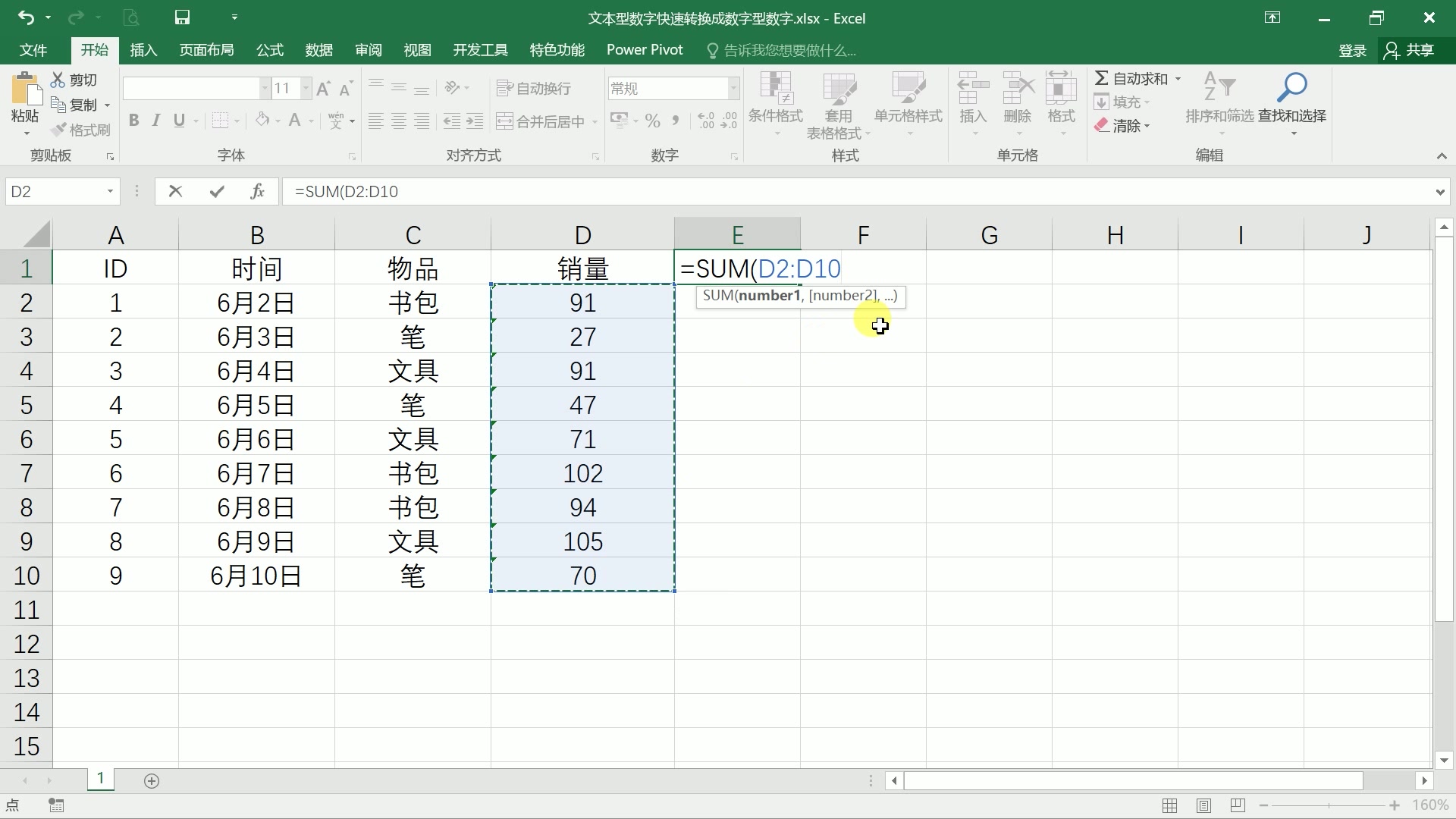

- 点击【开始】选项卡中字体组的“B”加粗按钮(图标为大写粗体B)。
- 按下键盘快捷键 Ctrl+B(Windows)或 Command+B(Mac)。
- 右键单元格,选择“设置单元格格式”>“字体”>在“字形”列表中选择“加粗”。
操作本身没有技术门槛,但数字加粗的显示效果受单元格格式和字体选择影响,当单元格格式为“文本”时,数字被当作字符处理,加粗效果与普通文本一致;而当格式为“数字”或“常规”时,Excel使用系统默认字体(如Calibri、Arial)渲染数字,加粗后笔画变粗,可能导致数字占用空间增大,若列宽不足则出现“####”显示不全。
快捷键失效的常见原因
大量用户反馈Excel数字加粗快捷键偶尔失灵,这通常不是软件故障,而是由以下场景触发:
- 输入法冲突:中文输入法(如搜狗、微软拼音)在中文状态下拦截了Ctrl+B,将其识别为“加粗”的输入法命令,解决方法是切换至英文输入法,或直接点击开始菜单的加粗按钮。
- 单元格处于编辑模式:当光标在单元格内闪烁(编辑状态)时,Ctrl+B不会影响整个单元格内容,而是对选中的部分字符生效,如需整体加粗,需先按Esc退出编辑模式,再按快捷键。
- Excel版本或加载项干扰:部分第三方插件(如财务审计工具)会占用Ctrl+B作为自定义快捷键,可在“文件>选项>加载项”中禁用非必要加载项后测试。
条件格式实现自动加粗
Excel条件格式数字加粗:自动标记关键数据
手动加粗适合少量数据,但在处理几十行甚至上千行数据时,逐行操作效率极低。条件格式数字加粗能根据预设规则自动对满足条件的单元格应用加粗
,无需人工干预,设置路径如下:
- 选中需要应用规则的数据区域。
- 依次点击【开始】>【条件格式】>【新建规则】。
- 在规则类型中选择“使用公式确定要设置格式的单元格”。
- 输入公式,例如对销售额大于10万的数字加粗,公式为
=A1>100000(假设A1是当前区域的活动单元格)。 - 点击“格式”按钮,在“字体”选项卡中将“字形”设为“加粗”,点击确定。
- 返回新建规则窗口,确认后即可生效。
行业共识认为,条件格式是Excel中最高效的自动化格式工具之一,尤其适合财务报表、销售数据看板等需要快速识别异常值的场景,但需注意,条件格式设置的加粗只作用于单元格的数字显示,原始数据本身不受影响,复制粘贴到其他工作表时,若未粘贴格式,加粗效果会丢失。
应用场景举例
- 库存预警:对库存数量低于安全库存的数字自动加粗,便于仓管人员快速补货。
- 成绩分析:将年级排名前10%的学生成绩数字加粗,突出优秀数据。
- 预算对比:实际支出超出预算5%的数字自动加粗,提醒财务审核。
批量处理与宏辅助
Excel批量数字加粗的三种方法
当需要对整个工作表或特定区域中所有数字统一加粗时,手动操作和条件格式各有局限,以下三种批量处理方案覆盖不同需求:
使用查找替换功能批量加粗(适用于连续区域)
- 选中区域,按Ctrl+H打开查找替换对话框。
- 在“查找内容”和“替换为”中均输入空字符(不输入任何内容)。
- 点击“选项”,展开后点击“格式”按钮,分别设置查找格式和替换格式,查找格式不设置,替换格式设为“加粗”。
- 点击“全部替换”,Excel会将区域内所有单元格的字体加粗,此方法本质是替换格式,会覆盖区域内的所有字体,包括文本和数字,无法仅针对数字加粗。
利用VBA宏对数字单元格加粗(推荐)
- 按Alt+F11打开VBA编辑器,插入模块,输入以下代码:
Sub BoldNumbers()
  Dim rng As Range, cell As Range
  Set rng = Selection
  For Each cell In rng
      If IsNumeric(cell.Value) Then
          cell.Font.Bold = True
      End If
  Next cell
End Sub
- 选中目标区域,按Alt+F8运行宏,即可实现仅对数字单元格加粗,文本单元格保持不变。这是批量化数字加粗最精准的方案,尤其适合从外部系统导出的混合数据。
使用Power Query(适用于结构化数据清洗)
- 加载数据到Power Query后,在“添加列”选项卡中通过条件列判断数字类型,然后返回一个格式标记,回传到Excel时配合条件格式使用,此方法适合数据量巨大且需要定期刷新报表的场景。
业内专家指出,VBA宏和Power Query是Excel高阶用户的标准工具,但对于普通用户,理解条件格式的自动加粗逻辑已能解决90%的问题。
常见问题:数字加粗后显示异常与解决方案
Excel数字加粗后显示不全怎么办
这是最典型的用户反馈之一,数字加粗后,每个字符的笔画宽度增加,若原列宽刚好容纳标准字体,加粗后数字就会溢出,单元格显示“####”或只显示部分数字,解决方法按优先级排序:
- 调整列宽:鼠标拖动列边界,或双击列边界自动适配内容,若列宽允许,这是最直接的方法。
- 缩小字体或改用窄字体:在【开始】>【字体】中选择Arial Narrow、Calibri Light等窄字体,加粗后占宽较小,避免溢出。
- 强制换行或缩小字体填充:右键单元格>设置单元格格式>对齐>勾选“缩小字体填充”,但会改变数字的可读性,不推荐用于多列数据对比。
- 检查单元格格式是否为“文本”:文本格式下的数字加粗后,Excel不会自动调整列宽,需要手动处理。
加粗与字体颜色冲突导致数字模糊
部分用户为了突出数据,同时使用加粗和深色背景(如红色背景+黑色加粗数字),导致数字辨识度下降。行业共识是加粗应配合浅色背景使用,或使用深色字体加粗(如白色字体加粗),若必须在彩色背景上使用加粗,建议将字体颜色设为与背景对比度高的颜色(如黄色数字加粗配合深蓝背景)。
不同Excel版本的操作差异
Office2016与Office365加粗效果对比
虽然Excel数字加粗的核心逻辑在所有版本中一致,但在界面和默认字体上存在细微差异,可能影响操作体验:
| 对比项 | Excel 2016 | Excel 2019 | Excel 365 (最新版) |
|---|---|---|---|
| 默认字体 | Calibri 11 | Calibri 11 | Aptos 11(部分用户) |
| 加粗后列宽适应 | 需手动调整 | 需手动调整 | 自动微调(部分场景) |
| 条件格式设置界面 | 经典对话框 | 经典对话框 | 增设“快速分析”推荐 |
| 对“文本”数字加粗 | 显示正常 | 显示正常 | 显示正常,但存在字体渲染优化 |
| 宏兼容性 | 完全支持 | 完全支持 | 完全支持 |
核心差异在于默认字体:Excel 365逐步将新用户默认字体切换为Aptos,该字体在加粗后笔画更均匀,数字显示更清晰,但老版本用户若打开365文件,可能会因字体缺失自动替换为Calibri,导致加粗效果与原作者预期不同,建议跨版本协作时,将字体统一为Arial或Calibri,避免渲染差异。
Q&A:Excel数字加粗常见疑问解答
问:Excel数字加粗快捷键Ctrl+B在笔记本电脑上无效,怎么办?
答:部分笔记本的Fn键组合可能占用Ctrl+B,检查系统快捷键设置,或使用外接键盘,也可以将Excel快捷键重置:文件>选项>自定义功能区>键盘快捷键>重置,若无效,临时使用点击加粗按钮替代。
问:为什么我设置了条件格式数字加粗,但打印出来却没有加粗效果?
答:条件格式默认仅影响屏幕显示,打印时需额外设置,在【页面布局】>【打印标题】>【工作表】选项中,勾选“单色打印”或“单元格格式”,通常可解决问题,若仍无效,建议将条件格式转化为手动加粗:复制区域,粘贴为“值”,再重新应用手动加粗。
问:能否仅对数字中的某几位加粗,比如将小数点后的数字加粗?
答:Excel不支持对单个数字字符串中的部分字符直接加粗,除非该数字被存储为文本,若数据以文本格式存在,可双击进入编辑模式,选中特定字符后按Ctrl+B,但数值型数字无法实现此操作,必须通过分列或公式将数字拆分为多列,再分别设置格式。
首发原创文章,作者:王坚,如若转载,请注明出处:https://idctop.com/article/502181.html