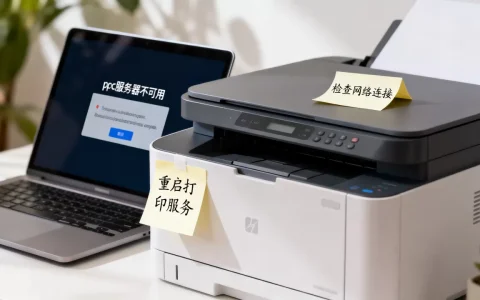
u盘打不开提示服务器失败,最直接的解决办法是重新安装USB控制器驱动、运行磁盘检查并取消隐藏的盘符占用,绝大多数情况下数据不会丢失。
u盘提示服务器失败是什么原因导致的
很多人第一次看到“服务器失败”这个提示,心里会咯噔一下,以为U盘彻底报废了,其实这个说法相当有迷惑性,它并不是说U盘连不上某个远程服务器,而是Windows操作系统在调用可移动存储服务时,没能正确识别U盘的文件系统结构。
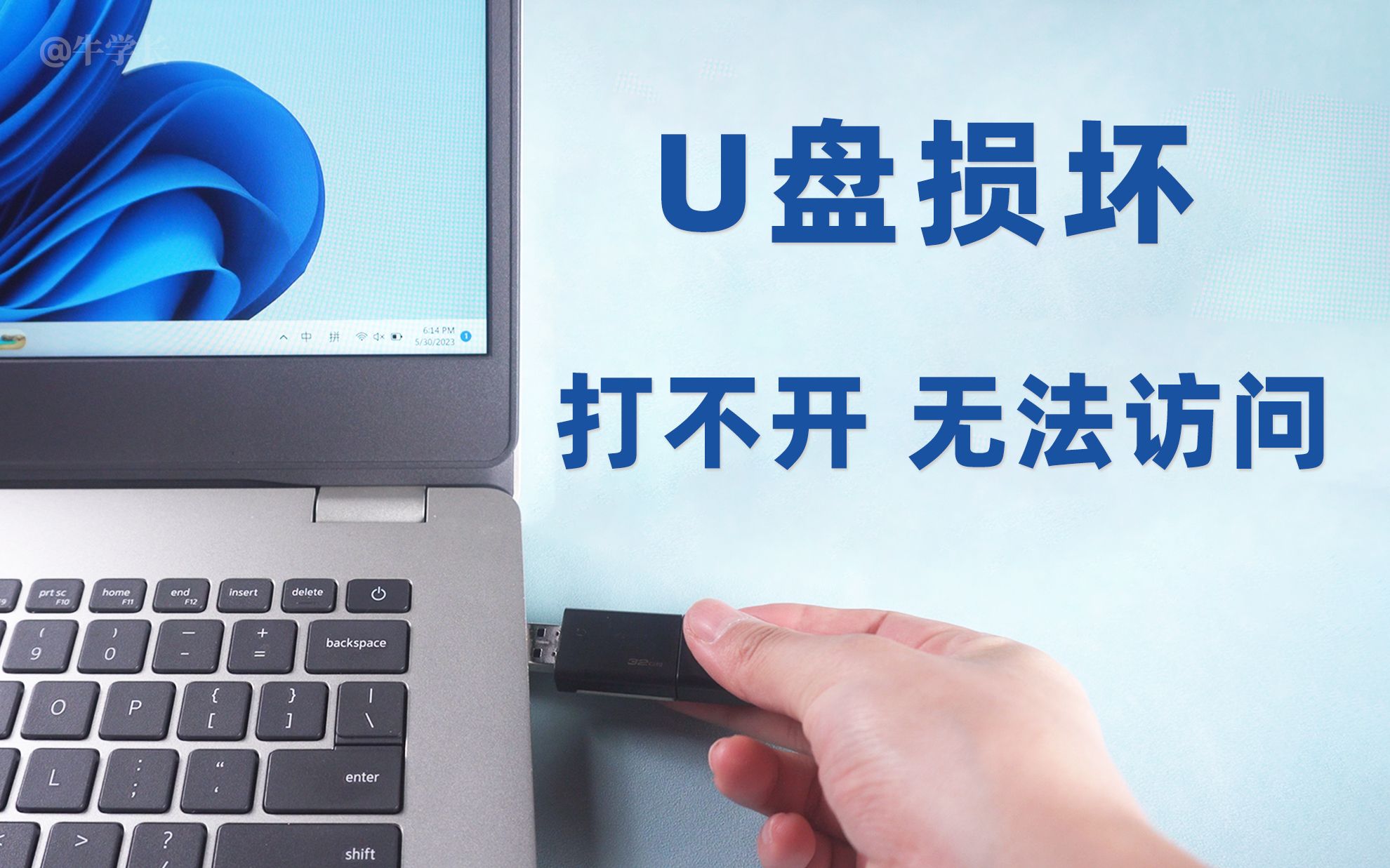

说白了,这就是一个误报,系统把你的U盘当成了一台需要“挂载”的存储服务器,但握手环节出了问题,于是弹出一条看似高深莫测的错误信息。
导致这种状况的原因主要有以下几种:
- USB驱动状态异常,系统缓存了错误的设备信息,导致每次插入都走同一条失败路径
- 文件系统索引损坏,U盘的分区表或文件分配表出现逻辑错误,Windows无法正常读取,就误判为“服务不可用”
- 盘符冲突,U盘被分配了一个已经被网络驱动器或虚拟光驱占用的盘符,导致系统拒绝挂载
- USB供电不稳定,前置面板的USB接口电压不足,设备反复掉线,系统记录为服务器连接失败
- 杀毒软件拦截,个别安全软件会把U盘自动运行文件误判为威胁,在服务层直接掐断访问
搞清楚原理之后,就不会再被这个吓人的提示唬住了,接下来按照顺序操作,大概率能自己解决问题。
u盘打不开服务器失败时,先按这几个步骤排查
别急着格式化,很多人一着急就右键U盘选格式化,结果数据全没了,这是最亏的。
第一步:重新插拔并更换USB接口
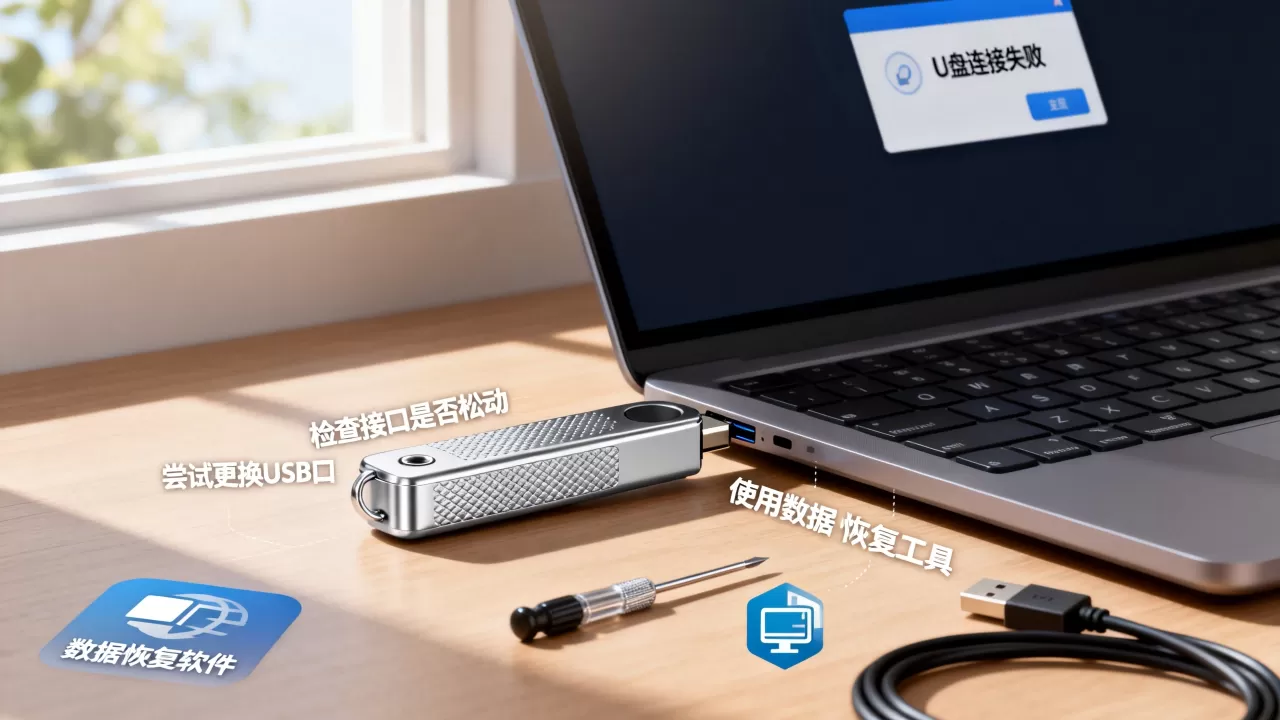
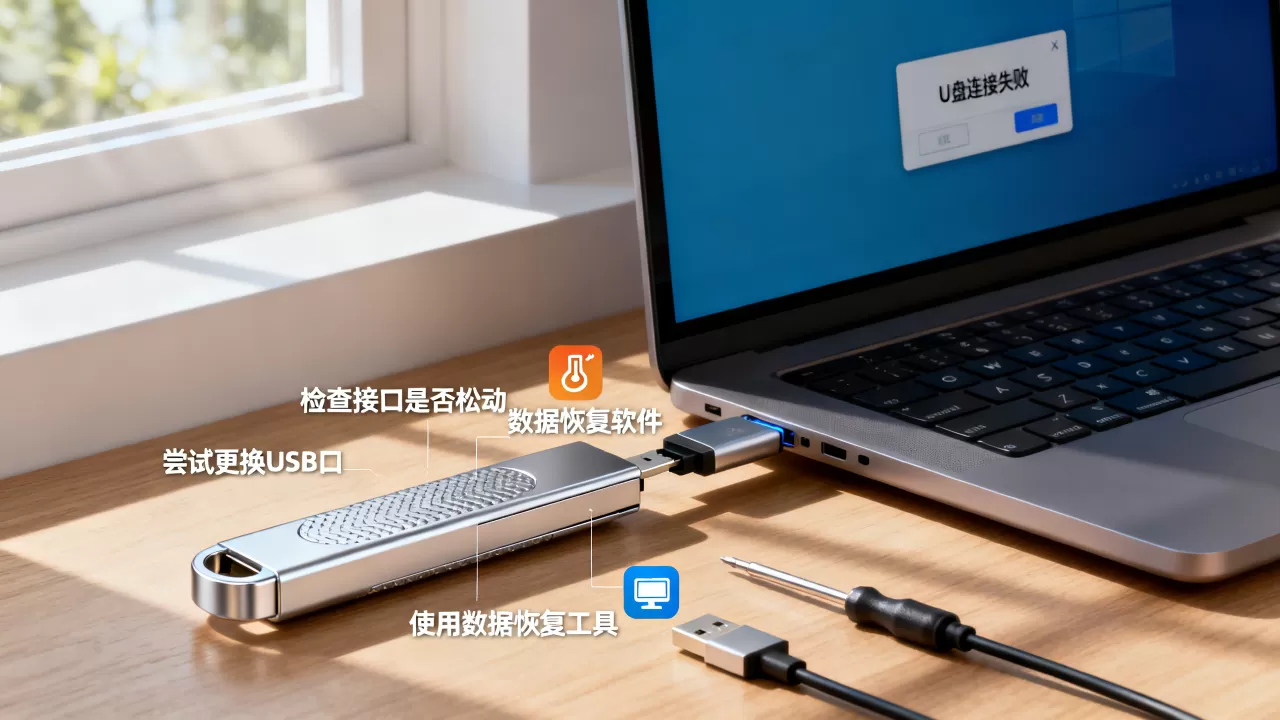
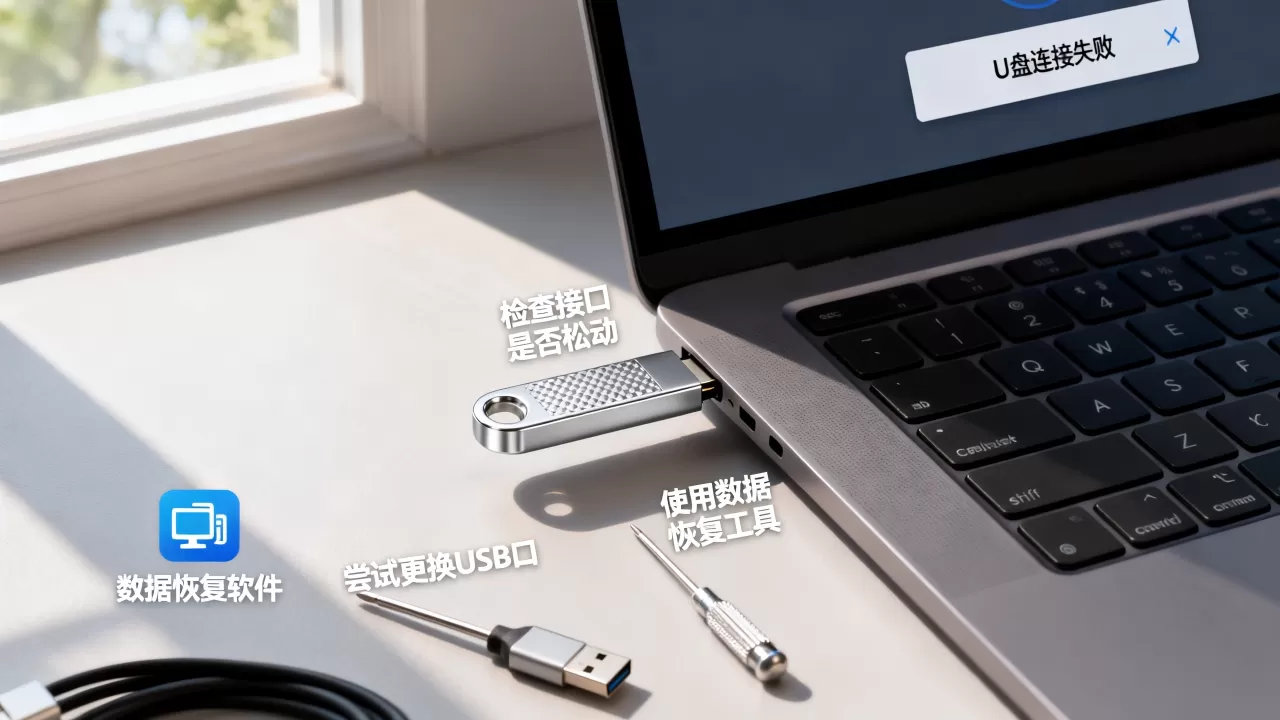
先从最简单的入手,把U盘拔下来,不要插回原来的接口,换到机箱后面的USB 2.0或USB 3.0接口试试。
如果换了接口之后U盘正常弹出来,那就是原来的接口供电不稳或者接触不良,和U盘本身没关系,特别注意,不要用USB延长线或Hub,直接插主板接口,排除中间环节的干扰。
如果换接口后依然是“服务器失败”提示,进入下一步。
第二步:卸载并重装USB大容量存储设备驱动
这一步是解决此类故障的
核心操作,因为Windows系统对U盘识别状态的缓存经常出错。
具体路径如下:
- 右键“此电脑”,选择“管理”
- 在左侧菜单栏点击“设备管理器”
- 展开“通用串行总线控制器”分类
- 在列表里找到“USB大容量存储设备”,通常有个黄色的感叹号图标
- 右键点击该设备,选择“卸载设备”
- 拔下U盘,重启电脑
- 开机后再插入U盘,系统会重新识别并安装驱动
这个过程其实就是强制系统忘掉之前的错误状态,重新和设备建立连接。多数情况下,执行完这一步U盘就能正常打开了。
第三步:通过CMD命令修复文件系统错误
如果重装驱动之后问题依旧,说明U盘的文件系统层面确实有逻辑损坏,需要手动扫描修复。
不要直接格式化,先打开命令提示符跑一个磁盘检查:
- 在Windows搜索栏输入“cmd”
- 右键点击“命令提示符”,选择“以管理员身份运行”
- 输入命令
chkdsk E: /f并回车 - 注意把
E:替换成你U盘实际的盘符,别弄错了 - 系统会自动扫描文件系统错误并尝试修复
这个过程可能持续几分钟,期间不要拔U盘,不要关闭窗口,修复完成后重新打开U盘,看是否恢复正常。这个命令可以修复大部分逻辑性存储故障,不会影响U盘里的现有文件。
第四步:清理盘符冲突并取消隐藏占用
在磁盘管理里重新指定盘符,可以绕开被占用的名号,右键“此电脑”选“管理”,左侧选“磁盘管理”,找到U盘对应的分区,右键选择“更改驱动器号和路径”,换一个当前未被占用的字母,比如从E改成G。
另外还有一个容易忽略的地方,通过本地安全策略取消隐藏的U盘映射:
- 按
Win+R输入secpol.msc打开本地安全策略 - 左侧依次展开“本地策略”→“用户权限分配”
- 找到“还原文件和目录”,确保当前用户名在列表内
- 关闭窗口后重新插入U盘
这一步主要针对电脑设置了访问限制的场景,尤其是在公司或公用电脑上使用过U盘后,再到个人电脑上打不开,多半是权限策略残留导致的,很多人问Windows系统u盘打不开怎么解决,实际上走一遍这个权限清理就能正常访问。
第五步:禁用USB设备的电源节能选项
Windows为了省电,默认允许关闭USB设备以节约电源,但某些U盘对电压变化特别敏感,一旦被系统“短暂断电”,就会引发识别中断。
- 打开“设备管理器”
- 展开“通用串行总线控制器”
- 右键“USB根集线器”,选择“属性”
- 切换到“电源管理”选项卡
- 取消勾选“允许计算机关闭此设备以节约电源”
- 每个USB根集线器都重复此操作
这个操作对台式机和笔记本都适用,尤其是笔记本用户,取消电源节能后U盘识别率会明显提升。
u盘提示服务器失败怎么恢复数据
如果上面的排查步骤都走完了,U盘还是打不开,直接进入数据恢复阶段,不要反复尝试格式化,也不要做其他写入操作,以免覆盖原有数据。
使用免费分区工具导出文件
系统自带的资源管理器访问不了,可以借助第三方分区工具,它们绕过Windows的资源管理器服务,直接通过底层驱动读取U盘数据。
推荐选用DiskGenius这类主流分区工具,操作路径如下:
- 下载安装DiskGenius,打开后左侧会列出所有磁盘
- 找到U盘,点击展开分区
- 如果文件系统显示为RAW或未格式化,先不要点格式化
- 右键分区,选择“恢复文件”
- 工具会扫描分区内的数据,扫描完成后勾选需要的文件,复制到电脑硬盘
需要注意,恢复时要选择“复制到本地磁盘”,不要直接拖拽到桌面,因为桌面也在系统盘里,可能因权限问题中断。
查找隐藏的“回收站”文件夹
有一种特殊情况不太被人注意,u盘打不开提示服务器失败时,U盘里的数据可能并没有完全消失,而是在逻辑故障期间被系统标记成了“回收站”回收对象。
在命令提示符窗口,进入U盘盘符,输入 dir /a 查看所有包含隐藏属性的文件,如果看到名为 $RECYCLE.BIN 的文件夹,说明数据确实被放进了回收站,使用磁盘工具里的“浏览文件”功能就能直接打开这个回收站目录,把文件复制出来。
判断是否需要送专业机构恢复
自己无法恢复的前提下,送修是最后的选择,送修前先用表格对照一下自己的情况:
| 判断维度 | 自行恢复 | 数据恢复机构 |
|---|---|---|
| 故障类型 | 逻辑损坏、误格式化 | 物理损坏、主控损坏 |
| 设备表现 | 电脑有反应但不读盘 | 插入后完全无反应、发热异常 |
| 数据价值 | 可自行校验,风险自担 | 需要开封处理,成本较高 |
| 费用范围 | 最低几十元左右 | 视恢复难度浮动 |
如果U盘插入后有异响、发烫,甚至识别不到盘符,自己操作的余地已经很小了,立即停止通电,送数据恢复公司处理,据存储行业公开报道,市场上正规的数据恢复服务收费从数百元到数千元不等,具体取决于设备故障类型和所需耗时。
普通逻辑故障恢复比较便宜,价格不高,而物理开盘级恢复比较昂贵,报价通常看U盘容量和主控型号,相比之下,大部分数据本身的价值可能远高于设备残值,送修前自行权衡。
如何避免u盘再次打不开
排查好以后,最后一步是防止旧病复发,以下几条习惯直接影响U盘寿命:
- 安全弹出后拔盘,尽量不要直接硬拔
- 避免在多个设备上交叉使用同一只U盘,Windows和macOS之间频繁切换会加重文件系统磨损
- 定期备份U盘数据到网盘或移动硬盘,U盘本身就不适合作为长期存储介质
- 尽量不要把U盘插在机箱前置面板,电压波动大,长期使用容易导致主控掉固件
- 关闭自动播放功能,减少U盘被病毒或恶意程序写入引导区的概率
行业共识认为,U盘是属于消耗品,不是永久存储设备,主控和闪存颗粒都有读写寿命上限,养成数据多重备份的习惯,远比等出故障后再想办法更重要如果你想知道u盘提示服务器失败怎么恢复数据,其实最稳妥的办法从来不是修复,而是让这个提示根本没有机会出现。
这次能修好,并不代表U盘下一次不出问题,从根源上做好备份,这比任何一种修复工具都更有价值。
首发原创文章,作者:王坚,如若转载,请注明出处:https://idctop.com/article/665476.html