Excel分数计算的核心在于将原始数据通过公式转换为标准分、加权分或等级,掌握几个关键函数就能应对大部分场景。
在职场和教学场景中,excel分数计算几乎是每个管理者、教师和分析师的必备技能,无论是学生考试成绩的汇总,还是员工绩效考核的加权统计,Excel都能通过公式快速完成计算,行业共识认为,数据规范化是分数计算的基础,错误的数据格式会导致公式失效,以下从实操角度拆解具体方法。
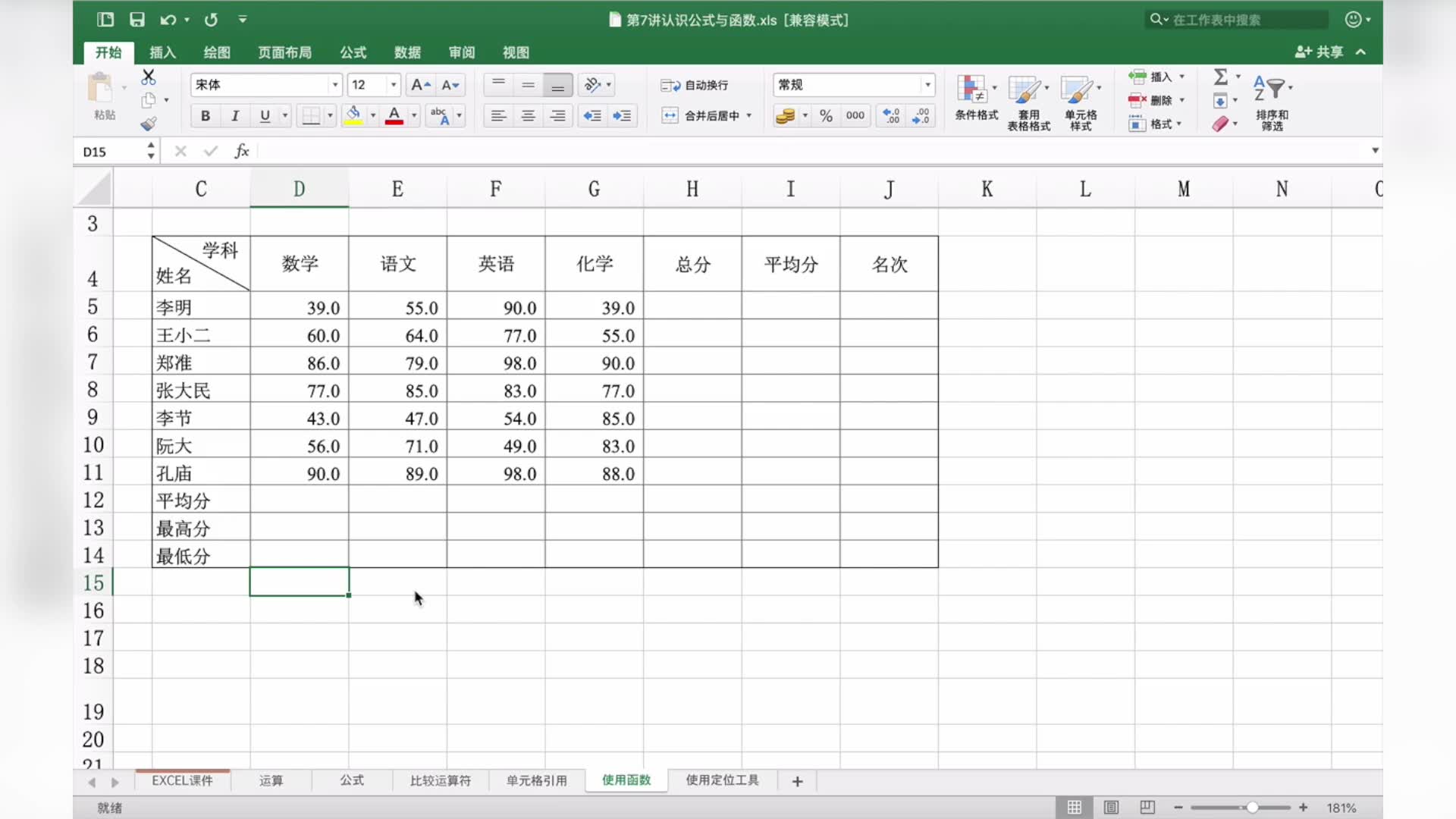

excel分数计算怎么做:从基础到实战
基础公式的输入路径
Excel分数计算的第一步是明确数据位置,假设成绩在B2到B100区域,常用操作如下:
- 求和总分:
=SUM(B2:B100) - 计算平均分:
=AVERAGE(B2:B100) - 统计人数:
=COUNTA(A2:A100)(非空计)或=COUNT(B2:B100)(数字计)
绝对引用是避免公式拖动错误的重点,例如计算每个学生成绩占总分的比例时,总分单元格应加符号锁定,如 =B2/$B$101,你可以在输入公式后按F4键快速切换引用模式。
条件判断与等级划分
用IF函数嵌套可快速生成等级,例如将80分以上评为“优秀”,60-79为“及格”,以下为“不及格”:
=IF(B2>=80,"优秀",IF(B2>=60,"及格","不及格"))如果需要更复杂的等级区间,推荐使用VLOOKUP模糊匹配,先建立等级对照表(如0-59为D,60-74为C,75-89为B,90-100为A),然后输入:
=VLOOKUP(B2,$E$2:$F$5,2,TRUE)
注意第四参数必须为TRUE,才能实现区间查找。
excel分数计算公式详解:常用函数与场景
加权平均分的计算
在绩效考核场景中,excel分数计算经常需要加权,例如平时成绩占30%,期末占70%,使用SUMPRODUCT函数一步到位:
=SUMPRODUCT(B2:B100, C2:C100) / SUM(C2:C100)其中B列为原始分数,C列为权重系数,如果权重是固定比例,也可直接写公式:=B20.3 + C20.7。
排名与百分比等级
使用RANK.EQ函数(或旧版RANK)可快速生成名次:
=RANK.EQ(B2, $B$2:$B$100, 0)第三参数0表示降序(分数越高名次越靠前),1为升序,如果想得到百分比排名,可使用PERCENTRANK.INC函数,用于计算某分数在整体中的位置比例。
条件统计与异常值处理
- 统计不及格人数:
=COUNTIF(B2:B100,"<60") - 计算及格率:
=COUNTIF(B2:B100,">=60")/COUNTA(B2:B100) - 忽略缺考成绩:缺考单元格常为空或带有“缺考”文本,用
IFERROR包裹公式可避免错误,=IFERROR(AVERAGE(B2:B100), 0),更严谨的做法是先筛选出有效成绩再计算。
考试成绩excel分数计算:自动排名与等级划分
用RANK函数实现智能排名
在考试成绩excel分数计算中,排名是刚需,操作步骤:
- 在空白列输入
=RANK.EQ(B2, $B$2:$B$100, 0) - 双击填充柄下拉复制公式
- 遇到相同分数,
RANK.EQ会赋予相同名次,但后续名次会跳过(例如两个并列第1,则下一个是第3),如需连续排名,使用
RANK.AVG

基于名次的等级划分
许多学校或企业要求按名次比例划分等级,例如前20%为A,中间30%为B,其余为C,这需要先计算百分比排名,再用IF或LOOKUP嵌套,具体步骤:
- 用
PERCENTRANK.INC得到每个学生的百分比位置 - 再用
IF函数判断:=IF(百分比<=0.2,"A",IF(百分比<=0.5,"B","C"))
条件格式可以同步标记不及格或特定等级,选中分数区域,点击“开始”>“条件格式”>“突出显示单元格规则”>“小于”,输入60,自动标红。
多次考试成绩的汇总对比
如果有多场考试,可建立数据透视表快速汇总每个学生的总分、平均分和排名,将学生姓名拖入行标签,分数拖入值区域,调整值字段设置为“平均值”或“求和”,即可跨表分析。
excel分数计算常见问题与解决方案
公式结果错误或显示#VALUE!
- 检查单元格格式是否为“数值”,文本格式的数字无法参与计算。
- 确保引用的区域没有合并单元格,合并单元格会导致公式拖动错位。
- 使用
IFERROR屏蔽公式错误,但需先查明原因,避免掩盖数据问题。
如何避免零分影响平均分
缺考或未录入数据的单元格如果是空值,AVERAGE函数会自动忽略;但如果是人工输入的0分,则会拉低平均分,解决方案:用AVERAGEIF排除0分,=AVERAGEIF(B2:B100,">0"),或者在统计时先用

IF判断,只对大于0的分数计算。
相同分数名次并列的处理
行业标准做法是直接使用RANK.EQ,它默认并列排名且跳过下一名次,如果希望实现中国式排名(并列名次不占位),需要组合公式:
=SUMPRODUCT((B2<=$B$2:$B$100)/COUNTIF($B$2:$B$100,$B$2:$B$100))此公式原理是计算大于等于当前分数的唯一值个数,避免了名次跳过问题。
excel分数计算常见问题解答
excel分数计算中如何用公式剔除最高分和最低分?
使用TRIMMEAN函数可以按比例剔除,但更可控的方法是结合LARGE和SMALL,例如10个分数,剔除一个最高分和一个最低分后求平均:
=(SUM(B2:B11)-LARGE(B2:B11,1)-SMALL(B2:B11,1))/(COUNT(B2:B11)-2)需注意数据区域需提前排序,或使用LARGE和SMALL动态提取。
加权成绩计算时权重比例不固定怎么办?
将权重系数单独放在一列,用SUMPRODUCT函数计算,假设成绩在B2:B100,权重在C2:C100,公式为=SUMPRODUCT(B2:B100, C2:C100)/SUM(C2:C100),如果权重是以百分比形式给出,直接使用SUMPRODUCT即可,无需再除以和。
跨多张工作表汇总学生总分时有什么快捷方法?
使用函数=SUM(''!B2)可以汇总所有工作表(除当前表外)的B2单元格,更规范的做法是使用数据透视表的数据源整合,或者用INDIRECT函数配合工作表名称列表动态引用,例如在汇总表输入=SUM(INDIRECT("'"&A2&"'!B2:B10")),A2为工作表名。
首发原创文章,作者:王坚,如若转载,请注明出处:https://idctop.com/article/502445.html