Excel显示格子,核心在于理解网格线与单元格边框的区别,前者用于屏幕辅助,后者用于打印输出,掌握它们就能随心所欲控制表格颜值。
Excel显示格子线:网格线设置全攻略
网格线是Excel默认的浅灰色线条,为屏幕输入提供视觉参考,很多用户每天面对这些格子,却未必清楚如何完全控制它们。

网格线显示与隐藏的三种方法
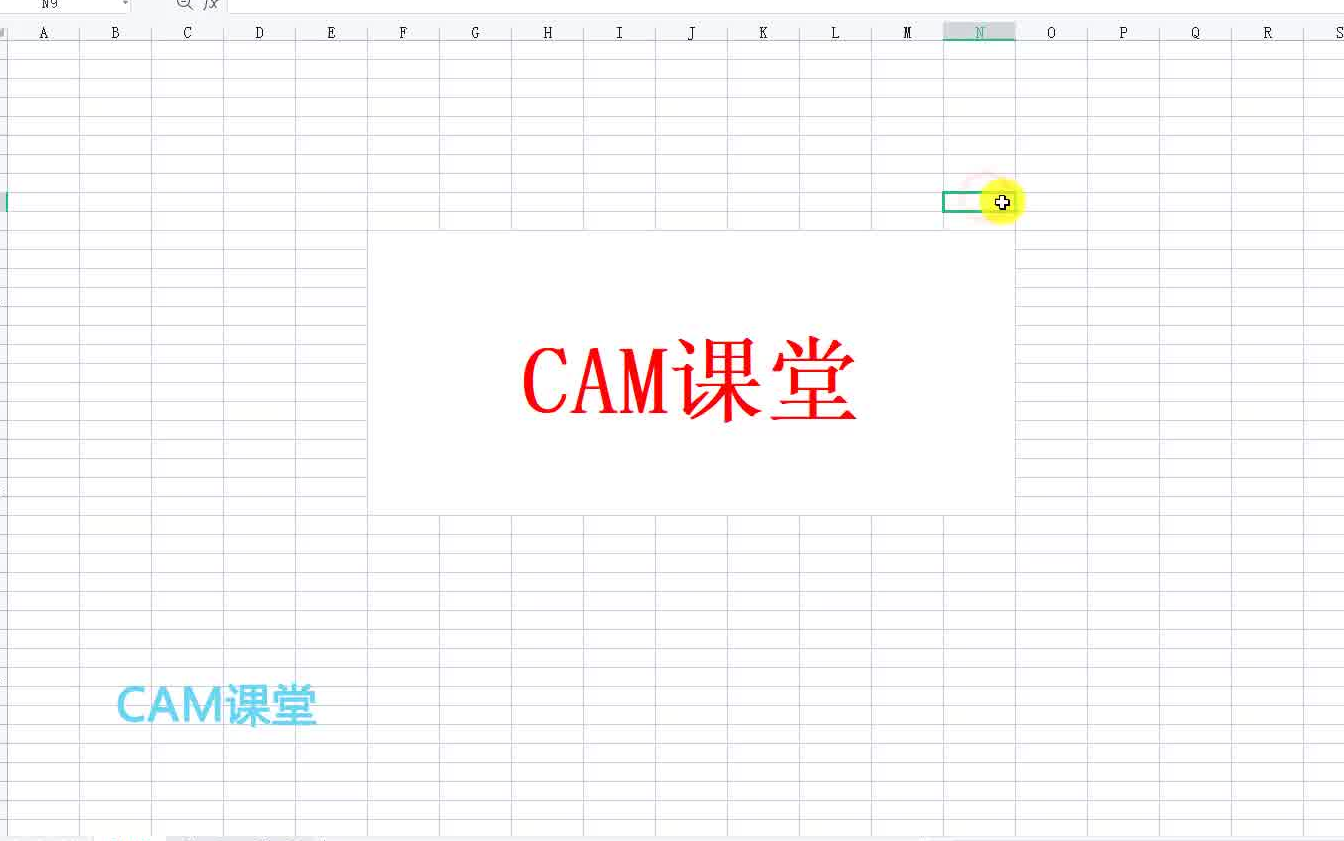
- 功能区操作:点击视图选项卡,在“显示”组中勾选或取消勾选“网格线”,这是最直观的方式。
- 快捷键组合:依次按下Alt+W+VG,可以快速切换当前工作表的网格线显示状态,这个组合键在Excel 2016及更高版本中通用。
- 文件选项:进入文件→选项→高级,滚动到“此工作表的显示选项”,勾选或取消“显示网格线”,该方法适合一次性设置默认行为。
打印时显示网格线的设置
许多用户遇到Excel显示格子打印不出来的尴尬,根源在于网格线默认不打印,据微软官方文档,网格线设计初衷是屏幕辅助,不用于打印输出,修正方法如下:
- 点击页面布局选项卡,在“页面设置”组右下角启动对话框,切换到工作表选项卡,勾选“打印网格线”。
- 更快捷的路径:文件→打印→页面设置,同样在“工作表”中勾选打印网格线。
行业共识认为,在需要精确打印的报表中,应优先使用单元格边框而非网格线,因为边框可定制粗细与颜色,且不受视图缩放影响。
网格线颜色自定义
有时格子显示不清晰,可能是网格线颜色太浅,进入文件→选项→高级→此工作表的显示选项,将“网格线颜色”从自动改为浅灰或深灰,能明显提升可视性,如果颜色被误设为白色,就相当于隐藏了所有格子,恢复“自动”即可。
Excel显示格子边框:打造专业报表
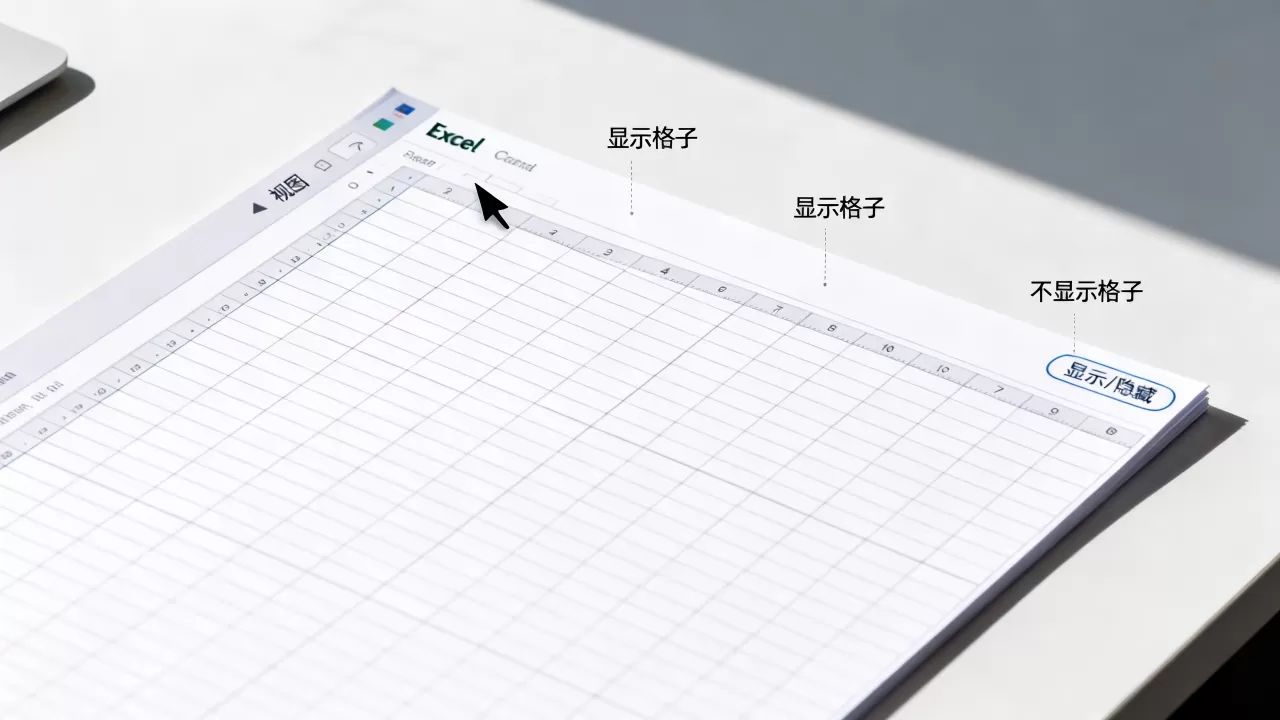
边框是单元格的格式属性,比网格线更灵活、更可控,无论是制作数据表还是打印发票,掌握边框设置是进阶用户的必备技能。
边框与网格线的核心区别
| 项目 | 网格线 | 边框 |
|---|---|---|
| 默认显示 | 开启 | 无 |
| 默认打印 | 关闭 | 开启 |
| 线条样式 | 单一实线,固定颜色 | 多种样式、颜色、粗细 |
| 应用范围 | 整个工作表所有单元格 | 选定单元格区域 |
| 与条件格式关系 | 不受影响 | 可被条件格式覆盖 |
快速添加边框的实用技巧
- 选中目标区域,点击开始→字体→边框下拉菜单,选择“所有框线”即可一键添加内外线条。
- 使用快捷键Ctrl+1调出设置单元格格式,在“边框”选项卡中分别设置外边框与内部线条,支持预览效果。
- 更快的添加外边框组合键:Ctrl+Shift+&;删除边框:Ctrl+Shift+_(下划线键)。
绘制边框与批量应用
- 在边框下拉菜单中选择“绘制边框网格”,光标变成笔状,可手动为单元格绘制线条,适合不规则区域。
- 利用格式刷(Ctrl+Shift+C复制格式,Ctrl+Shift+V粘贴格式)可快速将边框样式复制到其他区域,省去重复设置。
使用表格样式自动生成边框
Ctrl+T将数据区域格式化为表格,Excel会自动套用边框和交替行颜色,在“表格工具→设计”选项卡中可切换多种预设样式,边框粗细、颜色随样式变化,是专业报表的快速方案。
Excel显示格子不见了?常见原因与修复
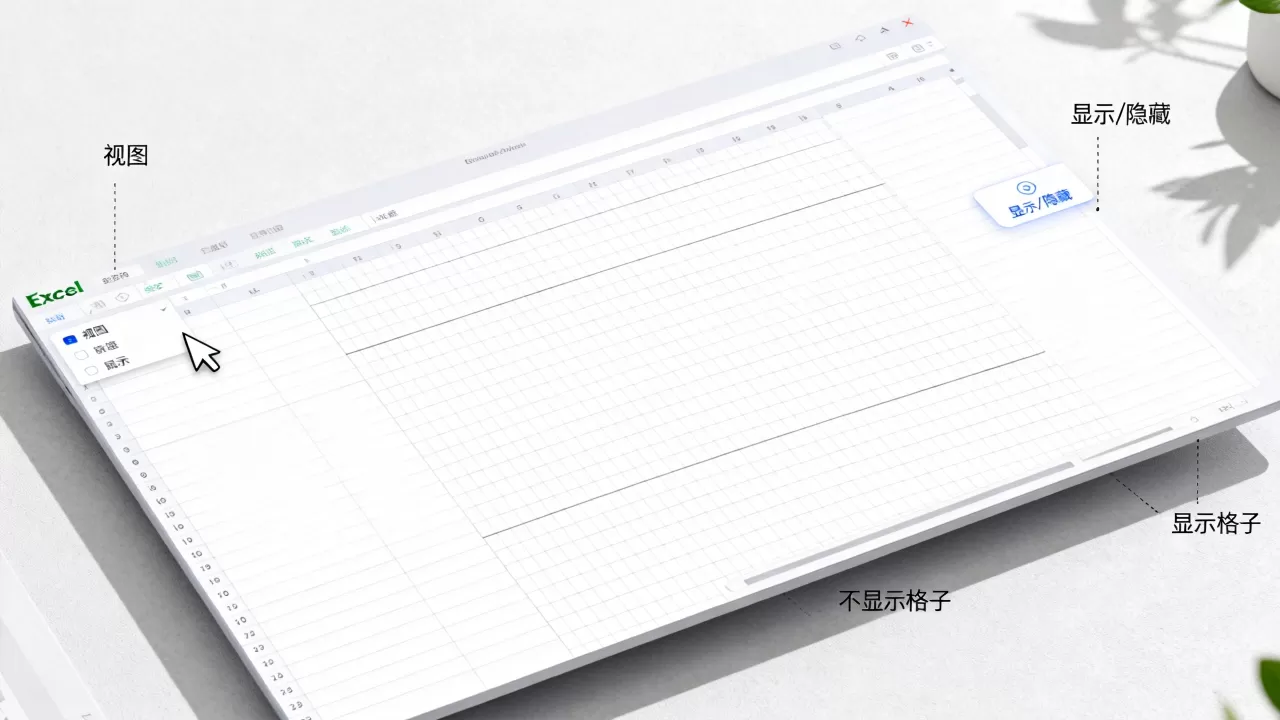
当你突然发现Excel显示格子消失了,别慌,按以下步骤排查,通常在两分钟内解决问题。
网格线颜色被调为白色
进入文件→选项→高级→此工作表的显示选项,检查“网格线颜色”是否被设置为白色,如果是,改回“自动”或选择其他颜色,格子即刻恢复。
填充背景色覆盖
若单元格区域填充了白色背景,网格线会被遮挡,选中区域,在开始→填充颜色中选择“无填充颜色”即可还原。
条件格式或边框覆盖
当条件格式指定了纯色填充,或手动设置了白色边框,也会导致格子不可见,检查开始→条件格式→管理规则,删除或修改相关规则,同时选中区域,在边框设置中清除所有边框。
视图或宏影响
- 在页面布局视图下,网格线默认不显示,切回普通视图即可。
- 某些宏或加载项可能强制隐藏网格线,可尝试禁用加载项或重启Excel,在安全模式下打开文件(按住Ctrl键双击文件)。
快速恢复步骤列表
- 确认视图选项卡中“网格线”已勾选。
- 检查选项中的网格线颜色是否为自动。
- 选中全表,清除填充色(无填充)。
- 清除边框设置(开始→边框→无框线)。
- 重启Excel或打开新工作簿测试。
高级技巧:让Excel显示格子更灵活
设置默认网格线颜色
如果你希望每次新建工作簿时网格线颜色都不同,可以修改Excel默认模板,新建一个空白工作簿,设置好网格线颜色后,另存为Excel模板(.xltx)并替换默认模板文件,这样每次新建都会使用你喜欢的颜色。
使用模板保存显示配置
对于经常打印报表的用户,建议创建一个模板,其中包含页面设置(打印网格线或边框)、页边距、页眉页脚,每次基于模板新建文件,可避免重复设置。
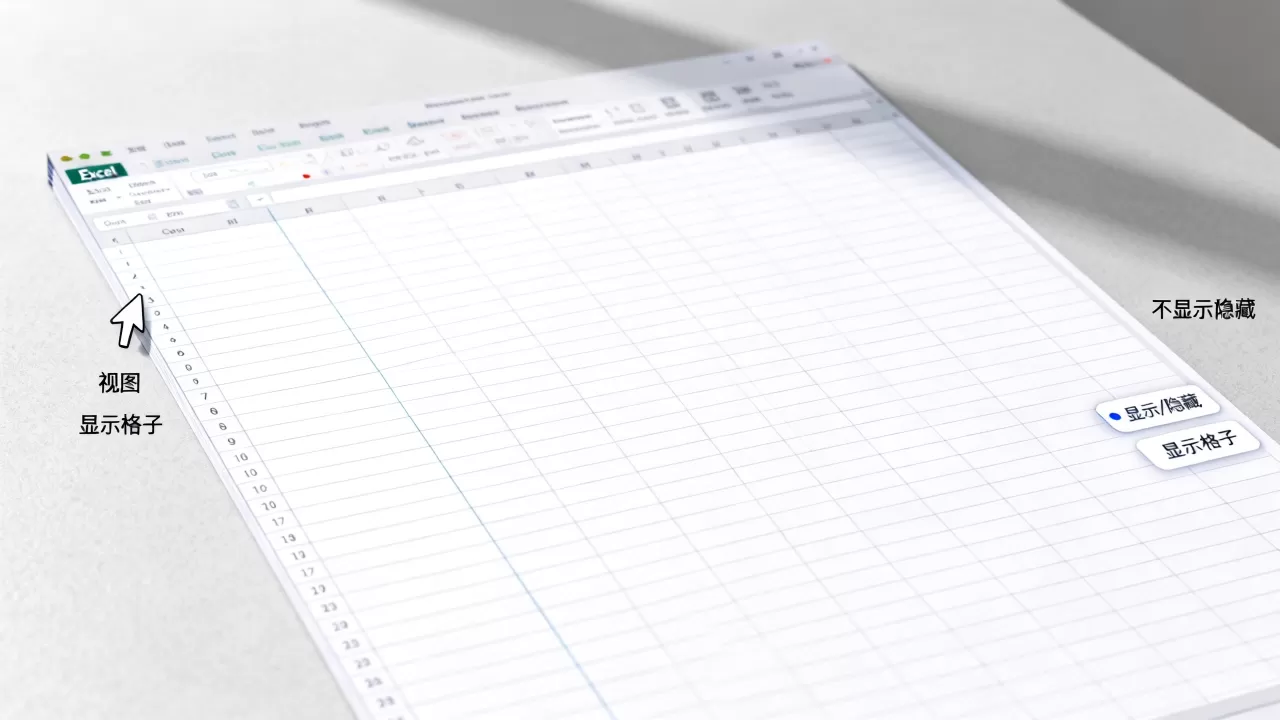
在分页预览中查看打印格子
进入视图→分页预览,虚线框代表分页位置,蓝色边框代表打印区域,在此视图下调整页边距,能直观看到哪些格子会被打印,哪些被截断。
利用名称框快速定位格子
在名称框中输入A1:Z100后回车,可快速选中该区域,然后一键添加边框或调整网格线显示,配合Ctrl+Shift+&快捷键,几秒内完成大片区域的格子设置。
掌握网格线和边框的配置,你就能在Excel中随心所欲控制格子显示,无论是屏幕查看还是纸质打印,都能呈现专业效果。 从今天起,遇到格子问题不再挠头,按文中的方法一步步排查,十有八九能快速解决。
Excel显示格子常见问题解答
问题1:Excel显示格子怎么设置最快?
使用快捷键Alt+W+VG可以快速切换网格线显示状态,如果需要打印格子,在页面设置中勾选打印网格线,或者直接使用Ctrl+Shift+&为单元格添加边框,这是最实用的两种方式。
问题2:Excel打印时格子不显示,但屏幕上有,怎么办?
这是因为网格线默认不打印,进入页面布局→页面设置→工作表→打印网格线,勾选后即可,如果打印后仍不显示,检查打印机驱动或换用虚拟打印机测试,更可靠的方法是为单元格添加边框,边框在打印时必定生效。
问题3:Excel网格线不见了,但设置明明勾选了,怎么回事?
通常有两种可能:网格线颜色被设为了白色,或者单元格被填充了白色背景,进入文件→选项→高级,检查网格线颜色是否自动;然后选中全表,在开始选项卡清除填充色,如果问题依旧,检查是否在页面布局视图下,切换回普通视图。
首发原创文章,作者:王坚,如若转载,请注明出处:https://idctop.com/article/502557.html