在Excel中,对分秒格式的时间求和,正确做法是使用SUM函数,并将结果单元格格式设置为[h]:mm:ss,这样即使总时长超过24小时也能正确显示,避免出现0或错误值。
Excel分秒求和公式:用SUM函数还是自定义格式?
很多人在处理时间数据时,第一步就栽了,直接对时间列求和,结果要么是0,要么是一个看不懂的小数,这不是Excel的问题,而是我们对时间格式理解有偏差。
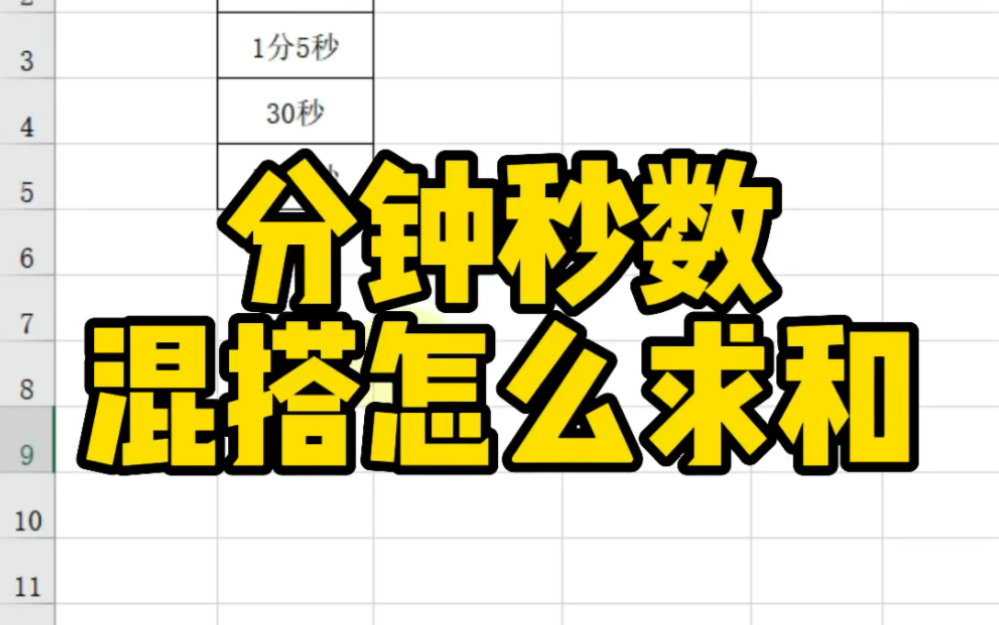

为什么SUM函数直接求和不行?
Excel内部将时间视为小数。6小时在Excel中实际存储为0.25(因为6/24=0.25),当你对几个时间求和时,SUM函数算出的正确数字,但单元格默认格式是“常规”,所以显示为小数,如果数据量小,结果可能小于1,显示为0.xxx,但看起来像0,如果数据量过大,结果可能超过1,但你需要的是时间格式。
正确姿势:SUM + 自定义格式 [h]:mm:ss
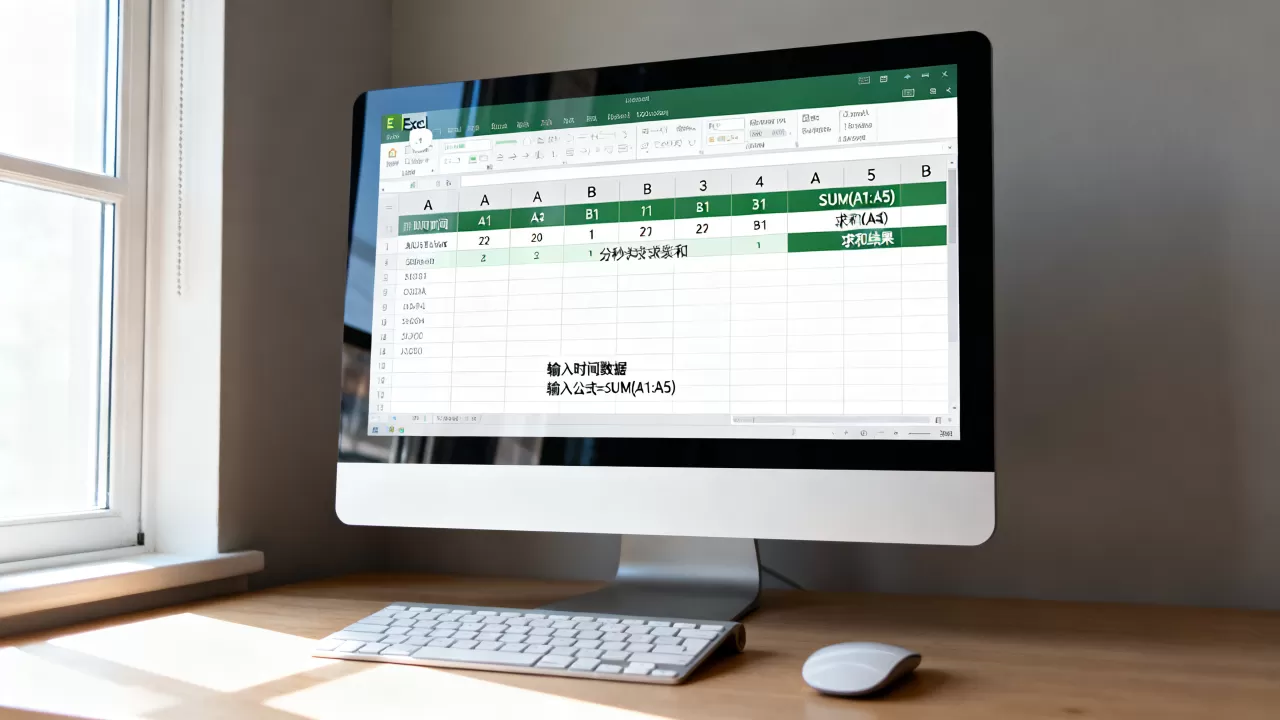
操作路径很简单:
- 选中所有时间数据,确保它们以时间格式输入(例如输入“0:15:30”表示15分30秒,或“15:30”表示15小时30分)
- 在目标单元格输入 =SUM(数据区域)
- 右键点击该单元格,选择“设置单元格格式”
- 在“数字”选项卡中,选择“自定义”
- 在“类型”输入框中,输入 [h]:mm:ss
- 点击确定
这样,结果会显示为“小时:分钟:秒”的格式,小时数不受24限制,总时长30小时会显示为“30:00:00”,而不是“6:00:00”。
行业共识认为,这种格式设置是处理时间累加的标准做法,在考勤、工时统计等领域被广泛使用。
为什么你的Excel分秒求和总是出错?
除了格式问题,还有两个常见坑:数据是文本,或者数据输入不规范。
数据是文本格式
从考勤系统导出的数据,经常是“08:30:00”这样的文本,判断方法:选中单元格,看公式栏左侧的数字格式图标,如果是文本,则无法计算,解决方案:使用VALUE函数将文本转换为时间,或者使用“分列”功能(数据选项卡-分列-完成),更简单的方法:在空白单元格输入1,复制,然后选择文本数据,右键选择性粘贴-乘,可强制转换为数字。
数据输入不规范
有些人输入“3分25秒”或“3’25””这样的格式,Excel无法识别为时间,正确输入方式:以英文冒号分隔,小时:分钟:秒,例如3分25秒应输入为0:03:25,如果数据量很大,可以利用公式转换,后面会提到。
Excel时分秒求和显示不正确怎么办?
当求和结果出现“00:00:00”或明显不对时,按以下步骤排查:
- 检查数据区域是否包含文本时间,用ISNUMBER函数测试每个单元格,返回TRUE才是数字。
- 检查单元格格式是否为时间,如果格式是“常规”,改为时间格式。
- 检查求和公式是否引用了正确的区域。
- 如果数据包含超过24小时,格式必须使用[h]:mm:ss,否则只会显示一天中的时间。
Excel时间求和超过24小时怎么显示?
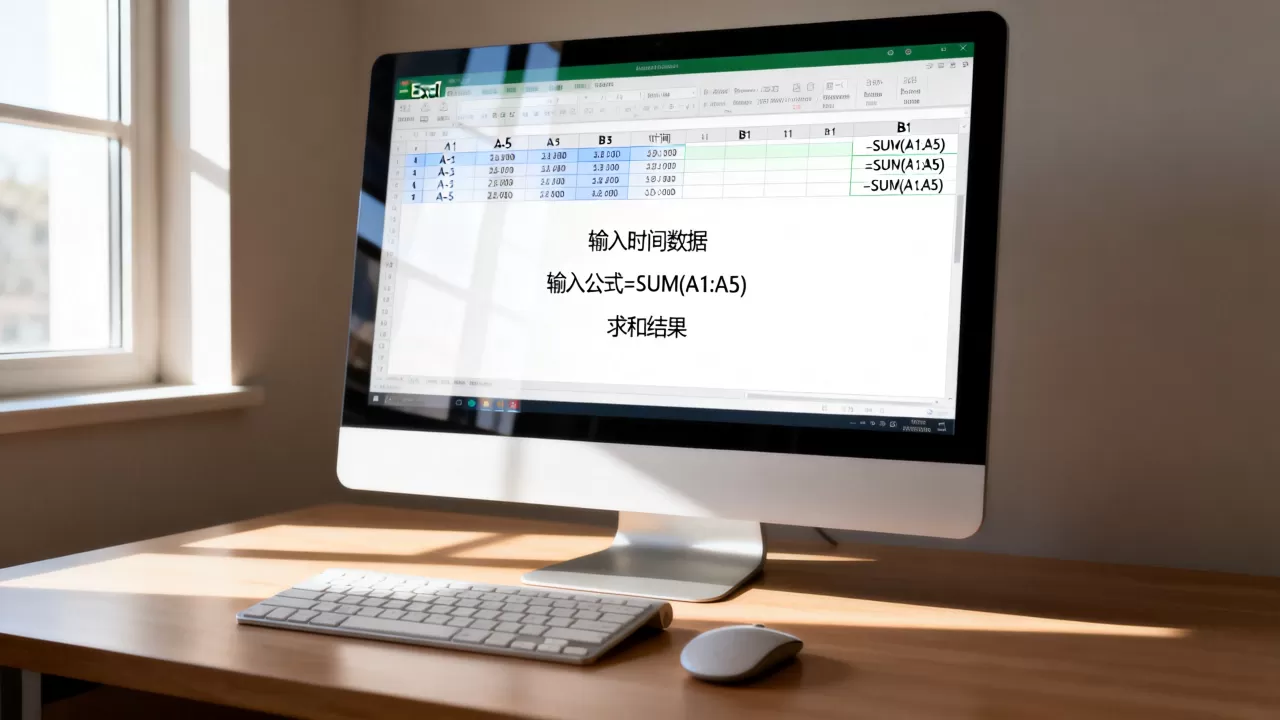
这是最经典的问题,假设你有一组数据:10:00:00,12:00:00,8:00:00,总和为30小时,如果不加[h],默认格式hh:mm:ss会显示为06:00:00(因为30小时减去24小时等于6小时)。方括号[h]是显示总小时数的关键,对比不同格式的结果:
| 原始数据 | 默认格式 (hh:mm:ss) | 自定义格式 [h]:mm:ss |
|---|---|---|
| 10:00:00 | 10:00:00 | 10:00:00 |
| 12:00:00 | 12:00:00 | 12:00:00 |
| 8:00:00 | 8:00:00 | 8:00:00 |
| 求和结果 | 6:00:00 (错误) | 30:00:00 (正确) |
如果需要显示分钟和秒,用[h]:mm:ss即可,如果还需要显示天数,可以用格式 d “天” hh:mm:ss,但工时统计更常用总小时数。
处理非标准分秒格式的求和
日常工作中,经常会遇到“3分25秒、5分10秒”这样的文本数据,如何求和?需要借助辅助列。
提取分秒转换为秒
假设数据在A列,格式为“3分25秒”,使用公式提取分钟和秒:
=LEFT(A1,FIND(“分”,A1)-1)60 + MID(A1,FIND(“分”,A1)+1,FIND(“秒”,A1)-FIND(“分”,A1)-1)
这个公式得到总秒数,然后对秒数列求和,再除以86400(一天86400秒),最后设置格式为[h]:mm:ss或自定义显示。
使用TIME函数统一转换
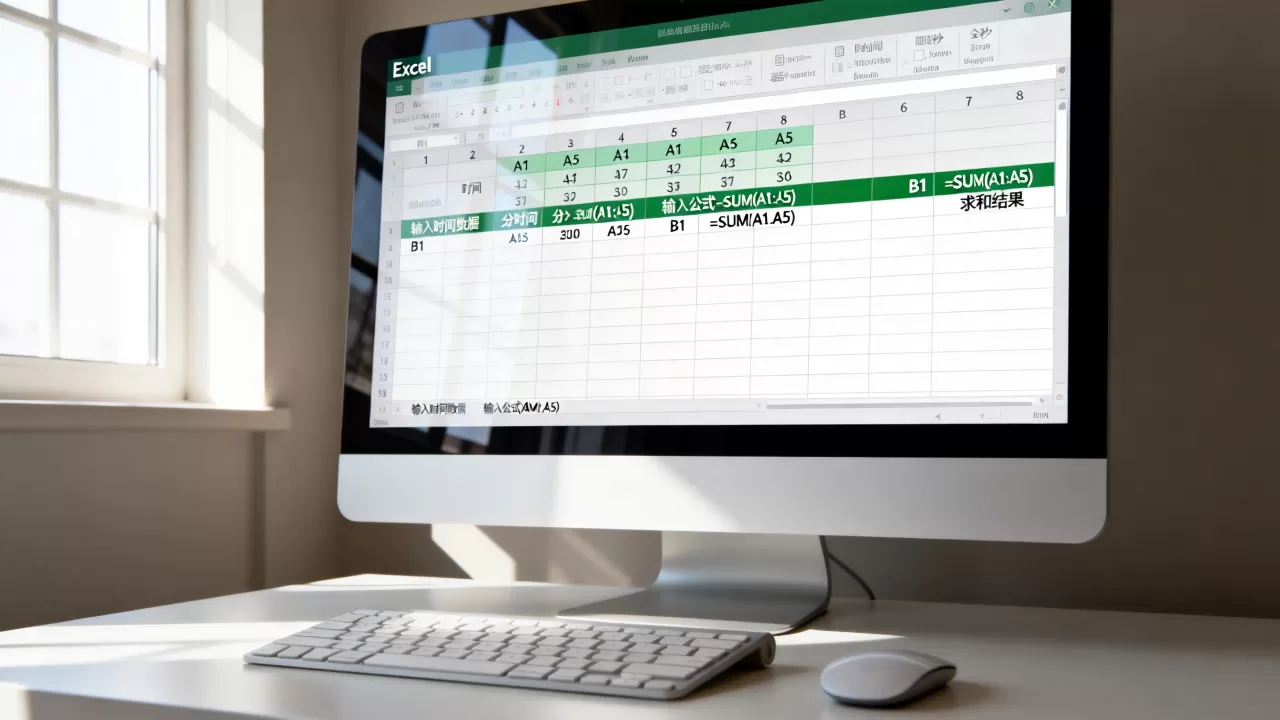
更稳妥的做法:将数据统一转换为标准时间格式(0:03:25),然后直接求和,转换公式:=TIME(0,LEFT(A1,FIND(“分”,A1)-1),MID(A1,FIND(“分”,A1)+1,FIND(“秒”,A1)-FIND(“分”,A1)-1)),然后下拉填充,这样得到真正的时间,再求和,格式设置不变。
业内专家指出,处理文本时间时,统一转换为标准格式是最佳实践,既能保证计算准确,又便于后续数据分析。
Excel分秒求和常见问题解答
Q1: Excel分秒求和显示0,怎么回事?
最常见的原因是单元格格式为“常规”或“文本”,导致计算结果显示为0,检查数据本身是否为时间格式:选中一个单元格,将格式改为“时间”,如果数值变成时间,说明数据正确;如果还是0,说明数据是文本,文本时间需要使用VALUE函数转换,或使用分列功能,如果时间数据是负值,也会显示0,但分秒求和通常不会出现负值。
Q2: Excel时间求和结果超过24小时,如何正确显示?
将结果单元格格式设置为自定义类型 [h]:mm:ss,方括号告诉Excel显示所有小时数,而不是只显示一天内的时间,总时长30小时,自定义格式为[h]:mm:ss将显示30:00:00,而默认时间格式hh:mm:ss会显示6:00:00,如果还需要显示分钟和秒,用[h]:mm:ss即可。
Q3: 如何对“3分25秒”这样的文本数据求和?
使用辅助列,将文本转换为标准时间,公式:=TIME(0,LEFT(A1,FIND(“分”,A1)-1),MID(A1,FIND(“分”,A1)+1,FIND(“秒”,A1)-FIND(“分”,A1)-1)),然后对辅助列求和,并设置格式为[h]:mm:ss,如果数据量较大,建议统一数据输入规范,从源头避免文本问题。
首发原创文章,作者:王坚,如若转载,请注明出处:https://idctop.com/article/502625.html