Linux cron是Linux系统下最可靠、最通用的定时任务调度工具,通过crontab命令配置,能够精确控制任务的执行周期,覆盖从分钟到年的所有时间粒度,是服务器自动化运维的基石。无论是日常备份、日志清理还是脚本执行,cron都以极低的资源占用完成重复性工作,行业共识认为它依然是目前部署最广泛的定时任务解决方案。
Linux cron定时任务配置教程:从入门到实战
cron的核心是crontab文件,每一行定义一条任务,包含执行时间和要运行的命令,先掌握基本语法,再结合实操场景,就能快速上手。
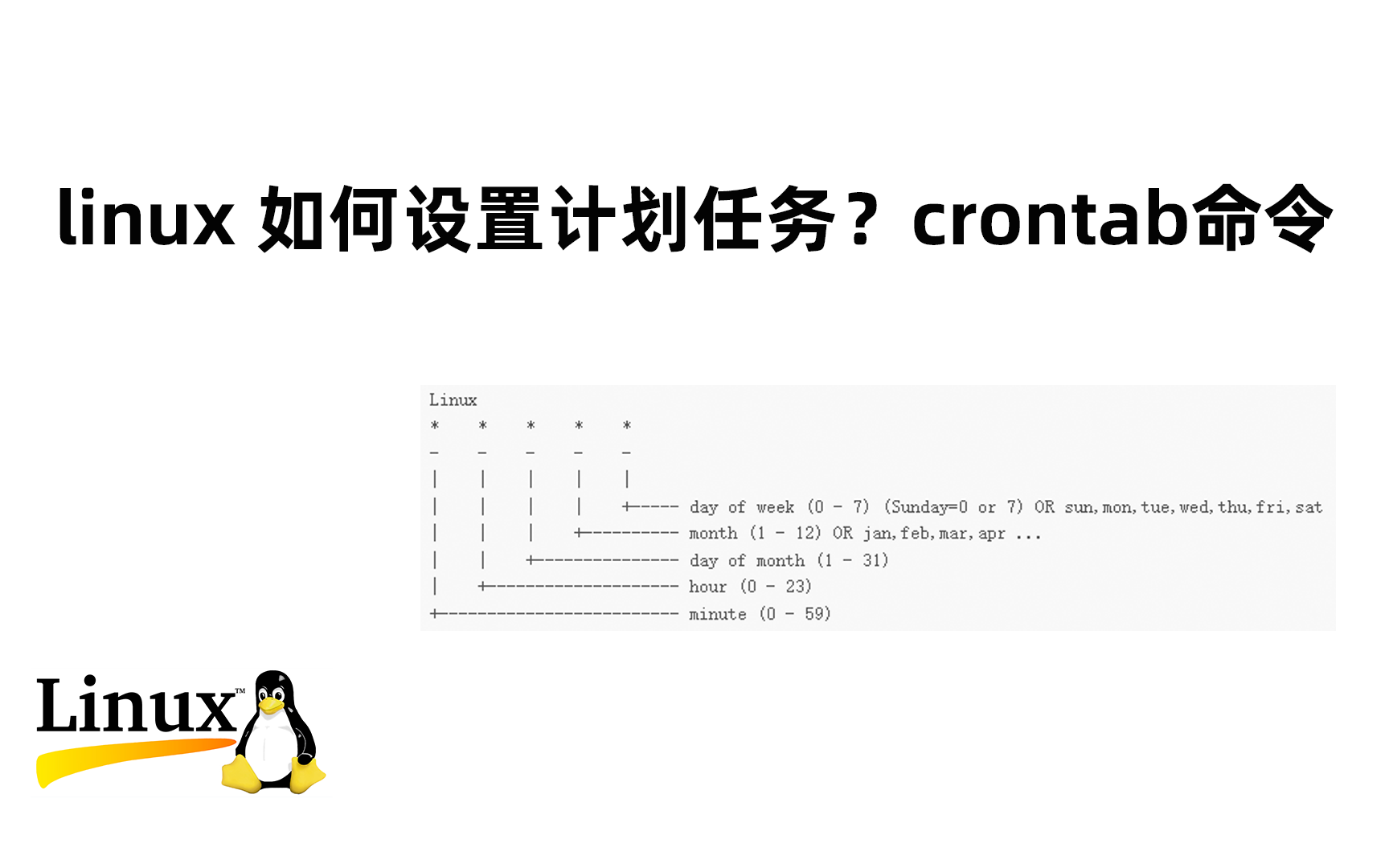

crontab文件格式与时间字段
crontab每行由六个字段组成,前五个是时间,最后一个是要执行的命令,时间字段依次为:分钟(0-59)、小时(0-23)、日(1-31)、月(1-12)、星期(0-7,0和7都代表周日),每个字段可以用星号()表示任意值,逗号(,)分隔多个值,减号(-)表示范围,斜杠(/)表示步长。
- 示例:
0 2 /usr/bin/backup.sh每天凌晨2点执行备份脚本。 - 示例:
/5 /usr/bin/check.sh每5分钟执行一次检查脚本。 - 示例:
0 9-18 1-5 /usr/bin/work.sh工作日早9点到晚6点每小时执行一次。
编辑crontab的三种方式
- 使用
crontab -e命令编辑当前用户的crontab文件,系统会自动调用默认编辑器(如vim或nano),这是最推荐的方式,因为语法检查会在保存时进行。 - 直接编辑
/etc/crontab文件可以设置系统级别的任务,需要root权限,且格式比用户crontab多一个用户字段。 - 将脚本放入
/etc/cron.hourly、/etc/cron.daily、/etc/cron.weekly、/etc/cron.monthly目录,cron会按目录名周期执行。
实操步骤:创建第一个定时任务
- 运行
crontab -e,如果是首次使用,系统会提示选择编辑器(推荐选vim或nano)。 - 在文件末尾添加一行:
echo "Hello from cron" >> /tmp/cron.log(每分钟执行一次,输出到日志)。 - 保存并退出,终端会提示
crontab: installing new crontab。 - 等待一分钟,检查
/tmp/cron.log文件,看是否写入内容,如果文件存在且有内容,说明cron正常工作。
常见注意点:
- 命令必须使用绝对路径,或者在新行中先设置
PATH变量,因为cron执行时环境变量非常有限。 - 如果脚本依赖系统环境变量,建议在脚本开头显式定义,或使用
source ~/.bashrc加载用户环境。 - 日志重定向到文件时,文件名也要用绝对路径,否则可能找不到。
crontab -e命令详解:语法、参数与常见错误
crontab -e是用户最常用的子命令,但它的背后还有不少值得注意的细节,掌握这些能避免许多配置失误。
crontab命令的完整参数
crontab -e:编辑当前用户的crontab文件。crontab -l:列出当前用户的crontab内容,常用于查看已配置的任务。crontab -r:删除当前用户的crontab文件,谨慎使用。crontab -u username:结合以上参数操作其他用户的crontab(需要root权限)。
使用crontab -e时的常见错误
- 语法错误导致无法保存:crontab -e会在保存时检查语法,如果时间字段或命令格式错误,会提示“bad hour”、“bad command”等,此时必须修正后才能保存,不要强行保存,否则任务不会生效。
- 编辑器意外退出:如果编辑过程中终端被关闭,可能会留下临时文件(如
/tmp/crontab.XXXXXX),下次运行crontab -e时会提示是否继续编辑,建议先用crontab -l检查当前内容,再决定是否删除临时文件。 - 权限问题:普通用户只能操作自己的crontab,root才能管理其他用户或系统级任务,如果收到
crontab: you are not authorized to use cron,说明当前用户不在/etc/cron.allow中(如果该文件存在),或已被写入/etc/cron.deny。
排查crontab -e配置不生效的步骤
- 检查cron服务是否运行:
systemctl status crond(CentOS/RHEL)或service cron status(Ubuntu/Debian),如果未运行,使用systemctl start crond启动。 - 查看cron执行日志:日志文件通常位于
/var/log/cron(CentOS)或/var/log/syslog(Ubuntu),使用grep CRON /var/log/syslog可以过滤出cron相关的记录,看到任务是否被触发,以及执行结果。 - 确认脚本是否有执行权限:
ls -l script.sh检查,如果没有x权限,使用chmod +x script.sh添加。 - 测试脚本在命令行下能否正常运行:直接运行脚本,看是否有错误输出,如果脚本依赖环境变量,可以在crontab中先
source /etc/profile,或使用bash -l加载登录环境。
Linux cron每小时执行脚本的实战指南
很多场景需要每小时执行一次,比如检查服务器状态、轮询数据接口、清理临时文件,cron对小时周期的支持非常灵活,但也需要处理好环境变量和日志记录。
每小时执行的标准写法
- 在每天的每个小时的第0分钟执行:

0 /path/to/script.sh
- 在每天的每个小时的第30分钟执行:
30 /path/to/script.sh
如果需要在特定小时范围内执行,比如早8点到晚6点每小时:0 8-18 /path/to/script.sh
实战场景:每小时自动备份数据库
假设你有一个MySQL数据库需要每小时备份一次,可以这样配置:
- 编写备份脚本
/usr/local/bin/backup_db.sh包含mysqldump -u root -p'password' --all-databases > /backup/db_$(date +%Y%m%d%H%M%S).sql,注意:在crontab中使用必须转义成%,否则会被解释为换行符。 - 添加执行权限:
chmod +x /usr/local/bin/backup_db.sh - 在crontab中添加:
0 /usr/local/bin/backup_db.sh - 定期清理旧备份,可以在同一脚本中加入
find /backup -mtime +7 -delete。
环境变量陷阱与解决方案
cron执行时,环境变量与登录shell完全不同,PATH通常只有/usr/bin:/bin,如果脚本中使用了非标准路径的命令,或者依赖了JAVA_HOME等变量,就会出现明明命令行能跑、cron却失败的情况。
- 在脚本开头显式设置PATH:
export PATH=/usr/local/sbin:/usr/local/bin:/usr/sbin:/usr/bin:/sbin:/bin - 或者将脚本写成在crontab中直接调用:
bash -l /path/to/script.sh,-l参数会加载登录环境。 - 使用绝对路径调用所有命令,比如
/usr/bin/curl而不是curl。
Linux cron不生效原因及解决方案
即使配置看起来正确,cron也可能不按预期执行,业内专家指出,80%的cron故障都集中在环境变量、路径和权限三个问题上,下面列出最可能的原因和排查方法。
排查清单
- cron服务未运行:系统启动后cron可能未自动启动,尤其是一些最小化安装的容器镜像,使用
systemctl is-enabled crond检查是否开机自启,未启用则执行systemctl enable crond。 - 脚本没有执行权限:cron不会自动给脚本添加执行权限,必须手动chmod +x,如果脚本在其他用户下无法执行,还要检查文件所有者与权限掩码。
- 命令路径错误:cron的PATH环境变量极简,如果你在脚本中只写了
python3 script.py,但python3在/usr/local/bin下,就会找不到,全部换成绝对路径,或在脚本开头重新定义PATH。 - 特殊字符未转义:crontab中%有特殊含义,表示换行,如果命令中需要用到%,比如
date +%Y%m%d,必须写成date +%Y%m%d,否则任务会被截断。 - 输出重定向导致文件无法写入
:重定向到
~/cron.log时,~不会被扩展为用户主目录,写成绝对路径/home/username/cron.log。 - 时区设置不一致:cron默认使用系统时区,如果脚本中使用了
date命令,可能和系统时区不同,影响任务执行时间的判断,使用timedatectl检查系统时区,或通过crontab -e中的CRON_TZ变量指定时区,如CRON_TZ='Asia/Shanghai'。
快速定位问题的方法
- 在crontab中把命令输出重定向到日志文件,比如
/script.sh >> /tmp/cron_debug.log 2>&1,然后观察日志内容,看是否有错误信息。 - 使用
journalctl -u crond(新版系统)查看更详细的cron服务日志,可以看到任务是否被触发以及退出码。 - 如果任务执行时间非常短,可能在日志中留下痕迹,但脚本本身没有输出,可以尝试在脚本中加入
touch /tmp/cron_marker来验证是否执行。
Linux cron定时任务常见问题解答
如何让cron支持秒级定时任务?
cron的最小单位是分钟,无法直接定义秒级任务,常用的变通方法是在脚本内部使用循环加sleep,例如每10秒执行一次: /usr/bin/sleep 10 && /script.sh; /usr/bin/sleep 20 && /script.sh,但这样会占用持续的进程,不够优雅,更专业的做法是使用systemd timer,支持到秒级精度,但配置复杂度也相应增加。
为什么crontab -e添加的任务不执行,但手动运行脚本没问题?
这通常是因为cron的环境变量与你的登录shell不同,脚本中依赖的命令或变量在cron的受限PATH下找不到,解决方案是:在脚本开头使用绝对路径和完整的PATH声明,或者用bash -l -c "/path/script.sh"来加载登录环境,检查脚本是否在shebang行正确指定了解释器,比如#!/bin/bash,不要省略。
怎样在同一台服务器上管理多个用户的cron任务?
root用户可以通过crontab -u username -e编辑指定用户的crontab,也可以直接查看/var/spool/cron/crontabs/目录下的文件(每个用户一个文件,以用户名命名),对于需要统一管理的系统级任务,推荐使用/etc/crontab或/etc/cron.d/目录下的文件,它们支持指定用户字段,便于集中审计,多用户环境下,注意不要使用crontab -r误删其他用户的配置。
cron作为Linux系统原生的定时任务引擎,凭借其简单、稳定、零依赖的特性,仍然是自动化运维的首选工具。 掌握crontab的配置细节和排查方法,就能让重复性工作自动运行,将精力集中在更有价值的事务上。
首发原创文章,作者:王坚,如若转载,请注明出处:https://idctop.com/article/502689.html