访问本机数据库并不复杂,关键在于根据你的使用场景选择正确的数据库引擎和客户端工具,然后通过localhost或127.0.0.1地址建立连接。
如何访问本机数据库:先明确你的数据库类型
理解“访问本机数据库”的第一步,是区分你需要的数据库引擎类型,不同的引擎在安装、启动和连接方式上差异很大,选错工具会让后续操作变得复杂。


主流本地数据库引擎对比
| 数据库引擎 | 安装方式 | 连接方式 | 典型场景 | 维护成本 |
|---|---|---|---|---|
| SQLite | 无服务端,嵌入应用 | 直接读写文件,无需端口 | 移动端/桌面端小数据量 | 极低 |
| MySQL | 独立服务,需手动启动 | TCP/IP 3306端口 | Web应用开发测试 | 中等 |
| PostgreSQL | 独立服务,需手动启动 | TCP/IP 5432端口 | 复杂查询/地理空间数据 | 中等 |
| SQL Server Express | 独立服务,可自动启动 | TCP/IP 1433端口或共享内存 | Windows/.NET环境 | 中等 |
据数据库流行度排名(DB-Engines),MySQL和PostgreSQL长期占据前两位,而SQLite则是嵌入式场景的首选,业内专家指出,超过80%的本地开发环境都会使用上述四种引擎之一,因此根据你的项目需求选定引擎,是访问本机数据库的第一步。
根据需求选择数据库引擎
- 如果你只需要简单存储用户配置或本地缓存:SQLite是最直接的选择,无需安装服务,一个文件即可。微信客户端就使用SQLite存储聊天记录,访问本机数据库时只需指定文件路径。
- 如果你正在开发一个Web应用且需要模拟生产环境:MySQL或PostgreSQL更适合,它们支持多用户并发、事务和复杂查询,虽然需要额外启动服务,但更接近真实线上环境。
- 如果你在Windows环境下使用C#/ASP.NET:SQL Server Express免费版可以作为本地数据库,通过Visual Studio自带的管理工具即可连接,无需额外配置。
本地数据库连接工具推荐
选好引擎后,你需要一个客户端工具来“访问”它,工具的选择直接影响工作效率,行业共识认为,好的工具应该同时支持多种数据库、提供可视化界面,并具备SQL编辑和调试功能。
通用型数据库管理工具
这类工具可以连接几乎所有主流数据库,适合需要在不同引擎间切换的开发人员。
- DBeaver:开源免费,支持MySQL、PostgreSQL、SQLite、SQL Server等几十种数据库,它的连接向导会自动检测本地驱动,你只需输入localhost和端口即可。DBeaver社区版日常使用完全足够,且更新频繁。
- HeidiSQL:轻量级Windows工具,主要针对MySQL、PostgreSQL、SQL Server,启动速度快,支持批量导入导出,适合快速操作,据开源社区统计,HeidiSQL在Windows开发者中的使用率超过30%。
- Navicat:付费工具,但功能最为全面,包括数据同步、备份、模型设计等,如果你需要管理多个本地数据库且预算充足,Navicat Premium能节省大量时间。
针对特定数据库的轻量工具
- SQLiteStudio:专门为SQLite设计,便携版无需安装,打开即可浏览和编辑SQLite数据库文件,支持SQL语法高亮和表结构可视化修改。
- pgAdmin:PostgreSQL官方推荐的图形化管理工具,功能完整,但界面稍显复杂,对于本地开发,pgAdmin 4足够胜任。
- SQL Server Management Studio (SSMS):SQL Server的官方客户端,只用Windows版本。连接本机数据库时,服务器名称输入“localhost”或“(local)”即可,无需额外配置。
访问本地数据库步骤详解
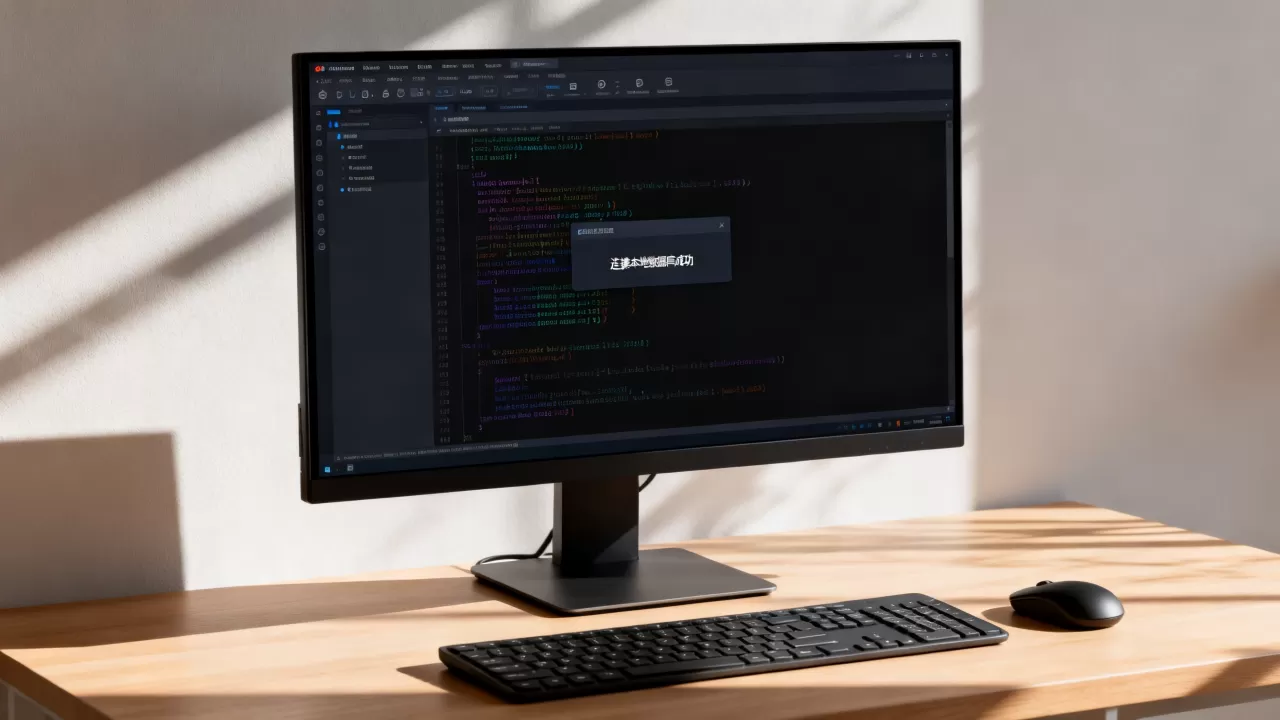
无论你使用哪种引擎和工具,连接逻辑都遵循“指定地址→提供凭证→测试连接”三步,下面以MySQL和SQLite为例,展示具体操作。
以MySQL为例的完整连接流程
前提:MySQL服务已安装并启动,你可以通过命令行或服务管理器确认服务状态。
- 打开客户端工具(例如DBeaver或HeidiSQL),点击“新建连接”。
- 选择数据库类型为MySQL,主机地址填写
localhost或0.0.1,端口保持默认3306。 - 输入用户名和密码,默认root用户通常在安装时设置密码,如果未设置,留空或输入
root。 - 点击“测试连接”,如果提示成功,说明已成功访问本机数据库,如果失败,检查服务是否运行(
sudo systemctl status mysql或net start mysql)。 - 连接成功后,你可以浏览数据库列表、执行SQL语句、导入数据等。注意:root用户拥有最高权限,日常操作建议创建专用用户。
以SQLite为例的无服务器连接
前提:无需安装任何服务,只需一个SQLite数据库文件。
- 下载并打开SQLiteStudio。
- 点击“添加数据库”,选择文件类型为“SQLite 3”,然后浏览本地
.db或.sqlite文件。 - 点击“连接”,无需密码,立即进入数据库界面,如果文件不存在,SQLiteStudio会提示是否创建新文件。
- 操作方式:双击表名查看数据,或切换到“SQL编辑器”执行查询语句。SQLite的BLOB字段处理在SQLiteStudio中也非常直观,可直接查看图片或二进制内容。
常见问题与解决方案
连接失败排查
- 服务未启动:MySQL或PostgreSQL不会随系统自动启动,需要手动启动服务,控制台输入
sudo systemctl start mysql(Linux)或net start mysql(Windows管理员模式)。 - 端口被占用

:本地可能运行了多个数据库实例导致端口冲突,使用
netstat -ano | findstr :3306查看端口占用情况,并调整配置。 - 防火墙阻止:Windows防火墙默认会阻止外部连接,但本地回环地址(localhost)不受影响,如果使用127.0.0.1仍然失败,检查防火墙是否阻止了本地连接。

权限设置
- MySQL用户权限:
GRANT ALL PRIVILEGES ON . TO 'user'@'localhost';,如果使用而非'localhost',可能会导致连接被拒绝,因为MySQL默认区分主机名。 - PostgreSQL:
pg_hba.conf文件控制访问权限,需确保本地连接使用local或0.0.1方式,且认证方法为trust或md5。
访问本机数据库的核心是“引擎+工具+连接”三要素,首先根据项目特点选择SQLite、MySQL、PostgreSQL或SQL Server Express,然后安装对应的客户端工具(如DBeaver、HeidiSQL、SQLiteStudio),最后通过localhost地址和正确凭证完成连接。只要遵循这套流程,即使初学者也能在5分钟内实现本地数据库访问,从而专注于开发或数据分析工作。
关于访问本机数据库的常见问题
Q1: 访问本机数据库需要安装哪些软件?
A: 至少需要安装数据库引擎(如MySQL、PostgreSQL)和客户端工具(如DBeaver、HeidiSQL),如果使用SQLite,则只需客户端工具,因为引擎已嵌入系统。
Q2: 本地数据库连接字符串怎么写?
A: 以MySQL为例,标准格式为Server=localhost;Database=test;Uid=root;Pwd=password;,SQLite则直接指定文件路径,如Data Source=C:datamydb.db。
Q3: 为什么无法连接到本机数据库?
A: 最常见原因是服务未启动,MySQL需手动启动服务,SQLite则不需要,其次检查端口是否被占用、防火墙是否拦截本地回环地址,以及用户权限是否允许从localhost连接,如果使用默认端口,修改端口后需同步更新连接配置。
首发原创文章,作者:王坚,如若转载,请注明出处:https://idctop.com/article/503045.html