Excel磅数(Point)是字体大小和行高的核心单位,1磅等于1/72英寸约0.3528毫米,无论你是日常办公还是专业制表,掌握excel磅数的设置、换算与搭配技巧,都能让你的表格排版更加精准、专业。
excel磅数是什么?字体与行高的基础单位
在Excel中,磅数(Point,简称pt)是最常见的度量单位,主要用于字体大小和行高,微软官方文档定义1磅为1/72英寸,即0.3528毫米,行业共识认为,理解磅数的本质,是从“凭感觉调大小”到“按需求精确控制”的关键一步。

字体磅数:文字大小的精确标尺
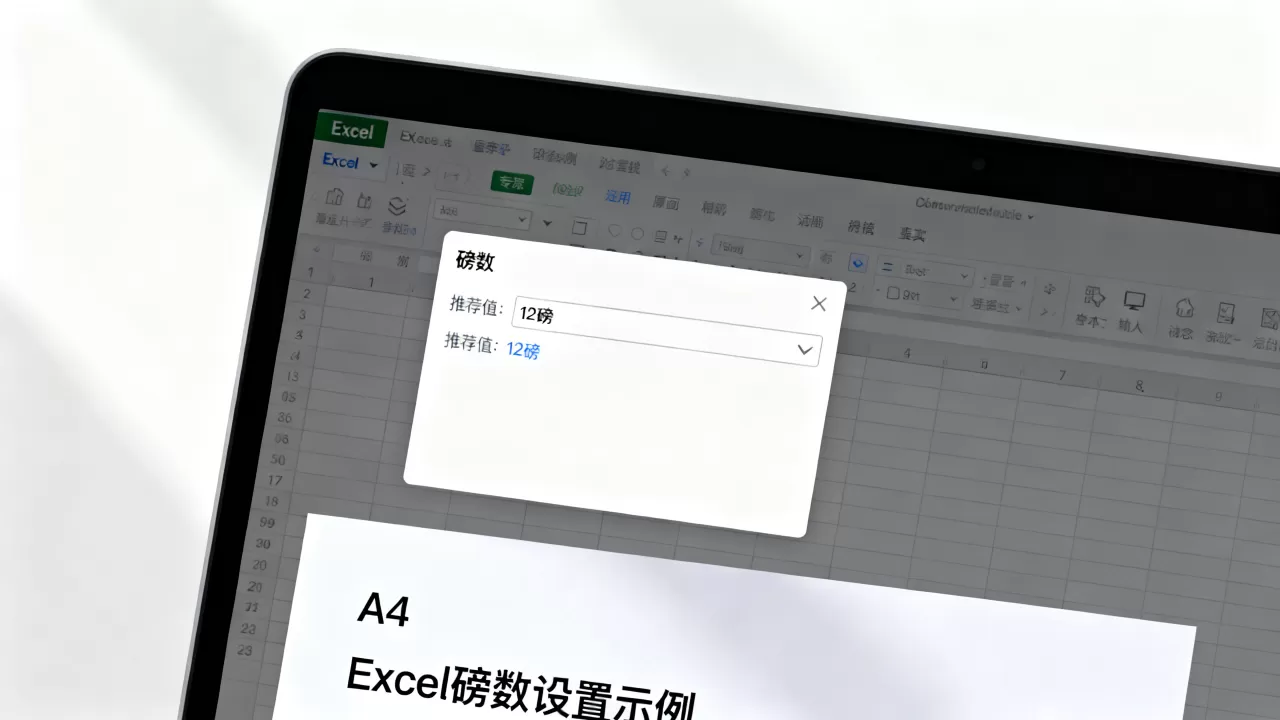
字体磅数决定字符显示高度,Excel中字体磅数范围从1磅到409磅,常规使用区间为8-72磅,常见磅数包括8磅(脚注)、10磅(表格正文)、12磅(文档正文)、14磅(小标题)、16磅(标题)、18磅(章节标题)、24磅(大标题)、36磅(封面标题),不同字体在相同磅数下视觉尺寸略有差异,但度量标准一致,在“开始”选项卡的字体组中,你可以直接选择或输入任意磅数,甚至带小数(如10.5磅)。
行高磅数:表格的呼吸空间
行高默认以磅为单位,默认值约15磅(基于默认字体大小),你可以通过右键行号选择“行高”精确输入任意磅数,也可以拖拽行号边界时看到实时磅数,行高与字体磅数配合,决定表格的疏密程度,列宽使用字符单位,但可通过换算与磅数关联(一个字符宽度约为1.5磅左右,但取决于字体)。
excel磅数怎么调?完整操作指南
对于“excel磅数怎么调”这个常见疑问,下面分字体、行高、批量调整三个场景给出具体步骤,覆盖多种操作路径。
调整字体磅数
- 选中单元格或区域,在“开始”选项卡的“字体”组,点击字号下拉框,选择或输入磅数(如12磅),按回车确认。
- 快捷键:选中后按Ctrl+Shift+P,直接输入磅数,按回车生效。
- 对话框方式:按Ctrl+1打开设置单元格格式,在“字体”选项卡中调整字号。
- 批量调整:选中整个工作表(Ctrl+A),设定统一字体磅数。
调整行高磅数
- 选中行(可多选),右键单击行号,选择“行高”,输入磅数(如20磅),点击确定。
- 拖拽法:鼠标移至行号下边界,普通拖拽看到磅数,按住Alt拖拽可精确到0.1磅。
- 功能区操作:在“开始”选项卡的“格式”下拉菜单中,选择“行高”输入磅数。
- 自动调整:双击行号下边界,行高自动适配内容,但结果可能不是精确磅数,需手动微调。

批量调整与统一
- 统一多个行高:选中所有行,右键行高,输入同一磅数,一键完成。
- 使用格式刷:选中已设好磅数的行,双击格式刷,再点击其他行号,快速复制。
- 通过VBA设置:按Alt+F11打开VBA编辑器,输入代码
Rows("2:10").RowHeight = 18,运行即可设置2-10行行高为18磅,此方法适合大范围精确调整。
excel磅数与厘米换算对照表(打印排版必备)
在打印场景中,你需要将磅数转换为厘米或毫米,以下对照表基于1磅=0.3528毫米,四舍五入保留两位小数,方便直接查阅。
| 磅数 | 毫米 | 厘米 | 磅数 | 毫米 | 厘米 |
|---|---|---|---|---|---|
| 8 | 82 | 28 | 12 | 23 | 42 |
| 10 | 53 | 35 | 14 | 94 | 49 |
| 16 | 64 | 56 | 18 | 35 | 64 |
| 20 | 06 | 71 | 24 | 47 | 85 |
| 28 | 88 | 99 | 36 | 70 | 27 |
换算公式:毫米 = 磅数 × 0.3528,厘米 = 磅数 × 0.03528,在设置页边距或打印尺寸时,可用此公式反推所需磅数,报告要求正文行高0.5厘米,对应约14.17磅,可设为14磅或14.5磅,你可以在Excel单元格中输入公式=A10.03528,A1输入磅数,即可得到厘米数。
excel字体磅数选择技巧:不同场景的推荐值
选择合适的字体磅数能提升报表的专业度与可读性,以下是基于常见场景的推荐磅数,兼顾屏幕显示和打印输出。
屏幕浏览与演示16-18磅11-12磅(如Calibri 11磅是Excel默认)
- 注释:9-10磅
打印报表14-16磅10-11磅(避免过小导致打印模糊)
- 表格说明:8-9磅

正式公文二号字体对应22磅,小二号对应18磅三号(16磅)或四号(14磅)
- 国内公文常用三号仿宋或四号宋体,磅数参考字体表,在Excel中模拟公文排版时,需同时调整行高和页边距。
业内专家指出,在Excel中设置字体磅数时,应同时考虑行高和打印缩放比例,确保最终输出效果符合预期,12磅字体配合18磅行高,在100%打印比例下视觉舒适。
excel行高磅数设置指南:匹配字体与内容
行高磅数直接影响表格的疏密程度,如果行高与字体大小不匹配,会出现文字重叠或行距过大,影响阅读体验。
推荐行高磅数(基于字体大小)
- 字体8磅:行高12-14磅
- 字体10磅:行高14-16磅
- 字体12磅:行高18-20磅
- 字体14磅:行高22-25磅
- 字体16磅:行高28-30磅
- 字体18磅:行高32-35磅
设置行高磅数的注意事项
- 自动调整行高并不精确,建议手动输入磅数,尤其在需要统一格式的表格中。
- 对于包含换行文本的单元格,手动设置行高更能保证样式一致,避免部分行高被撑大。
- 如果行高小于字体磅数,文字会被截断或隐藏,需调整行高大于字体磅数。
- 使用“开始”选项卡中的“格式”下拉菜单,选择“行高”输入磅数,可快速统一多行。
excel磅数在打印排版中的精确设置
打印表格时,excel磅数设置直接影响物理尺寸,以下实战步骤帮你确保所见即所得,避免“打印出来和屏幕不一样”的尴尬。
步骤1:设置页面尺寸与边距
- 页面布局 → 纸张大小 → 选择A4或自定义尺寸。
- 调整页边距,单位通常为厘米,可换算为磅,左页边距2厘米,对应约56.7磅,但一般字体不会用到这么大,行高或对象尺寸可能用到,换算后填入边距值。
步骤2:统一字体与行高磅数
- 选中所有数据区域,设置字体磅数(如10磅)。
- 设置行高磅数(如15磅),确保每行高度一致。
- 列宽建议使用字符单位,但可参考行高磅数视觉平衡,如果需要列宽精确对应磅数,可临时更改显示单位,但Excel默认字符单位更加直观。
步骤3:打印预览与缩放调整
- 文件 → 打印,预览实际效果,超出,可调整缩放比例(如“将工作表调整为一页”),但注意字体磅数会等比例缩放,可能导致过小,建议先调整磅数再打印,保持100%缩放比例。
excel磅数设置常见误区
避开以下误区,让你的排版更加专业。
- 行高等于字体磅数:常见错误,行高必须大于字体磅数,才能完整显示文字,一般行高比字体磅数大4-8磅。
- 自动调整行高是万能的:自动调整行高会因内容不同导致行高不一,破坏表格整齐性,推荐手动统一行高。
- 字体磅数越大越好:在小区域或高密度表格中,过大的字体磅数会导致信息拥挤,降低阅读效率,根据数据类型选择合适磅数。
- 忽略打印缩放对磅数的影响:缩放打印会等比改变磅数,导致实际尺寸与设置不符,建议在设置时直接以100%比例为目标,避免缩放。
常见问题与解答
excel磅数怎么换算成厘米?
换算公式:1磅=0.03528厘米,在Excel单元格中输入“=A10.03528”,A1为磅数,即可得到厘米数,反向换算用厘米除以0.03528,行高20磅对应0.7056厘米。
excel行高磅数设置多少合适?
取决于字体大小,一般行高比字体磅数大4-8磅,可保证阅读舒适又不浪费空间,例如12磅字体,行高18-20磅,对于紧凑型表格,可设为14-16磅,对于包含较多换行内容的单元格,行高应适当加大。
excel字体磅数数据丢失怎么办?
如果打开文件后字体磅数异常,可能是系统缺失该字体,建议使用Excel内置常用字体(如宋体、Arial、Calibri),并保存时勾选“嵌入字体”,若已丢失,可重新选择字体并设定磅数,或使用格式刷从正常区域恢复,也可在打开文件时选择“以本机字体替换缺失字体”,但磅数可能微调。
Excel磅数(1磅=1/72英寸)是字体大小和行高的基础单位,通过精确设置字体磅数、行高磅数,并合理换算厘米,你可以在任何打印或显示场景中实现专业级排版,字体磅数决定大小,行高磅数决定间距,两者配合才能输出完美表格。
首发原创文章,作者:王坚,如若转载,请注明出处:https://idctop.com/article/503049.html