改WiFi域名就是修改路由器的SSID名称,登录管理后台后进入“无线设置”或“WiFi设置”,把旧名称替换成新名称,保存并重启,手机电脑重新选择新名称连接即可。 这个过程不用改宽带账号,也不用重装光猫,前提是能找到正确的管理入口。
先分清:WiFi域名不是网址域名
很多用户把“WiFi域名”理解成网址,一上来就问是不是要买个域名,这里要先纠正:WiFi域名是无线信号的名称,专业叫法是SSID(Service Set Identifier),你手机WiFi列表里看到的“TP-LINK_3F2A”“CMCC-xxxx”“家里WiFi”就是它。


路由器管理地址和WiFi域名是两码事
- 路由器登录地址:192.168.1.1、192.168.0.1、tplogin.cn、melogin.cn,通常印在设备底部贴纸上。
- WiFi域名:无线网络名称,客厅WiFi”“home-2.4G”。
- 光猫自带WiFi:如果光猫也发射无线信号,要去光猫后台改,不是在路由器后台。
搞不清这一点,很容易在错的后台里改了半天没反应,判断方法很简单:看你手机连接的WiFi名称,再对照路由器底部贴纸上的默认SSID是否匹配,如果匹配,就改路由器;如果不匹配,可能是光猫的WiFi。
家里wifi域名怎么改?通用四步走
不管什么品牌路由器,修改家里wifi域名都可以归纳成四个动作,下面用最常见的TP-Link、小米、华为等家用路由器举例。
第一步:连接并确定登录地址
先让手机或电脑连上要改的那个WiFi,或者用网线接到路由器LAN口,然后确定后台入口:
- 查看路由器底部贴纸,常见管理地址有168.1.1、168.0.1、tplogin.cn、melogin.cn。
- 手机查看当前WiFi详情,网关”或“路由器”一栏显示的地址通常就是登录地址。
- 不同品牌默认地址不完全一样,华为/荣耀常见是192.168.3.1,小米是192.168.31.1,华硕是router.asus.com。
第二步:登录路由器管理后台
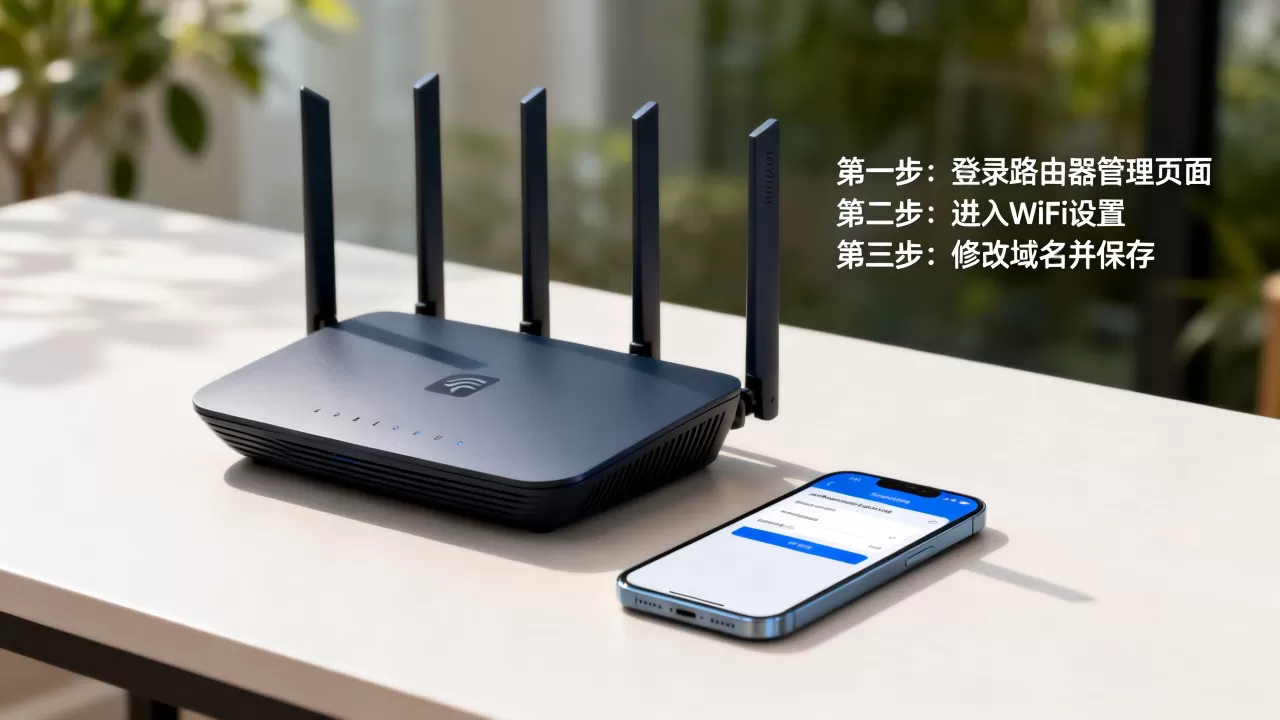
打开手机或电脑浏览器,在地址栏输入上面的地址,不要用搜索框,很多人输到百度搜索里,结果跳到搜索页,反而进不去后台。
- 输入地址时最好带上
http://,例如http://192.168.1.1。 - 出现登录页后输入管理员密码,有些老路由器默认是admin/admin,现在的路由器通常第一次设置时让你自定义。
- 如果提示密码错误,路由器底部的贴纸可能写了默认密码,或者可以尝试WiFi密码登录。
第三步:在无线设置里修改SSID名称
登录成功后,找“无线设置”“WiFi设置”“WLAN设置”等菜单,不同品牌路径略有差异,但SSID通常都在这个一级菜单下面。
- 进入“基本设置”或“无线网络设置”。
- 找到“SSID”或“无线名称”输入框。
- 删掉旧名称,输入新名称,支持中文、英文、数字,大部分路由器可以设置中文SSID。
- 名称不要太长,一般建议不超过16个字符,避免老设备搜索不到或显示乱码。
- 如果家里有智能家居设备,建议名称不要用特殊符号,否则部分设备可能连不上。
第四步:保存重启并重新连接
改完SSID后点“保存”或“应用”,路由器通常会自动重启WiFi模块,几十秒后生效。
- 原来的WiFi名称会从手机搜索列表中消失。
- 你需要手动去WiFi列表找到新名称,输入密码重新连接。
- 所有绑定旧WiFi名称的设备,比如智能音箱、智能插座、电视盒子,都要重新配网。
手机怎么改wifi域名?不用电脑的完整路径
手机改wifi域名是最常见的场景,操作路径和电脑几乎一致,只是屏幕小需要仔细点。
- 连接当前WiFi:确保手机连的是要改名的这个网络。
- 打开浏览器:在地址栏输入路由器管理地址,如
http://192.168.1.1。 - 输入管理员密码:进入后台首页。
- 找到无线设置:不同品牌位置略有不同,TP-Link通常在“无线设置”下;小米路由器APP里也有入口,但通用做法仍是浏览器登录。
- 修改SSID

:在无线名称框输入新WiFi域名,保存。
- 重新连接:手机WiFi会断开,去设置里选择新名称并输入密码。
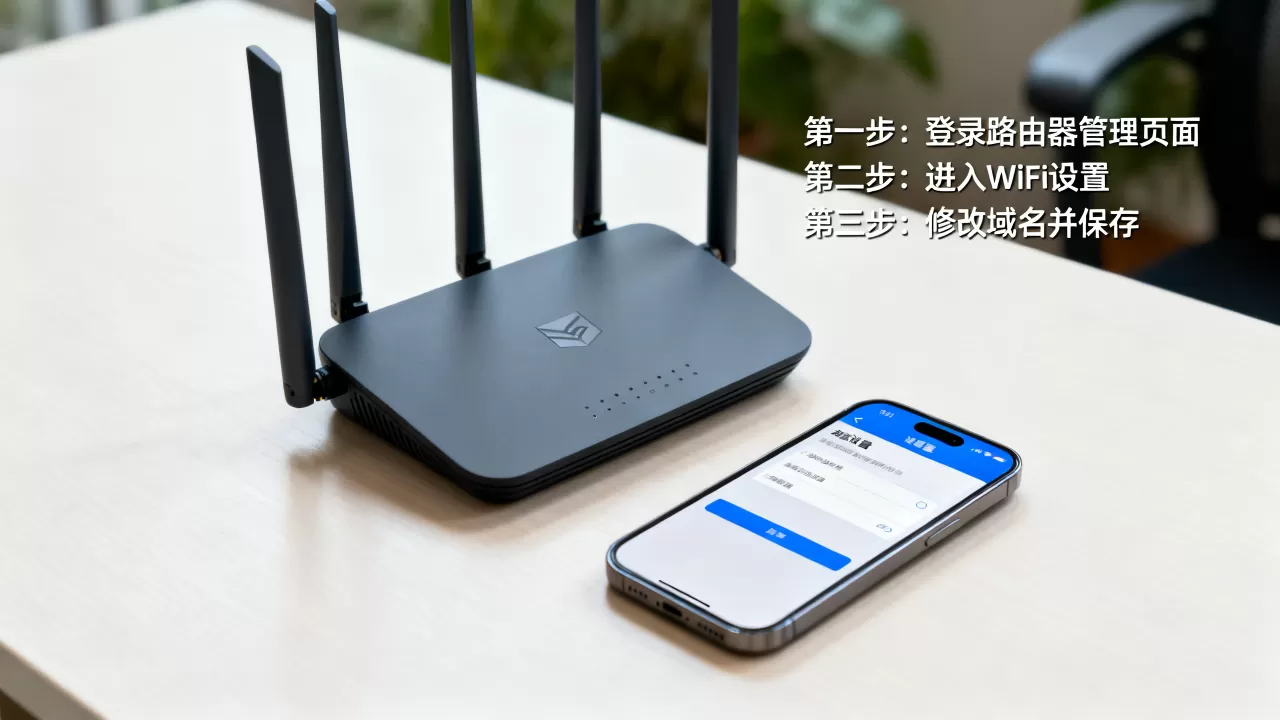
还有一条捷径:现在很多路由器有官方APP,比如TP-Link APP、小米路由器APP、华为智慧生活APP,打开APP后,找到“WiFi设置”或“无线设置”,直接改SSID名称即可,不用每次都输管理地址。
修改wifi域名和密码步骤:一次设置更安全
修改SSID时,顺手把WiFi密码也换掉,是提升家庭网络安全最直接的办法,两者通常在同一个无线设置页面里。
加密方式选哪个更合适
如果你进入无线设置后看到“加密方式”“安全模式”等选项,按这个优先级选:
| 加密方式 | 安全性 | 适用设备 | 建议 |
|---|---|---|---|
| WEP | 低 | 极老设备 | 不要用,基本等于裸奔 |
| WPA-PSK | 中 | 旧设备 | 临时可用 |
| WPA2-PSK | 高 | 绝大多数设备 | 当前主流,优先选 |
| WPA3-SAE | 更高 | 新设备 | 设备支持就选 |
多数家用路由器默认就是WPA2-PSK,如果没有特殊需求,保持这个选项即可,密码建议至少8位,混合大小写字母、数字和符号,避免纯手机号、门牌号和生日。
4GHz和5GHz可以分别设置名字
家里有智能灯泡、智能插座、净水器等设备,容易出现一个问题:这些设备只支持2.4GHz频段,默认的双频合一SSID会让它们连不上,遇到这种情况,可以把2.4GHz和5GHz分开设置:
- 4GHz的SSID设成“home-2.4G”。
- 5GHz的SSID设成“home-5G”。
- 手机、电脑优先连5GHz,智能设备连2.4GHz。
百元左右的双频路由器基本都支持这个设置,操作位置在“无线设置”的“频段”或“网络名称”区域。
移动光猫wifi域名修改和路由器有什么不同?
有不少家里使用的是运营商提供的光猫一体机,WiFi信号直接从光猫出来,这时候移动光猫wifi域名修改路径和路由器类似,但权限不同。
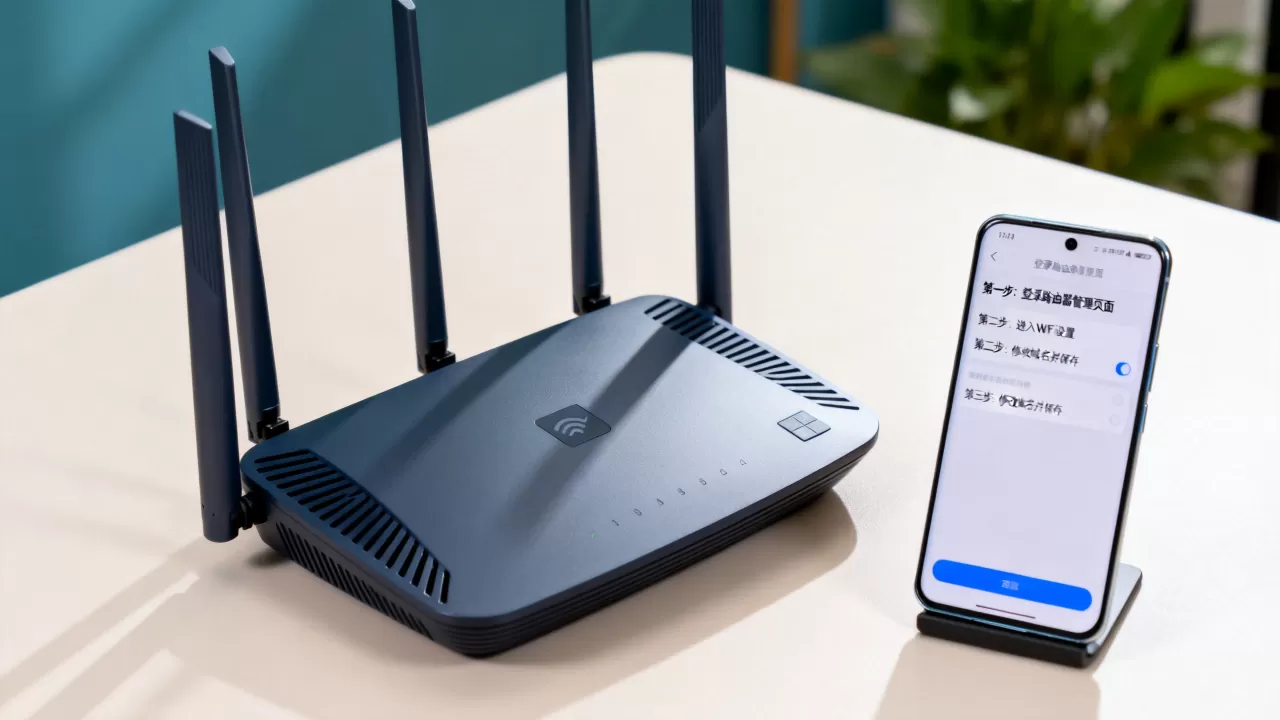
- 光猫管理地址常见也是168.1.1,背面普通用户账号能进入。
- 普通账号权限有限,有些型号会隐藏“修改SSID”入口,或能改但保存后不生效。
- 想要彻底修改,可能需要光猫的超级管理员账号,不同地区、不同运营商的账号密码不一样,普通用户很难拿到。
- 如果光猫已经改成桥接模式,后面挂了一台自己的路由器,那WiFi域名就对路由器操作,不必登录光猫。
业内专家指出,光猫内部的拨号参数、VLAN等配置直接关系到宽带上线,乱改可能导致断网,因此不确定时,优先动自己买的路由器,光猫后台只做查看,不随意保存修改。
经常问的几个问题
WiFi域名和WiFi密码有什么区别?
WiFi域名是无线网络名称,用来告诉设备“连的是哪一个网络”;WiFi密码是接入凭证,输对了才能建立连接,两者都在路由器无线设置里,通常位于同一页面,一个是名称,一个是密钥,改域名解决的是“认不出哪个网络”,改密码解决的是“别人能不能蹭网”。
修改WiFi域名后需要重新连接所有设备吗?
需要,路由器修改SSID后,旧名称从无线环境里消失,所有绑定旧名称的手机、电脑、电视、智能音箱都会断开,必须手动选择新WiFi域名,并输入密码重新连接,如果只改密码不改名称,设备会提示密码错误,同样需要重新输入。
路由器登录后台密码忘了怎么改WiFi域名?
如果只是路由器,可以在通电状态下用牙签或卡针长按机身Reset复位孔5到10秒,等指示灯闪烁后恢复出厂设置,再按底部贴纸上的默认管理地址和默认密码登录,重新配置宽带账号和WiFi,如果是光猫,不建议自行复位,因为可能丢失运营商下发的上网数据,恢复起来需要装维或运营商处理。
改WiFi域名的核心始终只有三处:找对管理地址、进对无线设置、改对SSID,设备无论是手机还是电脑,操作逻辑一致;分清路由器和光猫,就能避免在错误后台里反复折腾。
首发原创文章,作者:王坚,如若转载,请注明出处:https://idctop.com/article/666950.html