Excel键值对的核心是通过查找函数将一列键与一列值建立映射,从而实现数据快速匹配与提取,掌握VLOOKUP、XLOOKUP和INDEX-MATCH三种方法即可应对90%以上场景。
什么是Excel键值对?理解数据映射的本质
Excel中的键值对并非一个独立功能,而是数据组织的一种思维模式,你将一列数据设为“键”(如员工ID、商品编码),另一列设为“值”(如姓名、价格),通过查找函数建立两者之间的映射关系,这种映射类似字典的索引,一个键对应一个值,且键必须唯一,行业共识认为,掌握键值对思维是Excel数据处理从入门到进阶的分水岭。
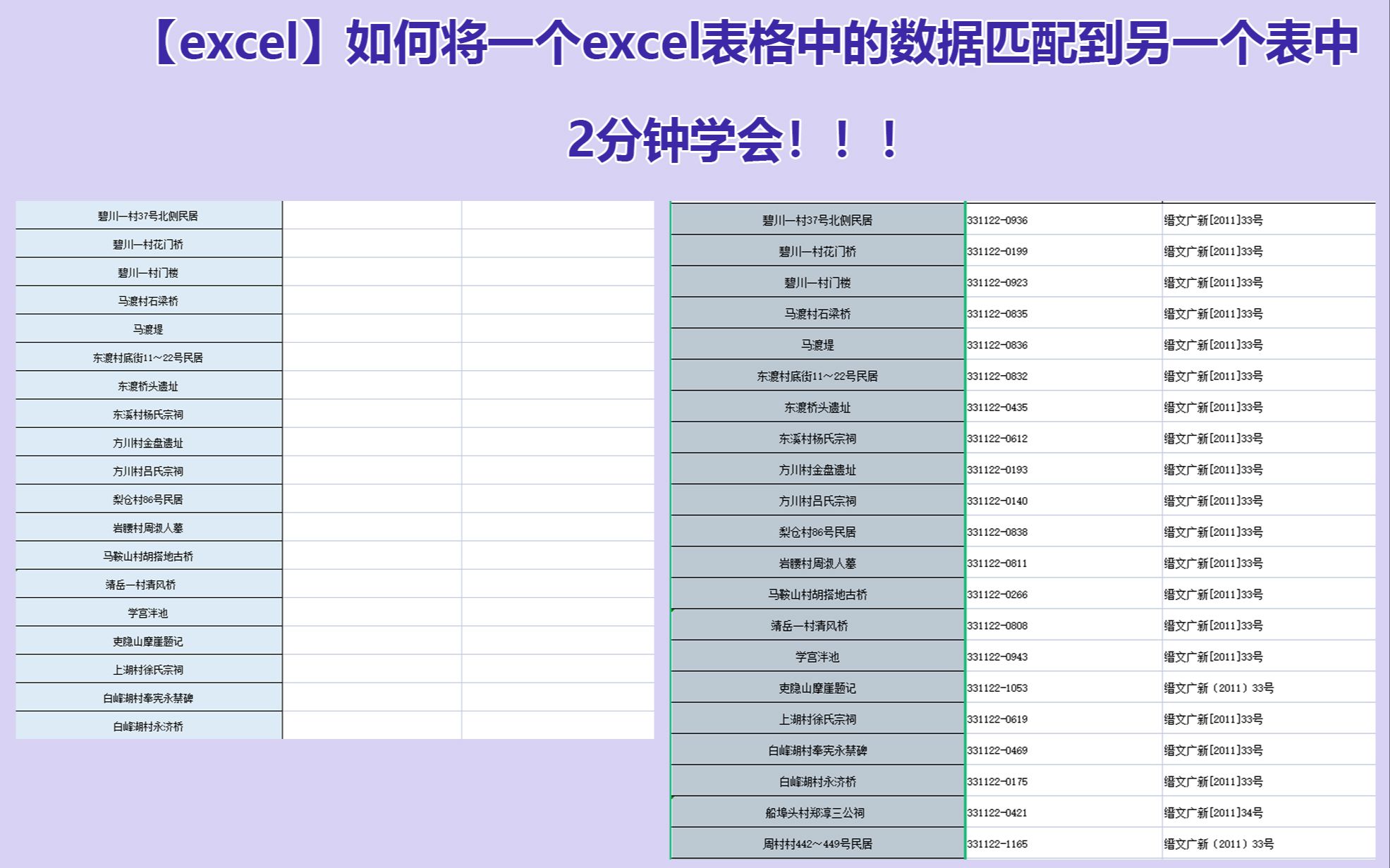

实际操作中,键值对最常见的载体是二维表格:左侧一列键,右侧一列值,当你有几十万条记录时,手动查找几乎不可能,查找函数就派上了用场,微软官方文档指出,查找函数是Excel中每天被调用次数最多的公式之一,其核心逻辑就是键值对匹配。
实战:Excel键值对匹配的三种核心方法
三种方法各有侧重,你的选择取决于Excel版本、数据量和对兼容性的要求。
VLOOKUP的使用步骤
VLOOKUP是键值对匹配的经典方法,语法为=VLOOKUP(查找值, 表区域, 返回列号, 0)。
操作步骤:
- 确定键值对区域,键必须在区域的第一列。
- 查找值必须与键的数据类型一致(文本或数字)。
- 返回列号从1开始计数,值所在的列相对于键的偏移量。
- 第四个参数填0表示精确匹配,填1则近似匹配。
实例:根据A列的员工ID(键)查找B列的姓名(值),在C2输入=VLOOKUP(E2, A:B, 2, 0),然后下拉填充,注意$A:$B要用绝对引用,否则下拉时区域会偏移。
INDEX-MATCH的组合技巧
INDEX-MATCH是VLOOKUP的升级版,适合键不在第一列或数据量大的场景,语法为=INDEX(值列, MATCH(查找值, 键列, 0))。
操作步骤:
- MATCH函数定位查找值在键列中的相对位置(行号),第三个参数0表示精确匹配。
- INDEX函数根据该行号从值列返回对应值。
- 键列和值列可以任意位置,不强制键在前。
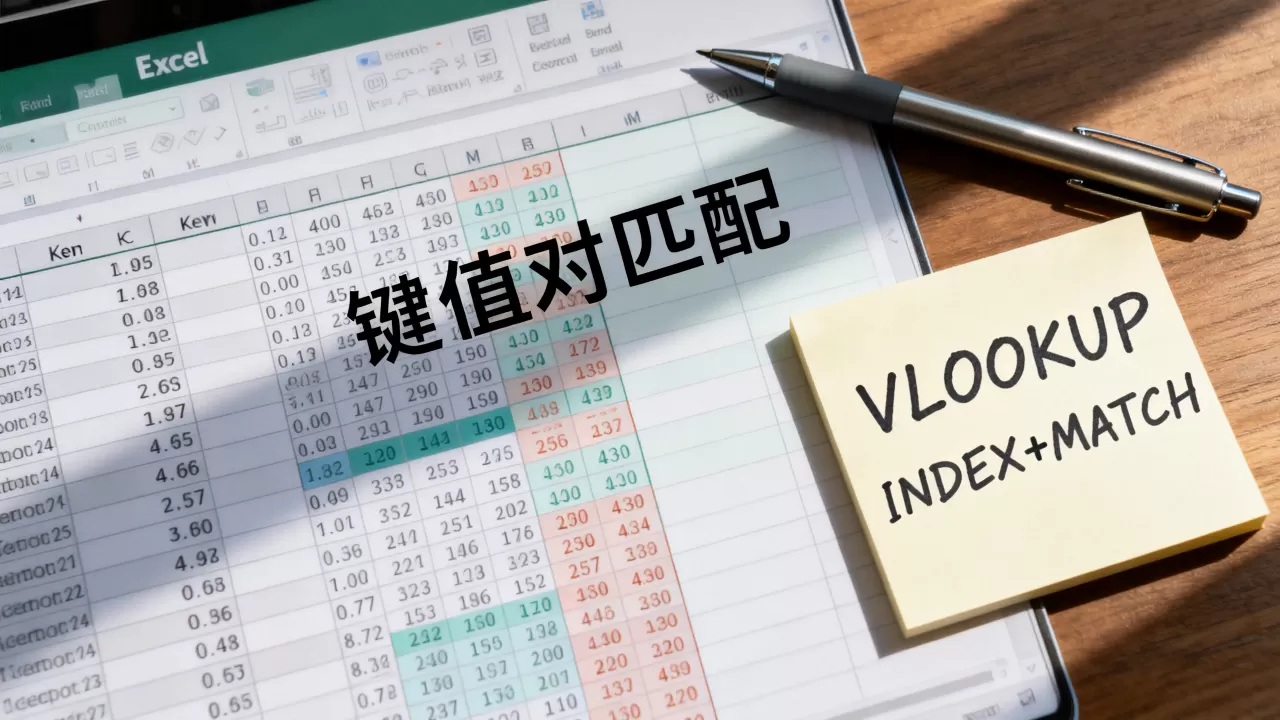
优点:MATCH只返回一个位置,不涉及整表引用,计算效率更高,尤其在十万行以上数据时优势明显,业内专家指出,在Excel 2019及更早版本中,INDEX-MATCH是处理大数据量键值对匹配的首选方案,因为它避免了VLOOKUP对整列排序的依赖。
XLOOKUP的现代方案
XLOOKUP是微软在2020年推出的新一代查找函数,语法为=XLOOKUP(查找值, 键列, 值列, [未找到值], [匹配模式], [搜索模式])。
核心优势:
- 键列和值列可任意顺序,无需考虑列位置。
- 内置错误处理,不需要IFERROR包裹。
- 支持垂直和水平查找,双向键值对匹配。
- 默认精确匹配,且性能优于VLOOKUP。
对比表格:
| 方法 | 语法 | 键必须在一列 | 兼容性 | 大数效率 |
|---|---|---|---|---|
| VLOOKUP | 简单,但列偏移容易出错 | 是 | Office 2007+ | 一般 |
| INDEX-MATCH | 稍复杂,但灵活 | 否 | Office 2007+ | 优秀 |
| XLOOKUP | 简洁,内置错误处理 | 否 | Office 365/2021+ | 优秀 |
选择建议:如果你使用Office 365或Excel 2021以上版本,优先使用XLOOKUP;如果工作环境有旧版Excel,则使用INDEX-MATCH;VLOOKUP适合快速上手和简单场景,但要注意键必须在第一列。
高频场景:Excel键值对怎么用?
这里列举三个最常见的实战场景,每一个都直接对应“键值对怎么用”的疑问。
根据唯一标识检索字段
这是最典型的键值对匹配,报表中有员工编号(键)和部门(值),你需要根据另一个表的编号列表快速获取部门信息,用XLOOKUP或INDEX-MATCH一步完成,无需手动翻找。

操作路径:在新的工作表输入=XLOOKUP(A2, 员工表!A:A, 员工表!B:B),然后下拉,这里的A2是你要查找的编号,员工表!A:A是键列,员工表!B:B是值列。
跨表键值对合并数据
当你有两个表格,一个包含订单ID(键),另一个包含订单详情(值),需要将详情合并到第一个表,此时键值对映射就是VLOOKUP的经典应用场景。
注意点:确保两个表的键格式一致,比如ID都是文本格式或都是数字格式,如果出现#N/A,先检查数据类型,用TEXT函数统一格式。
双向键值对查找(交叉查询)
有时你需要根据行和列两个维度来确定值,这算是二维键值对,根据月份和产品名称查找销量,此时可以用INDEX-MATCH嵌套,或者使用XLOOKUP的搜索模式。
公式示例:=INDEX(销量区域, MATCH(月份, 月份列, 0), MATCH(产品, 产品行, 0)),这个公式将月份和产品作为两个键,共同锁定一个值。
避坑指南:Excel键值对常见错误与解决方案
即使你理解了函数,实际操作中仍可能遇到各种问题,以下错误几乎每个Excel用户都遇到过。
键不唯一导致结果错误
键值对逻辑要求键是唯一的,如果你表中有重复的键,VLOOKUP或XLOOKUP只返回第一个匹配值,这可能导致后续数据错误。解决方案:先对键列做重复项检查,可以使用条件格式或删除重复项功能,如果数据本身允许重复,你需要考虑其他方法,如合并计算或使用辅助列创建复合键。
数据类型不一致造成#N/A
最常见的错误来自键列的数据类型,A列是数字但存储为文本,查找值却是数字,或者反过来。识别方法:用=TYPE()函数检查单元格类型,或用=ISNUMBER()判断。统一方法:使用TEXT函数转换,或使用=VALUE()将文本数字转成数值。
相对引用导致下拉时区域偏移
写公式时没有用绝对引用,导致下拉后查找区域自动下移,从第二行开始找不到键。

解决:按F4键切换引用类型,将表区域设置为绝对引用,如$A$2:$B$1000,如果使用结构化引用(表格),则自动锁定区域,更加安全。
近似匹配误用
VLOOKUP和XLOOKUP都支持近似匹配,但默认是精确匹配(0或FALSE),如果你不小心用了1或TRUE,且键列未排序,结果会返回错误数据。原则:键值对匹配始终使用精确匹配,除非你明确需要近似查找(如区间查找)。
关于Excel键值对的常见问题与解答
问题1:Excel键值对最多能匹配多少行数据?
Excel工作表的行数限制在一百万行左右,因此键值对理论上可以匹配百万行数据,但实际性能受函数影响较大:VLOOKUP在十万行以上会明显变慢,而XLOOKUP和INDEX-MATCH性能更优,建议在数据量超过五万行时优先使用XLOOKUP,并关闭自动计算,手动刷新。
问题2:VLOOKUP和XLOOKUP键值对对比,哪个更适合新手?
XLOOKUP更适合新手,因为它的语法更直观,不需要纠结键是否在第一列,也不需要手动处理错误值,但如果你需要兼容旧版Excel(如2016、2019),VLOOKUP或INDEX-MATCH依然是必须掌握的,行业共识认为,XLOOKUP是未来趋势,但短期内VLOOKUP仍会存在。
问题3:键值对匹配时,如何避免#N/A错误?
常见原因有:键不存在、数据类型不一致、键列有空格。排查步骤:先用=COUNTIF(键列, 查找值)确认键是否存在;然后用=TRIM()去除首尾空格;最后用=TEXT()统一数字文本格式,如果确认无误,可用IFNA或XLOOKUP的第四参数返回自定义提示,如“未找到”。
最终结论:无论你选择哪种方法,理解键值对映射的本质是Excel数据处理的基石,从概念到实战,再到避坑,每一步都围绕“匹配”二字展开,掌握本文介绍的三种方法,你就能从容应对日常工作中的键值对需求,不再为查找数据而烦恼。
首发原创文章,作者:王坚,如若转载,请注明出处:https://idctop.com/article/503217.html