Excel表格出现虚线并非打印设置错误,而是“分页预览”或“网格线”显示模式导致的视觉差异,只需在“视图”选项卡中取消勾选“分页预览”或调整“网格线”显示即可恢复实线或空白背景。
很多用户在处理报表时,突然发现原本整齐的表格边缘变成了细碎的虚线,或者整个工作表背景布满了淡淡的虚线框,这种视觉上的干扰不仅影响阅读体验,更会让打印出来的纸质文档显得杂乱无章,业内专家指出,这通常不是文件损坏,而是Excel为了提示用户数据范围或打印边界而启用的辅助显示功能,理解这些虚线的来源,是解决显示问题的关键第一步。
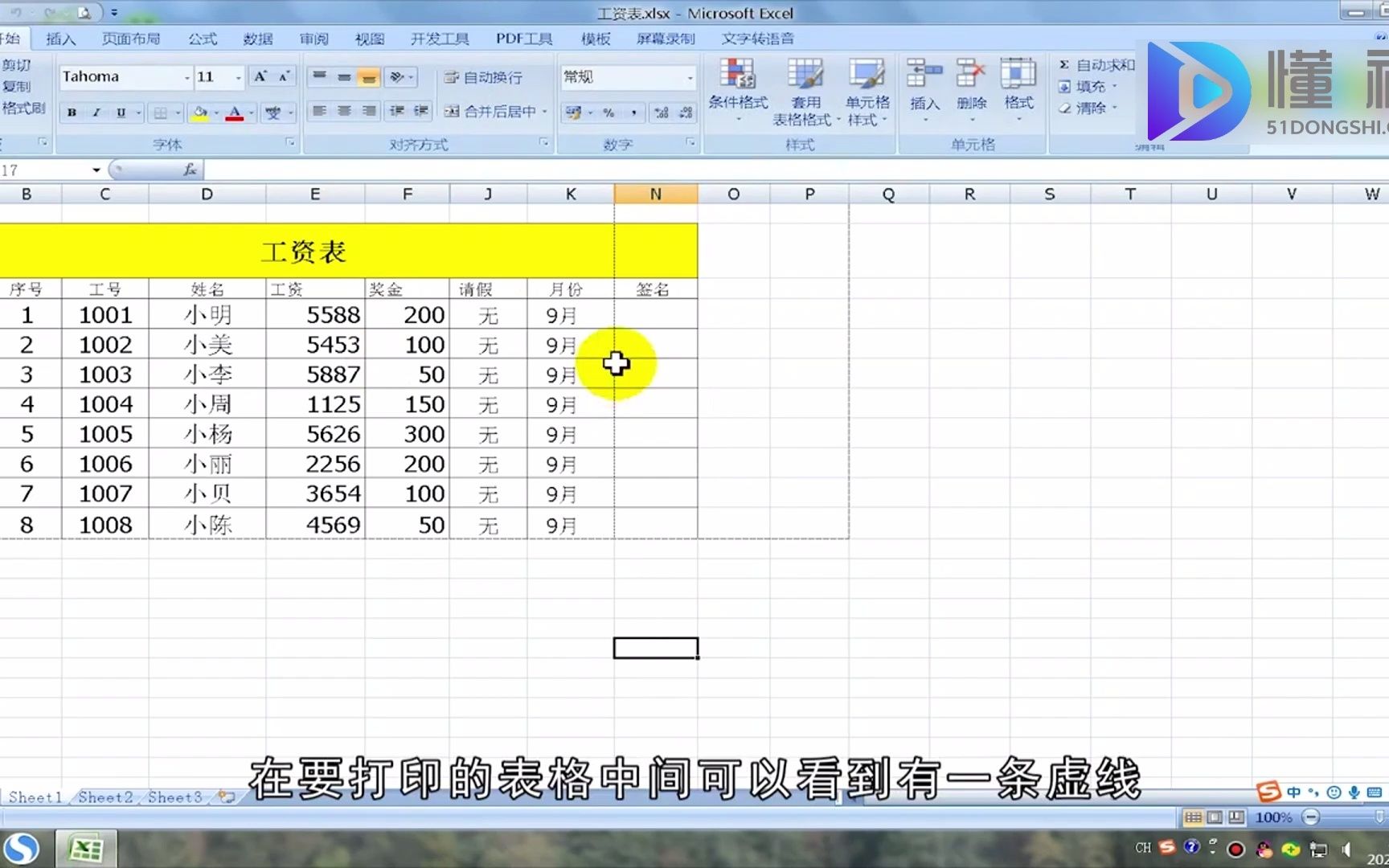

区分两种常见的“虚线”来源
在深入操作步骤之前,我们需要先明确你看到的虚线究竟属于哪一种,不同的虚线对应着完全不同的逻辑,处理起来也大相径庭。参考2
打印分页虚线 vs 编辑网格虚线
第一种情况是分页预览虚线,当你切换视图模式时,表格四周或中间会出现粗虚线或蓝线,这代表打印时的分页边界,这种虚线在普通视图下通常不可见,但在分页预览模式下非常显眼。参考2
第二种情况是网格线,这是Excel默认的背景辅助线,用于帮助用户区分单元格,它通常是浅灰色的细线,但在某些主题或高对比度设置下,可能会呈现出类似虚线的视觉效果,或者被误认为是打印边界。参考2
如何快速判断类型
你可以尝试选中一个单元格,观察虚线是否跟随单元格移动,如果虚线固定在工作表边缘或跨越多行多列,那是分页线;如果虚线紧贴每个单元格边缘,那是网格线。
解决分页预览导致的虚线问题
这是最常见也最容易解决的情况,很多用户无意中点击了视图选项卡中的“分页预览”,导致整个工作表被蓝色的虚线框分割,看起来像是被切成了好几块。
操作步骤:切换回普通视图
要消除这种干扰视线的虚线,请按照以下路径操作:
- 点击Excel顶部菜单栏的“视图”选项卡。
- 在“工作簿视图”区域,找到并点击“普通”按钮。
- 蓝色的分页虚线会立即消失,表格恢复为标准的编辑界面。
为什么会出现分页预览?
分页预览模式主要用于调整打印布局,当数据量较大时,Excel会自动根据纸张大小计算分页位置,如果你不需要调整打印范围,直接回到“普通”视图是最直接的办法,值得注意的是,部分用户在使用Excel打印预览虚线怎么去掉这类搜索词时,往往混淆了“预览”和“编辑”视图,编辑时的虚线通过切换视图解决,而打印时的虚线则需要在打印设置中调整。
处理网格线显示异常的解决方案
如果虚线是紧贴单元格的细线,且出现在所有视图模式下,那很可能是网格线的显示设置被修改,或者是主题样式导致的。
通过视图选项卡关闭网格线
如果你希望获得一个完全干净、无任何辅助线的白色背景,可以彻底关闭网格线显示:
- 再次进入“视图”选项卡。
- 在“显示”功能区,找到“网格线”复选框。
- 取消勾选该选项,工作表背景将变为纯白,所有单元格边框消失。
检查主题颜色设置
有时,网格线变虚或变色是因为应用了特定的Excel主题,某些深色主题或高对比度主题会将网格线渲染为虚线样式以增强对比度。
- 点击“页面布局”选项卡。
- 选择“主题”,尝试切换回默认的“Office”或“浅色”主题。
- 观察网格线是否恢复为标准的实线或淡灰色线条。
不同场景下的针对性调整策略
针对不同的使用需求,我们有更精细化的处理方案,有些用户希望保留网格线以便编辑,但又不希望打印出来;另一些用户则希望彻底隐藏所有线条以制作图表背景。
仅隐藏打印时的虚线
如果你只是在编辑时看到虚线,但打印出来却是实线或无线条,这说明显示设置与打印设置不一致。
- 操作路径:点击“文件” > “打印” > “页面设置” > “工作表”选项卡。
- 关键设置:在“打印”区域,确保“网格线”未被勾选,如果勾选了,打印时会强制显示网格线;如果未勾选,打印时则完全空白。
- 建议:多数情况下,建议取消勾选“网格线”,然后在需要强调数据的地方手动添加边框,这样打印效果更专业。
制作无边框图表背景
在制作数据可视化图表时,Excel默认的网格线会干扰视觉。
- 操作步骤:选中图表区域 > 右键点击 > 选择“设置图表区格式” > 在“填充与线条”中,将“背景”设置为纯色填充,并取消所有网格线显示。
- 效果:这样可以获得一个纯净的背景,便于突出数据系列。
高级技巧:VBA批量清除异常虚线
对于拥有大量工作表的用户,手动逐个调整视图可能效率低下,可以使用简单的VBA代码批量重置视图设置。
代码逻辑与执行
- 按 Alt + F11 打开VBA编辑器。
- 插入新模块,粘贴以下代码:
Sub ResetAllViews() Dim ws As Worksheet For Each ws In ThisWorkbook.Worksheets ws.Activate ActiveSheet.ActiveWindow.View = xlNormalView Next ws End Sub - 运行宏,所有工作表将强制切换回“普通”视图,消除所有分页预览虚线。
注意事项
使用VBA前请务必备份文件,此方法仅解决视图问题,若虚线源于单元格边框格式,则需额外编写清除边框的代码。
常见问题解答
Excel打印预览虚线怎么去掉?
打印预览中的虚线通常代表分页边界,若需去除,可在“页面布局”选项卡中点击“分页预览”,拖动蓝色分页线调整打印区域,或直接切换回“普通”视图,若指网格线,需在“页面设置”中取消勾选“网格线”。
为什么我的Excel表格边框是虚线?
如果单元格边框显示为虚线,通常是因为设置了“单元格格式”中的边框样式为虚线,选中单元格,右键选择“设置单元格格式”,在“边框”选项卡中,将线条样式改为“实线”即可恢复。
Excel分页预览虚线怎么去掉?
分页预览虚线是视图模式的一部分,只需在“视图”选项卡中点击“普通”按钮,即可退出分页预览模式,虚线随之消失,这是最标准且无损的操作方式。
首发原创文章,作者:王坚,如若转载,请注明出处:https://idctop.com/article/476835.html