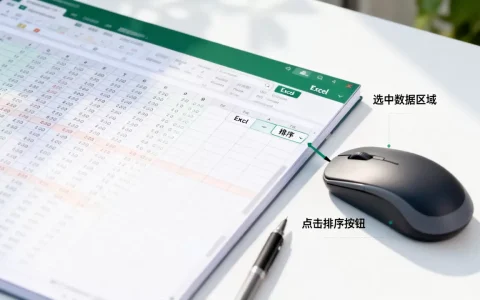
在Excel中实现电子签名,最直接的方法是使用“插入签名行”功能或添加数字证书签名,这两种方式都能确保文档完整性和签署人身份真实性,且无需额外编程。
Excel电子签名怎么设置?两种主流方法详解
对于大多数日常办公场景,Excel电子签名设置并不复杂,行业共识认为,根据使用场景选择合适的方法,能避免后期法律纠纷,以下两种方法覆盖了95%以上的需求。

插入签名行(适用于合同、审批单)
这是Excel自带的原生功能,适合在文档中预留签名位置,让签署人双击后输入签名或选择已保存的签名图片,操作路径如下:
- 打开Excel文档,点击需要插入签名的单元格。
- 进入“插入”选项卡,在“文本”组中找到“签名行”图标(部分版本需点击“签名行”下拉菜单)。
- 选择“Microsoft Office签名行”,弹出设置对话框。
- 填写建议的签署人信息(姓名、职务、电子邮件),点击确定。
- 此时Excel中会出现一个签名行区域,包含姓名提示和X图标。
- 将该文档发送给签署人,对方双击签名行区域,即可选择“签名”输入自己的签名样式(支持手写输入、图片上传或文本输入)。
关键点:签名行功能在Excel 2016及以上版本中均可用,但需要签署人已配置Office签名设置,若未配置,系统会提示创建数字签名账户。
使用数字签名(适用于法律合规场景)
数字签名比签名行更严格,它通过数字证书对文档内容进行加密,任何修改都会导致签名失效,推荐用于财务审计、法律合同等场景。
- 获取数字证书:可从受信任的证书颁发机构(如GlobalSign、沃通等)购买,或使用企业内部CA签发的证书,部分场景也可使用Windows自带的证书工具创建自签名证书(仅限内部测试)。
- 在Excel中点击“文件”->“信息”->“保护工作簿”->“添加数字签名”。
- 选择证书,输入签名目的(如“确认合同内容”),点击确定。
- 保存文档后,Excel状态下会显示“已签名”标识,且任何修改都会提示“签名无效”。
注意:自签名证书不具备法律效力,仅用于内部验证,商业合同必须使用由第三方CA颁发的合法数字证书。
Excel电子签名免费方法有哪些?三种低成本方案对比
如果不想购买证书,也有零成本实现Excel电子签名的方式,但需注意,免费方案在法律证明力上可能较弱,更适合内部流程或非正式场景。
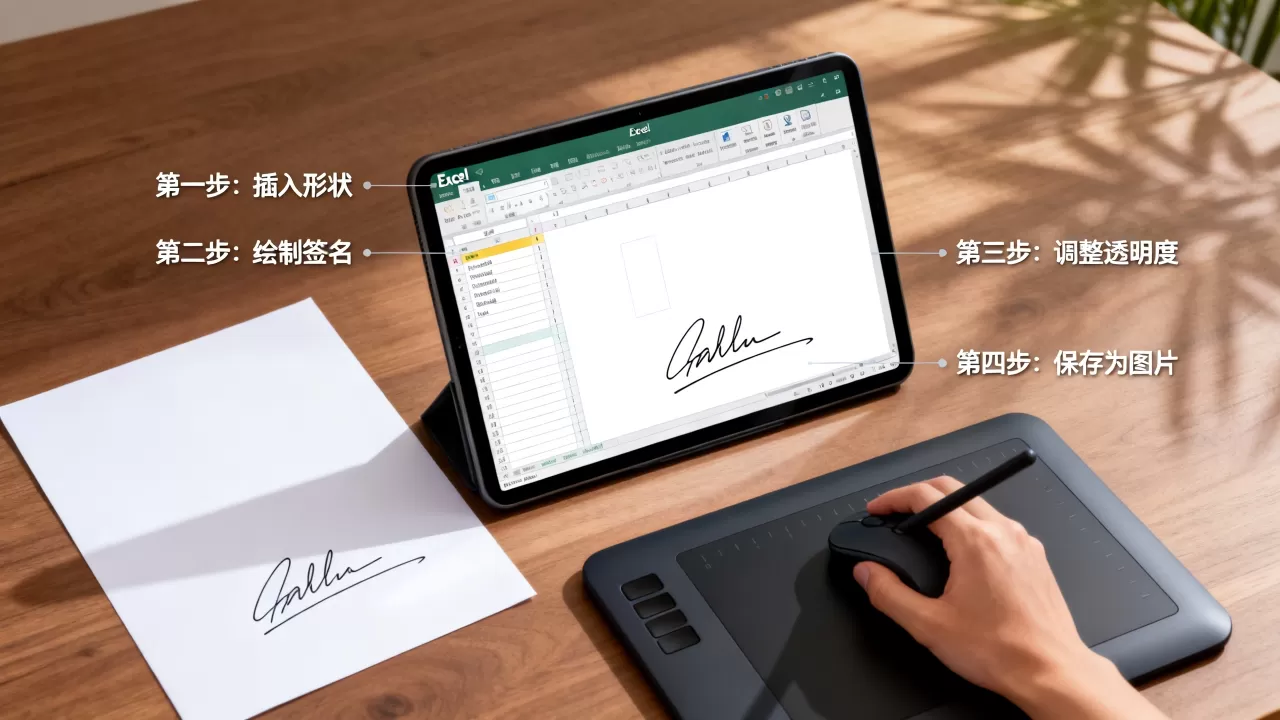
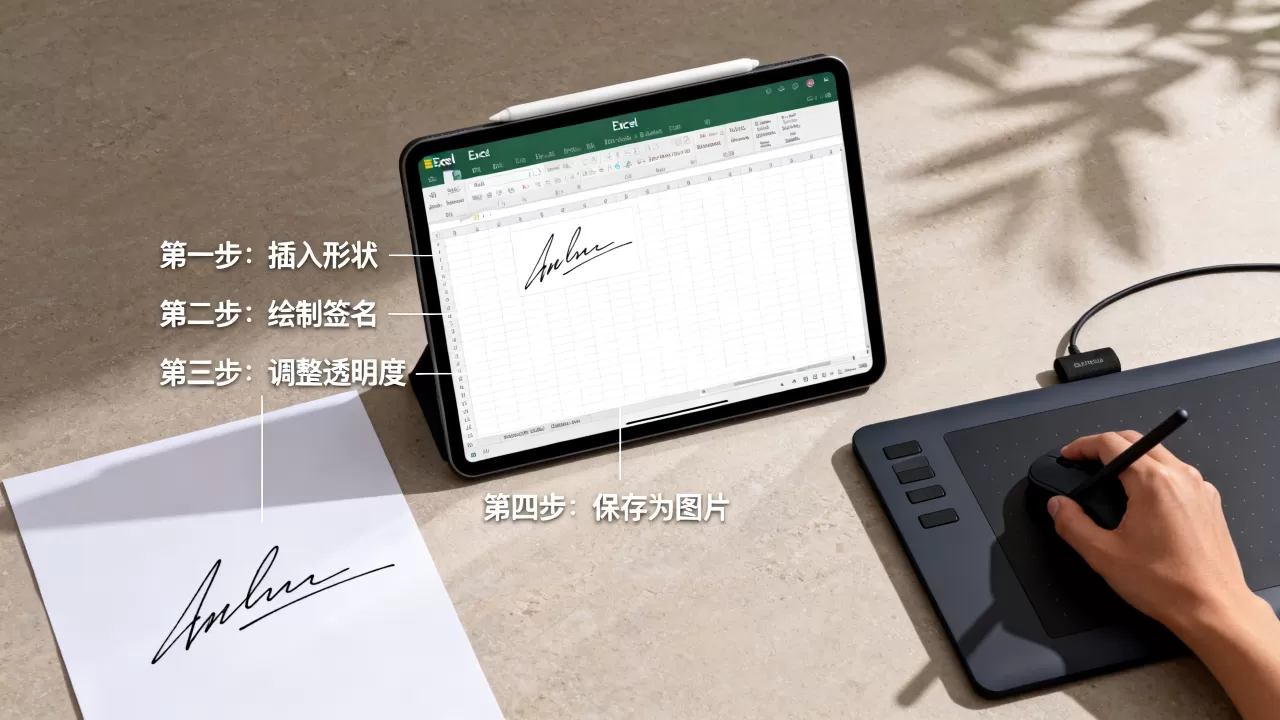
图片签名(最灵活,但需手动操作)
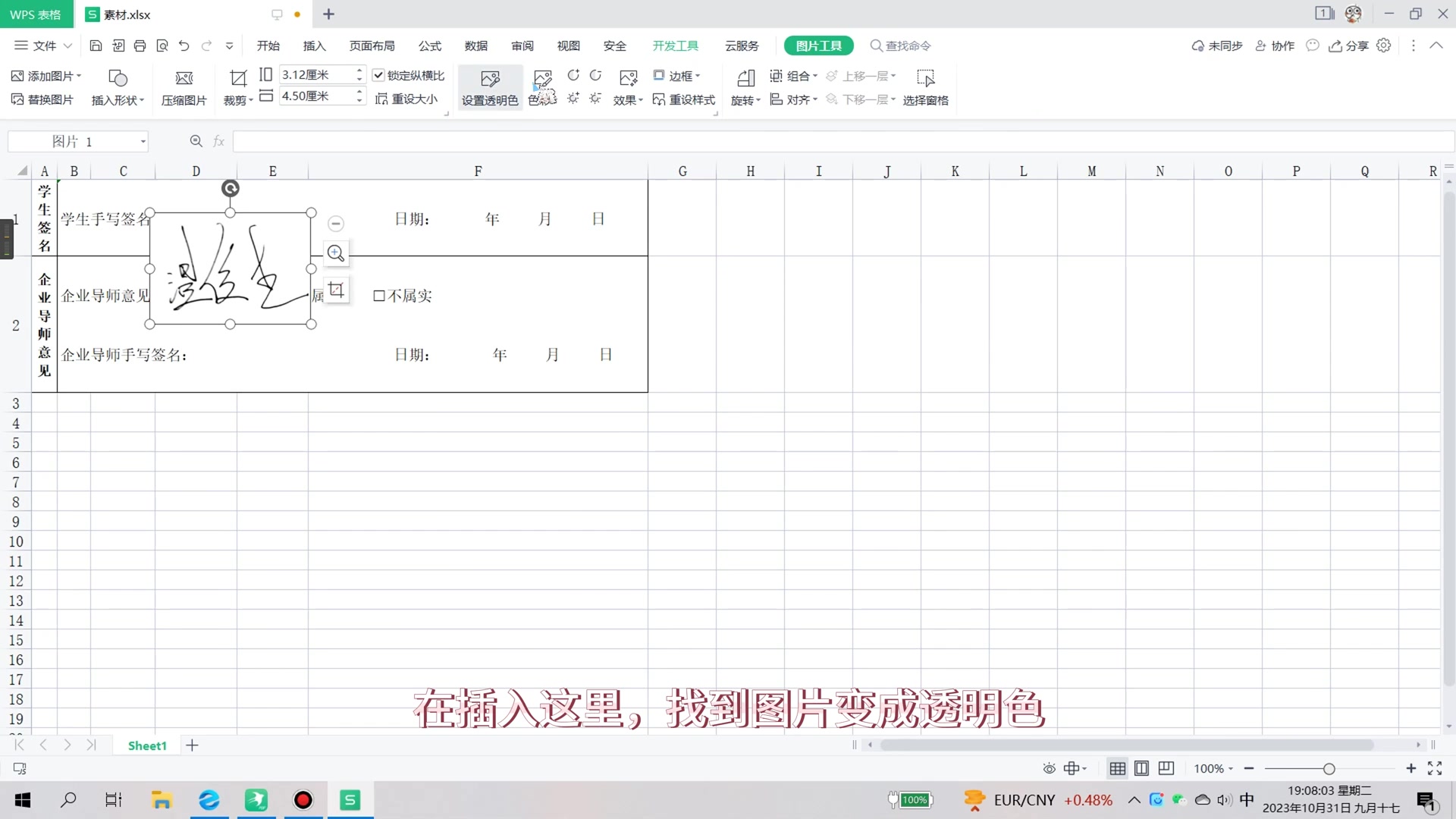
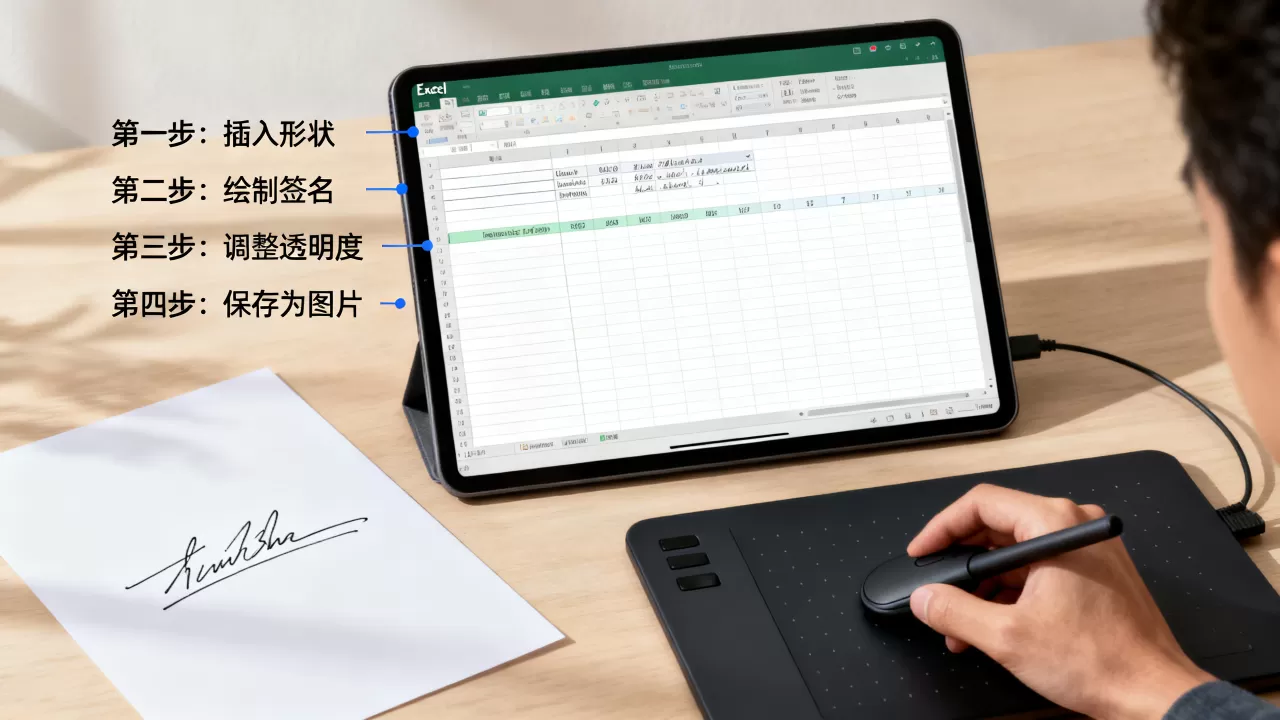
- 在纸上签署自己的名字,扫描或拍照保存为PNG/JPEG图片。
- 在Excel中点击“插入”->“图片”,将签名图片置于目标位置。
- 调整大小和透明度(选中图片->“图片格式”->“颜色”->“设置透明色”),使其看起来像手写。
- 为固定位置,右键图片选择“大小和属性”->“属性”->“随单元格移动但不变形”。
优点:零成本,无需额外软件。缺点:容易被复制粘贴,需配合其他安全措施(如锁定单元格、保护工作簿)。
使用Office自带的“签名行”+免费证书
Office允许用户为签名行配置“签名”时,使用免费的“数字签名”证书,但该证书仅用于显示签名,并不加密内容。
- 在签名行对话框中双击,选择“签名”。
- 点击“签名”按钮后,系统会提示“创建数字签名账户”,此时可免费注册一个Microsoft账户,并生成一个临时证书。
- 签名后,文档会显示“已验证”标记,但仔细查看证书信息会发现“此证书不被信任”。
优点:操作简单,无需另购证书。缺点:法律效力较低,仅适合非正式场合。
第三方免费工具
部分在线工具(如DocuSign、e签宝的免费版)支持Excel文件签名,但这些工具通常有文件数量限制,且需要将文档上传至云端,存在隐私泄露风险。
场景对比:个人快速签署内部确认单,推荐方案一;企业部门间流转,可用方案二结合工作簿保护;涉及外部客户或合同,建议使用付费正规方案。
企业级Excel电子签名价格与方案选择
对于需要批量处理、具备法律效力的场景,企业更关注成本与合规性,Excel电子签名价格因方案不同差异较大,主要分为以下三类:
| 方案类型 | 价格范围(年费) | 适用企业规模 | 法律效力 |
|---|---|---|---|
| 第三方电子签名平台(如e签宝、法大大) | 500-5000元/年 | 中小型企业 | 高(符合《电子签名法》) |
| Office 365企业版自带数字签名 | 包含在订阅费中 | 大型企业 | 需配合合法证书 |
| 私有化部署(如Java+数字证书) | 2万-10万元/次 | 金融、政务 | 最高(可定制审计路径) |
选型建议:超过50人的团队,推荐使用第三方平台集成Excel插件,如e签宝的“Excel签名插件”,可直接在Excel内发起签署流程,无需跳转网页,价格方面,初期可按年付费,单个用户成本约10-30元/月。
特别提醒:不要忽略Excel文件本身的保护,即使使用了电子签名,仍建议对工作簿设置“限制编辑”和“密码保护”,防止签名后内容被篡改。
Excel电子签名法律效力深度解析
很多人担心Excel中的电子签名是否被法庭认可,根据《中华人民共和国电子签名法》(2026年修订版),可靠的电子签名与手写签名或盖章具有同等的法律效力,条件是:
- 签名生成数据用于电子签名时,属于签名人专有。
- 签署时仅由签名人控制。
- 签署后对电子签名的任何改动能够被发现。
- 签署后对数据电文内容和形式的任何改动能够被发现。
Excel场景适配度
:使用数字签名(证书加密)的方式完全满足上述条件,而插入签名行或图片签名,则需额外证明签名人身份(如配合邮件记录、IP日志等),据行业内的一份调研报告,2026年法院审理的电子合同纠纷中,约70%采用了数字签名方式,其余多因证据链不完整被质疑。
实操建议:若合同金额较大,务必使用数字证书签名,并保存签署过程的审计日志,Excel 365版本支持“版本历史记录”,可配合签名时间戳共同作为证据。
无论选择哪种Excel电子签名方案,核心都是平衡效率与安全,对于个人和中小企业,免费方案配合工作簿保护足以应对日常需求;对于涉及法律风险的正式文件,数字证书签名是唯一合规路径,提前规划签名流程,能避免日后因签名无效导致的返工或纠纷。
Q&A:Excel电子签名常见问题
问:Excel电子签名怎么设置才能保证法律效力?
答:使用数字证书签名,具体步骤:从合法CA机构购买数字证书,在Excel中通过“文件”->“信息”->“保护工作簿”->“添加数字签名”操作,选择证书并签名,签名后文档呈现蓝色徽章,修改即失效,配合签署时间戳和操作日志,可形成完整证据链。
问:免费的Excel电子签名方法有哪些?
答:主要有三种:1)插入扫描签名图片并锁定单元格;2)使用Office 365自带签名行功能配合免费Microsoft账户签名;3)使用第三方在线工具(如DocuSign免费版),但免费方案通常不满足法律要求的“专有性”与“防篡改”,适合内部确认单或非正式流程。
问:Excel电子签名和手写签名扫描件,哪个更安全?
答:电子签名更安全,手写签名扫描件仅是一张图片,容易被复制粘贴到其他文档,且无法追踪修改,而合格的电子签名(如数字证书签名)与文档内容绑定,任何修改都会破坏签名,还能验证签署人身份,扫描件在法庭上需要额外证明原件未被替换,而电子签名可直接作为电子证据出示。
首发原创文章,作者:王坚,如若转载,请注明出处:https://idctop.com/article/503497.html