Excel排序问题的核心在于“扩展选定区域”无论你使用单列排序还是多条件排序,只要未正确应用这一选项,排序结果就会只排部分数据,导致整行错乱。
排序错误的根源:为什么Excel排序会“只排第一列”?
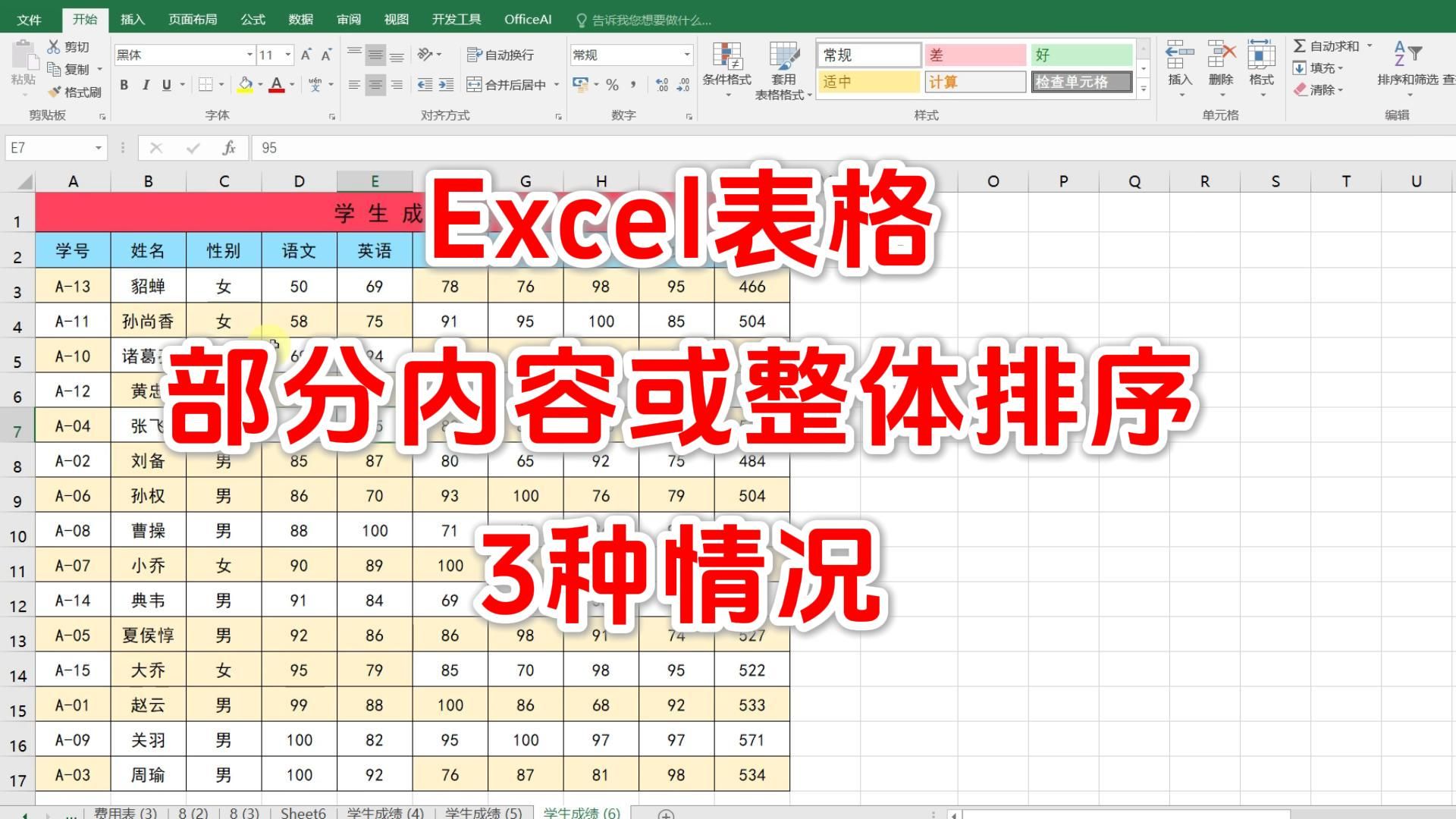
许多用户都遇到过这样的场景:点击“降序”按钮后,只有第一列的数据重新排列,其他列的数据保持原样,整张表格瞬间变得面目全非,这种问题并非Excel有Bug,而是默认设置没有自动选中“扩展选定区域”。

最常见的原因:排序前未扩展选区
当你只选中一列中的任意单元格,然后点击排序按钮时,Excel会弹出一个对话框,询问“排序依据”并给出两个选项:“扩展选定区域”和“以当前选定区域排序”,如果默认选择了后者,或者你直接点击了工具栏上的快速排序图标(此时Excel会采用上次使用的排序设置),那么排序就会局限在那一列内部,其他列数据不动,这就是“Excel排序只排第一列”的典型场景。
合并单元格与隐藏行带来的干扰
合并单元格是排序的大敌,如果表格中存在合并单元格,Excel会提示“若要执行此操作,所有合并单元格需大小相同”,更隐蔽的问题是,合并区域会导致排序范围无法准确识别,容易引发数据错位,手动隐藏行或筛选状态下排序,也会导致排序结果与预期不符,因为隐藏行不会被纳入排序范围。
数据格式不一致导致排序结果异常
数字存储为文本、日期格式不统一、存在不可见空格或换行符,这些都会使排序结果看起来“乱了”,以文本格式存储的“100”会排在“2”前面,因为文本排序是按字符逐位比较的,业内专家指出,在排序前统一数据格式,是避免这类问题的必要步骤。
如何正确解决Excel排序问题?
掌握扩展选区的逻辑,并养成排序前的检查习惯,就能彻底规避大多数排序错误。
排序前必做的三项检查
- 检查是否包含合并单元格:如果有,先取消合并,并填充空值,或移除合并后再排序。
- 检查数据格式:确保数字列是“数字”格式,日期列是“日期”格式,文本列没有多余空格,可以使用“分列”功能快速转换格式。
- 检查是否有隐藏行或列:在“开始”选项卡中点击“清除”->“清除筛选”,并取消所有隐藏行,确保数据区域完整可见。
正确的排序操作步骤(以Excel 2021为例)
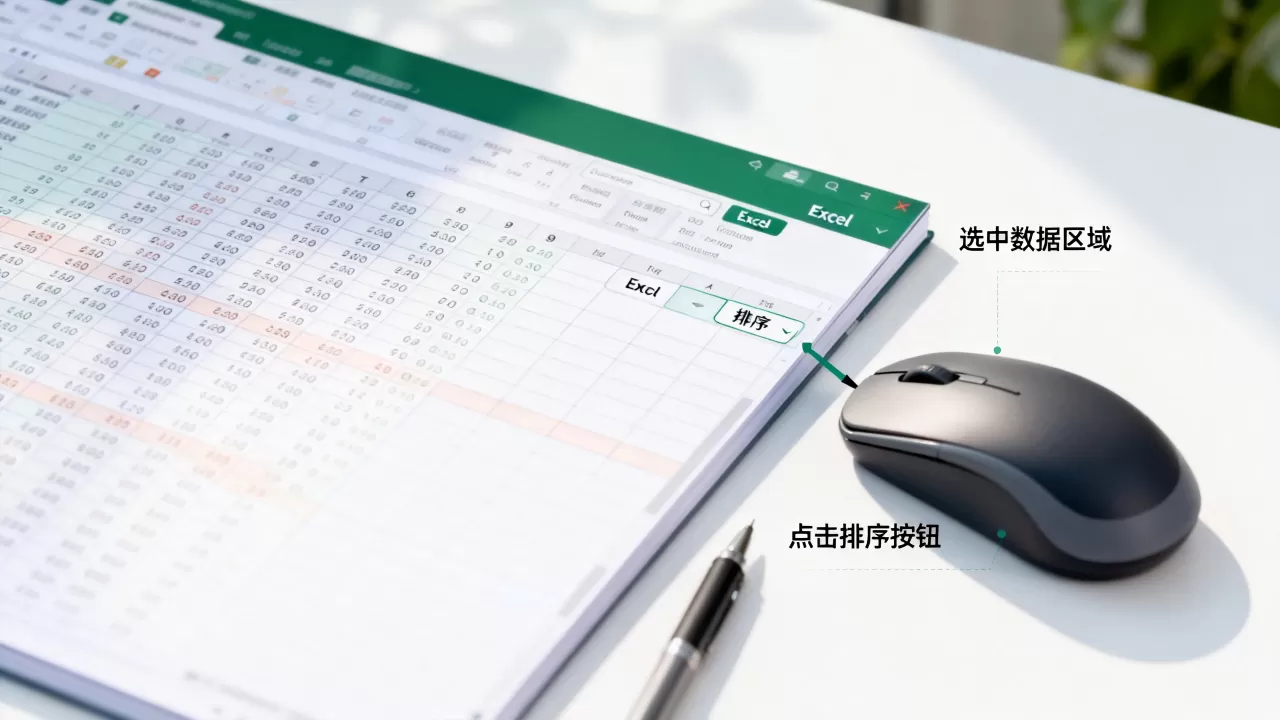
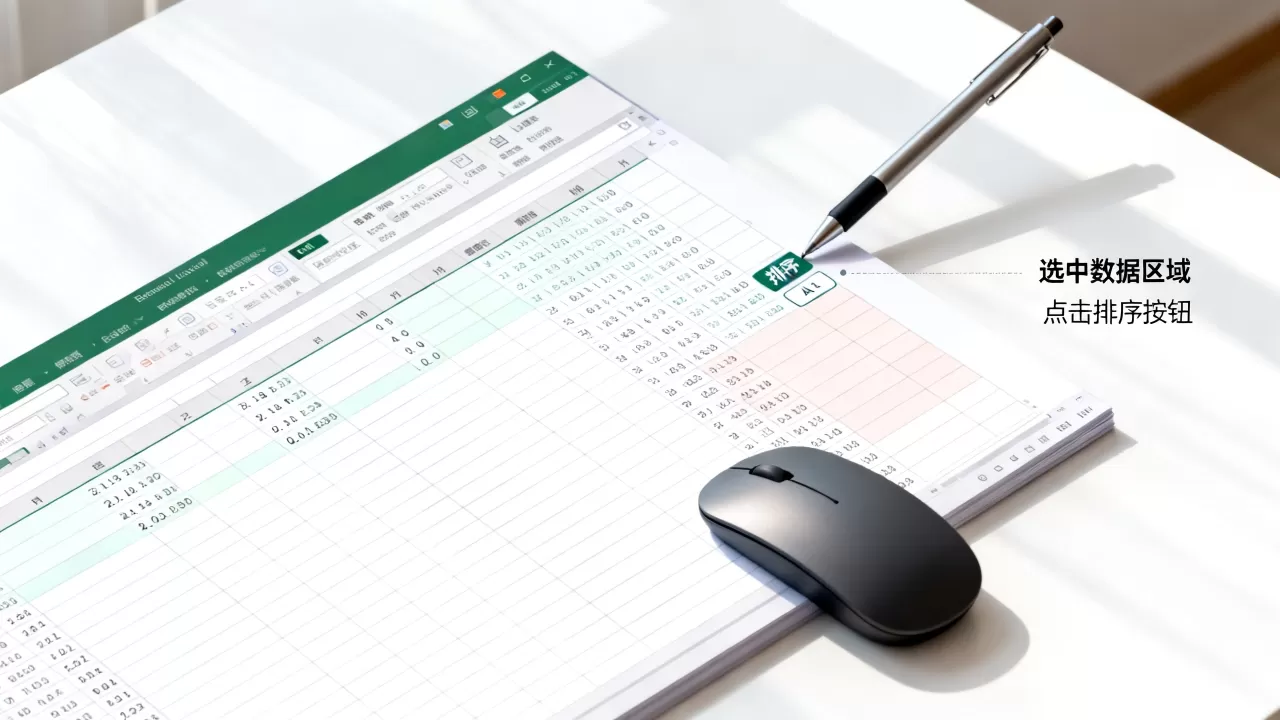
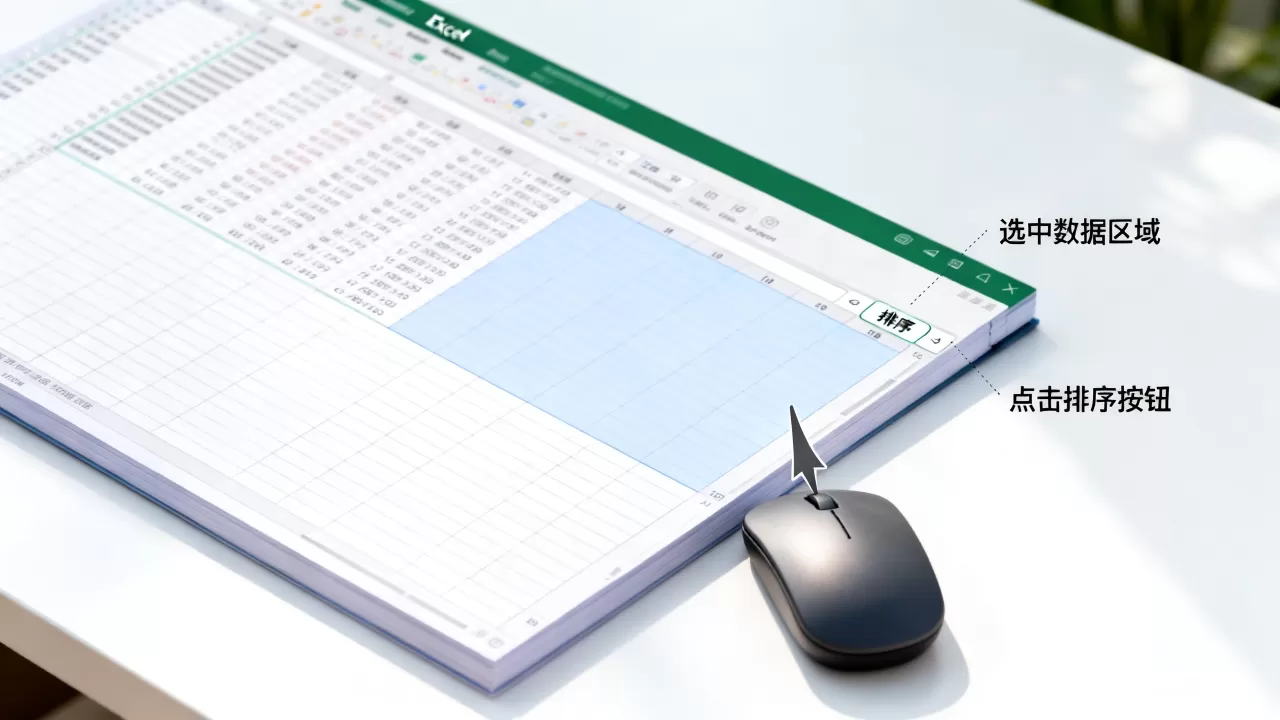
- 选中数据区域内的任意一个单元格(不要只选中一列)。
- 点击“数据”选项卡中的“排序”按钮(而非快速排序图标)。
- 在弹出的“排序”对话框中,设置主要关键字、排序依据(数值、单元格颜色、字体颜色等)和次序。
- 关键一步:点击对话框右上角的“选项”,确保“方向”为“按列排序”,“方法”为“字母排序”(对文本)或“数字排序”(对数字),然后点击“确定”。
- 如果Excel弹出“排序提醒”对话框,请务必选择“扩展选定区域”,然后点击“排序”。
- 对于多列排序,点击“添加条件”可以增加次要关键字,实现“先按A列排序,相同再按B列排序”的效果。
自定义排序:按特定序列排列数据
当需要按“职务等级”、“月份顺序”或“产品类别”等自定义序列排序时,使用“自定义序列”功能最方便。
- 操作路径:在“排序”对话框中,将“次序”下拉选择为“自定义序列”。
- 在弹出的窗口中,输入或选择已有的序列(如“一月,二月,三月……”),也可以从单元格区域导入新序列。
- 确认后,Excel就会按照你定义的顺序排列数据,而不是默认的字母或数字顺序,这个功能在制作周报、业绩排名时非常实用。
进阶技巧:Excel排序“乱了”的恢复与预防
即使操作正确,复杂的排序场景仍可能带来意外,了解这些技巧,能让你在问题发生时迅速补救。
恢复排序前的原始顺序
很多人排序后想回到原始状态,但Excel没有“撤销多步”之外的直接恢复功能,最可靠的方法是在排序前给数据添加一个序号列:在表格最左侧插入一列,填入1、2、3……递增的序号,排序后,只要再按该序号列升序排序,就能恢复原始顺序。
- 操作步骤:插入列 -> 输入1,选中后双击填充柄生成序列 -> 排序后如需恢复,按该列升序排序即可。
- 这个技巧也常用于“比较排序前后差异”的场景。
按颜色或图标排序
如果你的表格使用了条件格式,或者手动标注了单元格颜色,可以按颜色进行排序,将特定颜色的行置顶或置底。
- 在“排序”对话框中,选择“排序依据”为“单元格颜色”或“字体颜色”,然后选择颜色和排列位置(在顶端或在底端)。
- 你还可以添加多个颜色条件,实现“红色在顶端,绿色在底端”等复杂排序。
多关键字排序:应对复杂层级
当需要先按“部门”排序,再按“入职日期”排序,最后按“姓名”排序时,使用多关键字排序最高效。
- 在“排序”对话框中,设置主要关键字为“部门”,添加条件为“入职日期”,再添加条件为“姓名”。
- 注意优先级的顺序:主要关键字优先级最高,次要关键字次之,以此类推。
行业内公认的排序最佳实践
根据微软官方文档的说明,以及众多Excel培训机构的共识,以下几条原则能从根本上避免排序问题:
- 始终使用“排序”对话框而不是快速排序按钮:对话框让你明确看到是否扩展选区,并可以精细设置条件和选项。
- 养成“添加序号列”的习惯:任何时候需要排序,先加一列序号,这既是备份,也是恢复的钥匙。
- 避免在排序前使用筛选:筛选和排序叠加容易导致数据混乱,建议先清除筛选,再进行排序。
- 定期“冻结首行”:虽然不直接解决排序问题,但冻结首行能让你在排序后确认标题行是否被错误地排进了数据区。
常见问答:Excel排序问题集中解答
Q:Excel排序怎么弄才能只排一列而不影响其他列?
如果需要只对某一列内部重新排列(例如对一列分数进行升序,但不改变其他列的顺序),可以在排序前只选中该列数据,然后在“排序提醒”对话框中选择“以当前选定区域排序”,确认后,Excel会仅对该列进行排序,其他列保持不变,但请注意,这种做法会破坏原有行之间的对应关系,通常只在特定场景下使用(如单独调整一列的顺序)。
Q:Excel排序扩展选定区域是必须的吗?
对于大多数情况,答案是肯定的,当你的数据是一个整体表格(每行是一条完整记录)时,必须选择“扩展选定区域”,否则排序会打断行内的数据对应关系,导致“张三的工资”变成“李四的工资”,微软官方文档强调,排序前务必确认Excel是否选择了正确的排序范围。
Q:Excel排序自定义序列怎么设置?
在“排序”对话框的“次序”下拉菜单中选择“自定义序列”,然后在弹出的窗口中输入你想要的序列(如“高、中、低”、“东部、西部、南部”等),每个条目一行,确认后,Excel就会按此序列排序,你也可以从工作表中已有的单元格区域导入序列,导入后该序列会永久保存在Excel中,下次可直接使用。
排序问题看似基础,却牵涉到数据管理的核心原则每一行数据必须保持完整,通过理解“扩展选定区域”的逻辑、养成排序前检查的习惯,并善用自定义序列和序号列备份,你就能彻底告别“排序只排了第一列”或“数据乱套”的烦恼。
首发原创文章,作者:王坚,如若转载,请注明出处:https://idctop.com/article/503493.html