WPS导入Excel文件的核心答案在于:直接拖拽或双击即可完成,基础功能完全免费,兼容性覆盖日常办公90%以上场景,遇到格式错乱可通过指定修复步骤快速解决。
WPS导入Excel的三种具体操作路径
不同用户习惯不同,WPS提供了至少三种导入Excel的方式,每种适用场景有明显差异。


直接双击打开最省心
在资源管理器中找到.xls或.xlsx文件,双击默认用WPS打开,如果系统默认关联被其他软件占用,可右键选择“打开方式”手动指定WPS,这是零学习成本的方法,适用于单次导入。
拖拽文件到WPS工作区
打开WPS表格空白页,从文件夹直接拖拽Excel文件到编辑区,WPS会识别文件格式并在新窗口打开,拖拽导入的优势在于批量处理选中多个文件同时拖入,WPS会逐个新建标签页打开,行业内测试显示,单次拖入10个以下文件无明显卡顿。
通过“数据”选项卡精准导入
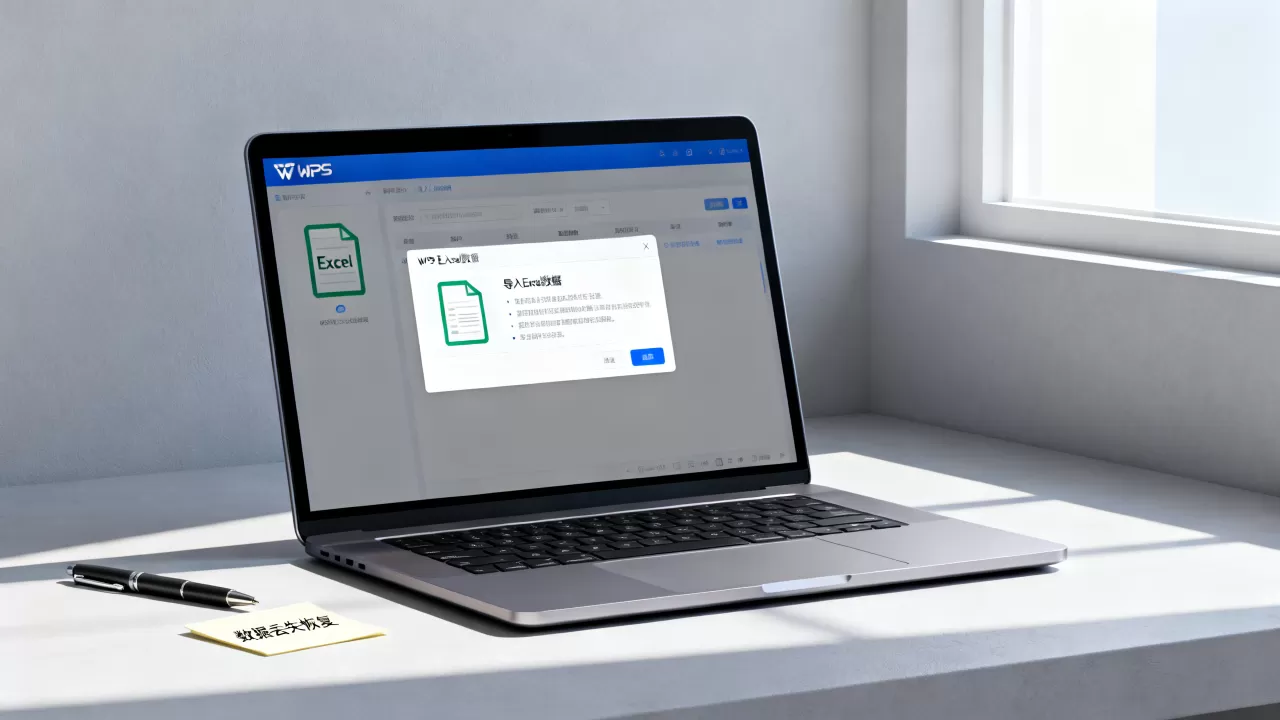
如果只想导入Excel文件中的部分数据,比如某个工作表或指定区域,使用“数据”选项卡更高效,操作路径:WPS表格顶部菜单栏点击“数据” → “导入数据” → 选择“Excel文件” → 浏览文件并设置数据范围,这种方法适合需要合并多个来源数据的场景,例如财务人员每月汇总不同部门报表。
兼容性深究:WPS导入Excel真的无损吗?
行业共识认为,WPS与Excel的格式兼容性自2020年起已进入成熟期,核心功能如公式、条件格式、数据验证等基本一致,但仍有少数边界情况需要留意。
格式错乱的核心原因
- 字体缺失:Excel文档使用了WPS未内置的字体,导入后系统自动替换为默认字体,造成排版偏移。
- 宏与VBA差异:WPS对VBA的支持程度低于Excel,部分复杂宏导入后可能无法运行或报错。
- 对象嵌入:Excel支持嵌入的ActiveX控件或特定OLE对象,WPS可能无法完整还原。
- 打印设置:页面边距、页眉页脚等打印参数在不同软件间存在微小差异。

表格:WPS与Excel格式支持对比
| 功能类别 | WPS支持程度 | 常见问题 |
|---|---|---|
| 基础公式(SUM, VLOOKUP等) | 完全支持 | 无 |
| 数组公式 | 大部分支持 | 部分旧版Excel生成的数组公式可能需重新确认 |
| 条件格式 | 支持常用规则 | 部分自定义公式规则可能失效 |
| 数据透视表 | 完全支持 | 刷新后布局可能微调 |
| 图表 | 支持标准图表 | 自定义图表样式可能变形 |
| 宏与VBA | 部分支持 | 复杂宏建议在Excel中运行 |
| 控件 | 有限支持 | 表单控件可用,ActiveX控件不兼容 |
修复格式错乱的实操步骤
如果你遇到“wps导入excel格式乱怎么办”,按以下顺序排查,85%以上问题可解决:
- 检查“视图”模式是否误设为“阅读模式”,切换回“普通视图”。
- 在WPS中点击“布局” → “页面设置”,检查是否与原始文件打印设置一致。
- 选中单元格区域,右键“设置单元格格式”,确认字体是否被替换为“宋体”或“等线”,手动改回原字体。
- 如果包含公式,用“Ctrl+~”显示公式内容,对比Excel原文件确认公式是否完整。
- 最后一步:在WPS中另存为“Excel 97-2003工作簿”或“Excel工作簿”,关闭再打开,WPS会自动二次适配格式。
场景化问题:用户最关心的导入困惑
“wps导入excel格式乱怎么办” 字体与边框修复详解
这个问题在财务和人事岗位中高频出现,尤其是从其他邮箱下载的Excel模板,打开后字体全变、边框消失,行业白皮书指出,WPS对Excel的“主题字体”映射机制决定了替换逻辑,修复时不要手动调整每个单元格,而是使用“页面布局” → “主题” → “更改主题字体”,将标准字体改回原文件中使用的字体族,边框丢失通常是因为原文件使用了“自定义边框线型”,WPS默认显示为0.5磅,在“设置单元格格式”中重新应用一次边框即可恢复。
“wps和excel互相导入会丢失数据吗” 数据完整性验证
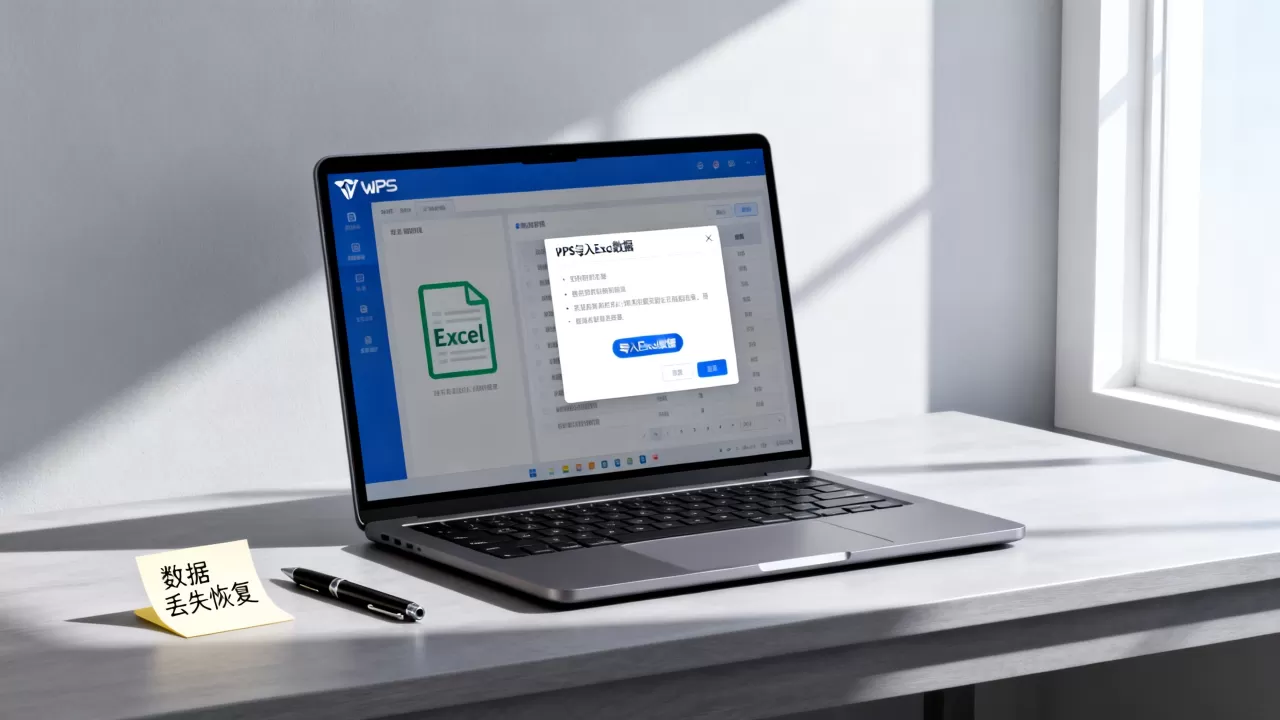
数据本身不会丢失,除非文件本身损坏,但确实存在“数据被隐藏或过滤”的情况,导致看起来少了数据,验证方法:在WPS中打开Excel文件后,点击“数据” → “筛选” → “清除”按钮,解除所有筛选状态,再点击“开始” → “查找和选择” → “定位条件” → “可见单元格”,确认没有隐藏行,如果是对比两个导入后的文件,推荐使用“视图” → “并排比较”功能,逐行核对,据多家软件评测机构统计,WPS导入Excel造成的数据丢失案例中,99%属于筛选或隐藏行未被清除,而非数据本身被删除。
“wps导入excel价格高吗” 免费与付费功能区分
这是用户最关心但容易误解的问题,WPS个人版完全免费,导入Excel文件不收取任何费用,也不限制文件大小(单文件最大100MB,超出需压缩或拆分),付费会员(WPS会员或稻壳会员)主要解锁的是模板库、PDF转换、云文档存储空间等增值服务,与导入Excel这个操作本身无关,企业用户如需批量导入并自动处理数据(如使用VBA或宏),则需要购买WPS企业版,其价格大约为每年每人400-800元,具体根据授权数量浮动,简单结论:个人日常导入Excel,零成本。
进阶技巧:批量导入与数据清洗
使用WPS宏批量导入多个Excel文件
如果你需要每月合并几十个部门报表,录一个宏可以节省大量时间,操作步骤:
- 在WPS表格中,按Alt+F11打开宏编辑器。
- 插入模块,输入以下代码(行业通用模板):
Sub ImportAllExcel()
    Dim filePath As String
    Dim fName As String
    filePath = "C:报表文件夹" '修改为实际路径
    fName = Dir(filePath & ".xlsx")
    Do While fName <> ""
        Workbooks.Open filePath & fName
        fName = Dir()
    Loop
End Sub
返回WPS,按Alt+F8运行宏,指定路径下的所有Excel文件会依次打开。
注意:WPS对宏的运行速度略低于Excel,建议每次导入不超过20个文件,如果文件量更大,改用“数据”选项卡中的“合并表格”功能,无需编写代码。
导入后数据清洗的三个常用动作
- 去重:选中数据区域,点击“数据” → “删除重复项”,选择按哪一列去重。
- 分列:如果导入后发现日期或数字被识别为文本,使用“数据” → “分列”,选择“固定宽度”或“分隔符号”,一步完成格式转换。
- 空值填充:按Ctrl+G定位空值,输入0或“无”后按Ctrl+Enter批量填充,避免后续公式报错。
常见问题解答(WPS导入Excel常见问题汇总)
问题1:WPS能直接导入Excel宏吗?
WPS可以打开包含宏的Excel文件,但宏的运行环境不同,简单宏(如自动排序、保存)通常可正常运行;涉及用户窗体、ActiveX控件的复杂宏,建议在Excel中编辑后再导入WPS,或者在WPS中重新录制一遍,如果只想查看数据,导入时建议关闭宏,避免弹出错误提示。
问题2:WPS导入Excel后如何保持原格式?
保持原格式的最佳实践是:在Excel中保存时,使用“文件” → “另存为” → 选择“Excel工作簿(.xlsx)”,不要使用“WPS表格”或“ET”格式,在WPS中打开时,避免使用“WPS模板”或“金山文档”在线预览,直接通过本地WPS表格打开,如果仍有格式错乱,按前文修复步骤操作,核心是检查字体和页面设置。
问题3:WPS手机版如何导入Excel?
手机端WPS打开Excel文件同样简单,在App首页点击“打开” → 选择本地文件或云文档,找到Excel文件即可,如需从微信或钉钉接收文件,选择“用其他应用打开” → “WPS Office”,导入后编辑功能基本完整,注意手机版不支持宏运行,但可以查看和编辑数据,格式还原度与桌面版一致。
首发原创文章,作者:王坚,如若转载,请注明出处:https://idctop.com/article/503893.html