Excel计算的核心是公式与函数的正确运用,结合对自动计算机制的理解,能让你快速处理数据并避免常见错误。
无论是制作财务报表还是整理实验数据,Excel计算都是绕不开的核心技能,很多人第一步就卡在“为什么公式没反应”或“结果怎么不对”这类问题上,只要理解了Excel的计算逻辑和常用公式的写法,这些问题都能轻松解决,下面,我就从最基础的自动计算设置开始,一步步带你掌握Excel计算的全流程。


excel怎么自动计算?掌握两种模式
Excel的计算模式分为自动计算和手动计算,默认情况下,Excel是自动计算模式,即当你输入公式或修改数据时,所有相关公式会自动重算,但有时你发现公式没有自动更新,很可能是因为模式被切换到了手动。
如何查看和切换计算模式
操作路径:点击“公式”选项卡,在“计算”组中查看“计算选项”,如果当前是“自动”,则下拉菜单中“自动”前有圆点,点击“手动”即可切换。
- 自动计算:适合数据量小、需要实时更新的场景,每次修改单元格内容,所有依赖公式都会重新计算。
- 手动计算:适合大型工作簿或复杂计算,避免每次修改都消耗大量时间,按F9键可手动触发一次重算,按Shift+F9仅重算当前工作表。
常见问题:为什么公式没有自动计算
行业共识认为,90%的“公式不更新”问题都是因为计算模式被误设为手动,若单元格格式被设为文本,也会导致公式不执行,检查方法:右键单元格,选择“设置单元格格式”,确认数字格式为“常规”或“数值”,另有一种情况:公式计算结果显示为0,但实际应该是非零值,这通常是因为引用了空单元格或文本格式数字,解决方法是确保所有参与计算的单元格都是真正的数字格式,而非文本,可以使用“分列”功能将文本数字转换为数值,具体操作:选中列,数据选项卡-分列-完成。
常用Excel计算公式大全
掌握了计算模式后,接下来就是写公式了,Excel公式以等号(=)开头,后面跟上函数或运算符,下面整理了你最可能用到的几类公式。
基础四则运算与引用类型
- 加法:=A1+B1 或 =SUM(A1,B1)
- 减法:=A1-B1
- 乘法:=A1B1
- 除法:=A1/B1
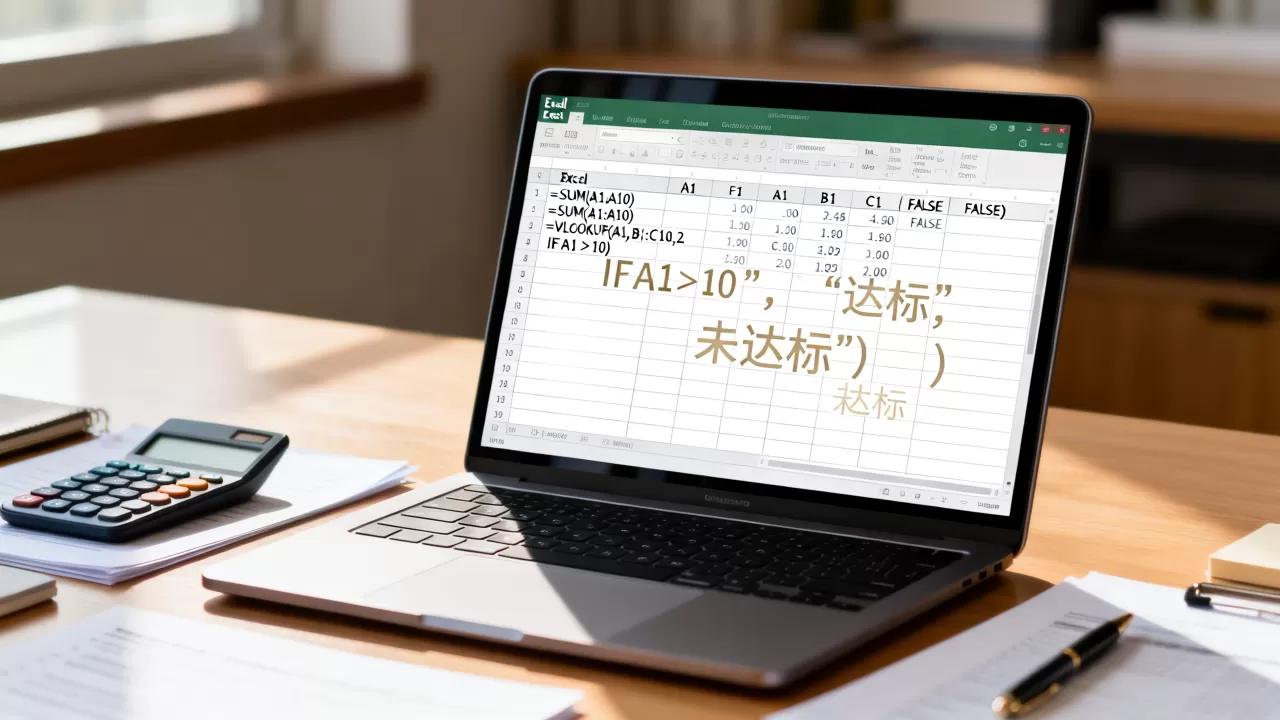
注意:除法中分母不能为0,否则会出现 #DIV/0! 错误,在复制公式时,单元格引用会发生变化,为了锁定行或列,需要使用绝对引用,在行号或列标前加$。=$A$1 总是引用A1,=A$1 锁定行1,列可变化,在工资计算中,税率表等参数通常使用绝对引用,以便公式下拉时始终指向同一区域。
百分比计算
百分比计算常用于折扣、增长率等场景,计算A1是B1的百分之几:=A1/B1,然后将单元格格式设为百分比(右键-设置单元格格式-百分比),Excel会自动乘以100并显示%符号,如果你需要计算百分比变化,公式为:=(新值-旧值)/旧值,同样设置百分比格式,这就是你需要的 excel百分比计算公式,简单又实用。
条件求和与多条件计算
- 单条件求和:=SUMIF(范围,条件,求和范围)
- 多条件求和:=SUMIFS(求和范围,条件范围1,条件1,条件范围2,条件2)
- 查找引用:=VLOOKUP(查找值,表格,列序号,0)
在微软官方帮助文档中,VLOOKUP被列为最常用的查找函数之一,实际工作中,SUMIF和VLOOKUP的组合能解决大部分数据汇总与匹配问题,如果你使用的是较新版本(Excel 365或2021),还可以用 XLOOKUP 替代VLOOKUP,它更简单且不需要设置列序号。
平均与计数
- 平均值:=AVERAGE(范围)
- 计数:=COUNT(范围) 仅数字,=COUNTA(范围) 非空单元格
- 最大值:=MAX(范围)
- 最小值:=MIN(范围)
下表总结了这些基础函数:
| 函数 | 用途 | 示例 |
|---|---|---|
| SUM | 求和 | =SUM(A1:A10) |
| AVERAGE | 求平均 | =AVERAGE(B1:B10) |
| COUNT | 数字计数 | =COUNT(C1:C10) |
| COUNTA | 非空计数 | =COUNTA(D1:D10) |
| MAX | 最大值 | =MAX(E1:E10) |
| MIN | 最小值 | =MIN(F1:F10) |
excel公式不显示结果?常见问题与修复
很多时候,你明明写了公式,但单元格只显示公式文本,没有计算结果,这通常是以下几个原因。
单元格格式被设为文本
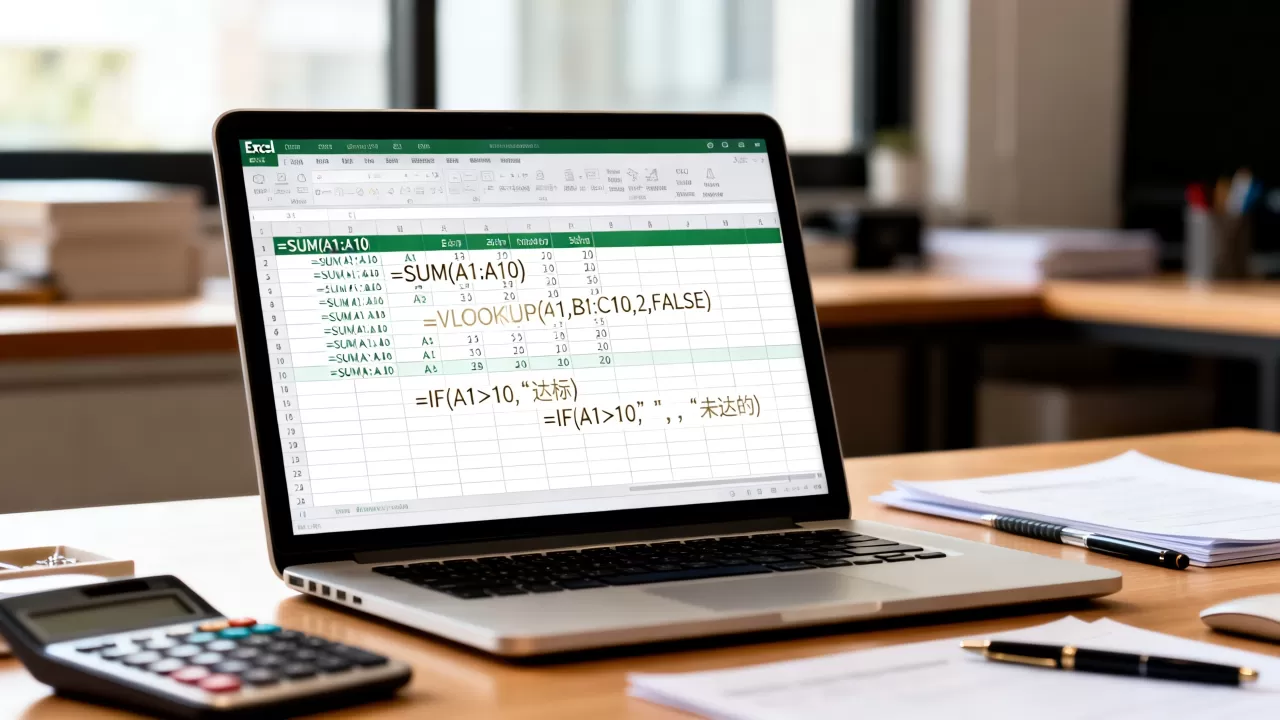
如果单元格格式是文本,Excel不会执行公式,解决方法:将格式改为“常规”,然后双击该单元格再按回车,或使用“分列”功能(数据选项卡-分列-完成)。
公式前有空格或单引号
手动输入公式时,不小心在等号前输入了空格或单引号,Excel会将其视为文本,检查并删除多余字符。
显示公式而非结果
按了 Ctrl+`(重音符)会切换显示公式,再按一次即可恢复显示结果,也可以在“公式”选项卡中点击“显示公式”按钮。
错误值含义速查
- #DIV/0!:除数为0,检查分母单元格。
- #VALUE!:参数类型错误,常见于将文本与数字直接运算,或函数参数引用错误。
- #REF!:公式引用了无效单元格,通常是因为删除了某行/列导致引用丢失。
- #NAME?:公式中的函数名拼写错误,或使用了未定义的名称。
- #N/A:VLOOKUP等查找函数找不到匹配值,检查查找值是否存在或表格区域是否正确。
如果你遇到 excel计算错误怎么办 的问题,首先根据错误值类型定位原因,然后对照上述说明修复,大多数错误都源于数据格式或引用问题,调整后即可正常计算。
excel计算工资怎么用公式?核心函数组合
工资计算是Excel最常见的应用场景之一,一个完整的工资表通常包含基本工资、奖金、扣款、社保公积金和个税,下面介绍几个核心函数与组合,帮助你快速搭建工资计算模型。
计算个税:IF与VLOOKUP嵌套
个税计算采用累进税率,传统做法是用IF函数多层嵌套,但现在更推荐使用 VLOOKUP 配合税率表,根据应纳税所得额,在税率表中查找对应税率和速算扣除数,然后计算应纳税额。
步骤:
- 构造税率表(起征点5000,三险一金免税等)。
- 使用VLOOKUP找到对应税率。
- 公式:=应纳税所得额税率-速算扣除数。
具体公式写作:=VLOOKUP(应纳税所得额,税率表,2,TRUE)应纳税所得额-VLOOKUP(应纳税所得额,税率表,3,TRUE)
业内专家指出,这种查找方式比IF嵌套更简洁且不易出错,尤其当税率调整时只需修改表格即可。
加班费与考勤计算
使用IF函数判断是否加班,再用乘法计算加班工资。

=IF(加班时长>0,基本工资/21.75/8加班时长5,0),这里21.75是月平均工作天数,8是标准日工时,如果你需要计算周末加班,可以调整系数为2倍。
四舍五入与取整
用 ROUND 函数控制小数位数,避免计算误差。=ROUND(公式,2) 保留两位小数,用 INT 函数取整,TRUNC 函数截断,在工资计算中,通常将各项结果四舍五入到分,再用SUM求和,这样可以避免累计误差。
社保与公积金计算
社保比例因地区而异,可以在一个独立区域设置比例参数,然后用公式引用,个人养老保险=基本工资0.08(假设比例),把比例参数放在固定单元格,方便调整。
Excel计算常见问题解答
Q1:Excel公式计算结果显示为0,怎么回事?
可能原因:引用单元格为空或文本格式数字,检查单元格内容是否为数字,确保格式为“常规”或“数值”,如果单元格是文本型数字,需要转换为数值,可以使用“分列”或乘以1的方式,检查公式是否引用了隐藏行,有些函数如SUBTOTAL会忽略隐藏行。
Q2:Excel计算结果与手动计算不一致,为什么?
常见原因:浮点误差,特别是涉及小数运算时,Excel使用IEEE 754标准,微小误差不可避免,可使用 ROUND 函数强制四舍五入到指定精度,检查是否使用了近似匹配的VLOOKUP,或公式中有循环引用,如果数据量庞大,建议使用精确计算选项(文件-选项-高级-将精度设为所显示的精度),但需谨慎,此选项会永久改变数据精度。
Q3:如何让Excel计算公式自动计算所有工作表?
在“公式”选项卡中,点击“计算选项”,选择“自动”,如果需要计算所有打开的工作簿,点击“计算全书”或按F9,若只想计算当前工作表,按Shift+F9,确保没有工作簿处于手动计算模式,同时检查是否有个别工作表被设为手动计算(在VBA中设置),如果公式仍然不更新,检查计算模式是否被宏或插件修改。
从自动计算设置到常用公式,再到错误排查和实战应用,Excel计算其实并不复杂,关键在于理解其计算逻辑,并熟练运用几个核心函数,只要掌握了本文介绍的方法,你就能在工作中高效完成各种计算任务,不再被公式问题困扰。
首发原创文章,作者:王坚,如若转载,请注明出处:https://idctop.com/article/495700.html