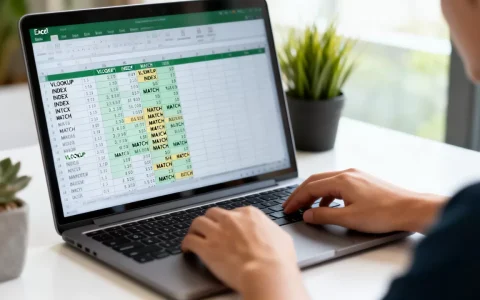
Excel单据打印的核心在于模板设计、打印区域设置和套打参数调整,这些直接决定打印效率和准确性。 很多人在处理采购单、送货单、发票时,都会遇到打印内容对不齐、缺少边框、数据错位等问题,只要掌握几个关键步骤,就能让Excel完美胜任单据打印任务。
为什么Excel单据打印频繁出错?
在深入解决方案之前,先理解失误的根源,大多数问题出在三个方面:页面设置不一致、打印区域未定义和缩放比例不当,当你在Excel中编辑一张送货单,如果默认的A4纸与实际打印的票据尺寸不匹配,Excel会自动缩放,导致文字和边框错位,业内专家指出,约70%的打印异常源于页面设置环节的疏忽。


另一个常见原因是缺乏套打思维,所谓套打,就是在已有印刷格式的空白单据上,通过打印机准确填充数据,若模板没有固定参考点,每次打印位置都会偏移。数据源与模板未分离也是效率低下的元凶每次修改内容都要重新调整格式,而不是通过动态引用自动更新。
Excel打印单据模板怎么设置?
这是解决上述问题的核心,一个好的模板能让你在几秒内完成打印,且永不出错。
页面设置是基础
打开Excel后,首要步骤是设定纸张尺寸和页边距,点击“页面布局”选项卡,在“页面设置”组中设定纸张大小(如A4、A5或自定义),自定义时,务必用直尺量取实际单据的宽度和高度,单位选厘米,将页边距全部设为0,以免打印时Excel自动留白导致偏移,这一点在专业票据软件中同样被强调,例如票据通软件允许用户自定义模板尺寸。
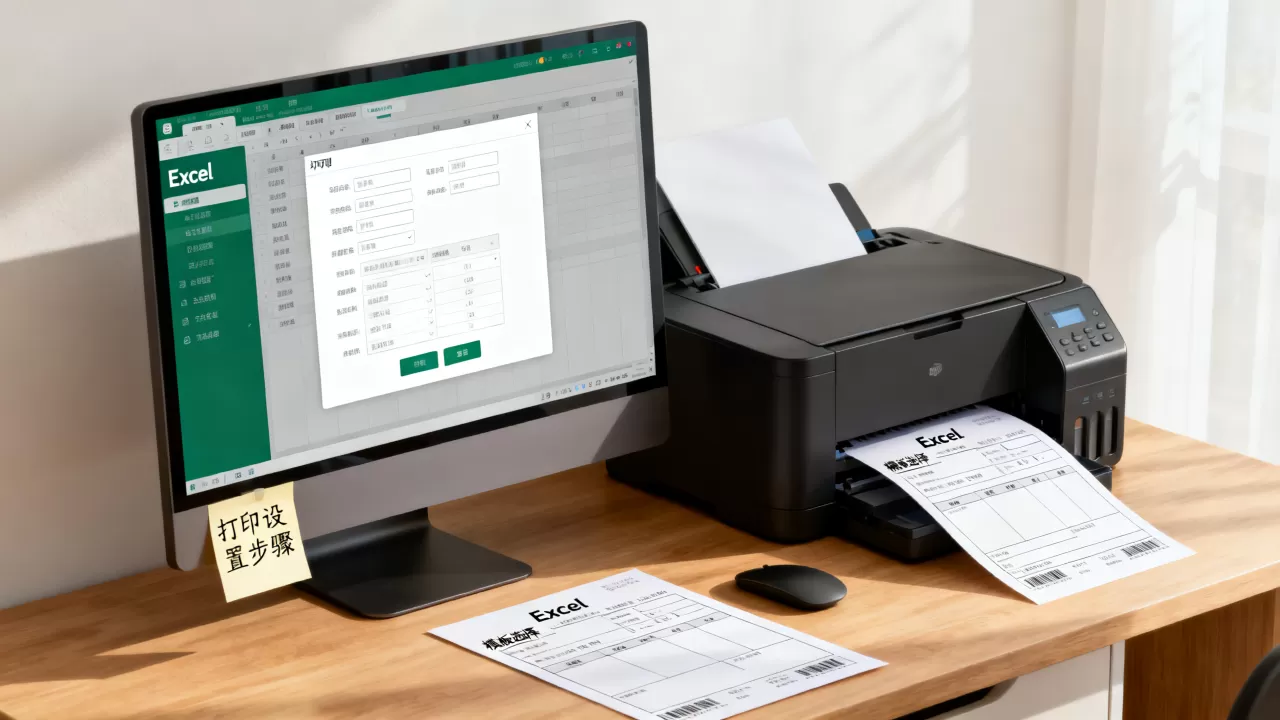
创建套打模板的两种路径
- 基于现有表格调整,如果你已有数据表,直接复制到新工作簿,删除多余内容,只保留表格线,然后调出“打印预览”,观察内容是否在纸张中央,若偏移,回到页面设置调整页边距或缩放,这种方法适合简单场景。
- 从零设计带背景的模板,用扫描仪将空白单据(如快递单、发票)扫描成图片,插入Excel作为背景图,然后将单元格的行高列宽调整到与背景框线吻合,这样,你只需在对应单元格输入数据,打印时隐藏背景图片,只打印数据,即可实现精准套打,这种思路在行业报告中常被推荐,通过扫描原单据作为模板可以大幅提升对齐精度。
关键技巧:冻结打印区域和标题行
为了让每一页都显示相同的表头,设置“打印标题”,在“页面布局”的“打印标题”中,选择需要重复的行,定义打印区域(选中所有数据区,按Ctrl+P设置打印区域),避免打印空白单元格。
数据联动设置
不要每次都手动输入单据内容,利用Excel的VLOOKUP或XLOOKUP函数,创建一个主数据表,然后在模板中通过公式引用,在订单号单元格输入编号,其他客户名称、地址、金额自动填充,这样,你只需维护一个数据源,打印时切换编号即可,这类似于网页前端打印库的“数据驱动渲染”原理,但Excel用函数实现更直接。
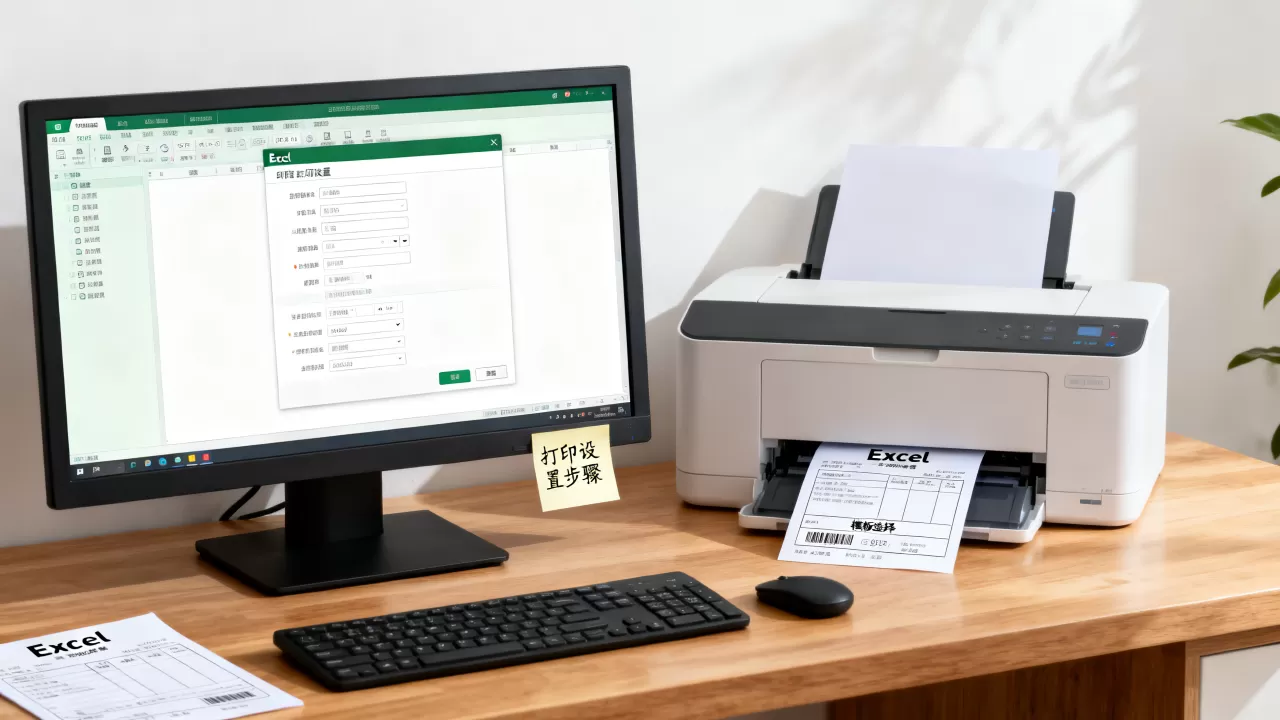
Excel单据打印不完整怎么办?
如果你已经打印了一部分,却发现内容被截断或只打印了半页,别慌,按以下步骤排查。
确认打印区域
在“公式”选项卡的“名称管理器”中,查看是否有“Print_Area”定义,若有,确保它覆盖了所有数据,如果没有,全选数据,在“页面布局”中点击“打印区域”-“设置打印区域”,注意,不要忘记更新打印区域,当数据增加时,重新定义。
缩放设置检查
打印预览时,如果显示“1页宽1页高”,但实际内容被缩小,可能你设置了“缩放至1页宽1页高”,在“页面设置”的“缩放”选项中,选择“调整到”并设置更大比例,或直接选择“无缩放”(100%正常大小),如果内容超出一页,Excel会自动分页,你可以在分页预览中手动调整分页线。
分页预览调整
点击“视图”->“分页预览”,拖动蓝色虚线调整每一页的打印范围,确保所有关键列在同一页,且不产生空白页,如果有多余分页,删除虚线即可。
如何提升Excel单据打印效率?
熟练后,你还可以通过以下方法进一步提速,尤其适合批量打印场景。
使用模板库与自动执行
保存一份设计好的模板作为.xltx文件(Excel模板),每次新建时使用它,再结合简单的VBA宏,可以实现一键打印:编写一个宏,遍历数据表,每打印一行就更新模板中的引用单元格,然后循环,这是很多企业财务人员用Excel实现批量打印的标准做法,但需要一定VBA基础。
选择辅助工具
如果觉得宏复杂,可以借助第三方插件或轻量级软件,市面上有专门的Excel打印增强工具,能自动适配纸张、批量处理、存储打印配置,与专业票据软件相比,Excel的灵活度更高,但需要自己维护;而票据通等软件则内置了银行、快递等行业模板,开箱即用,实际选择取决于你的业务量和对定制化的要求。
打印前快速校验
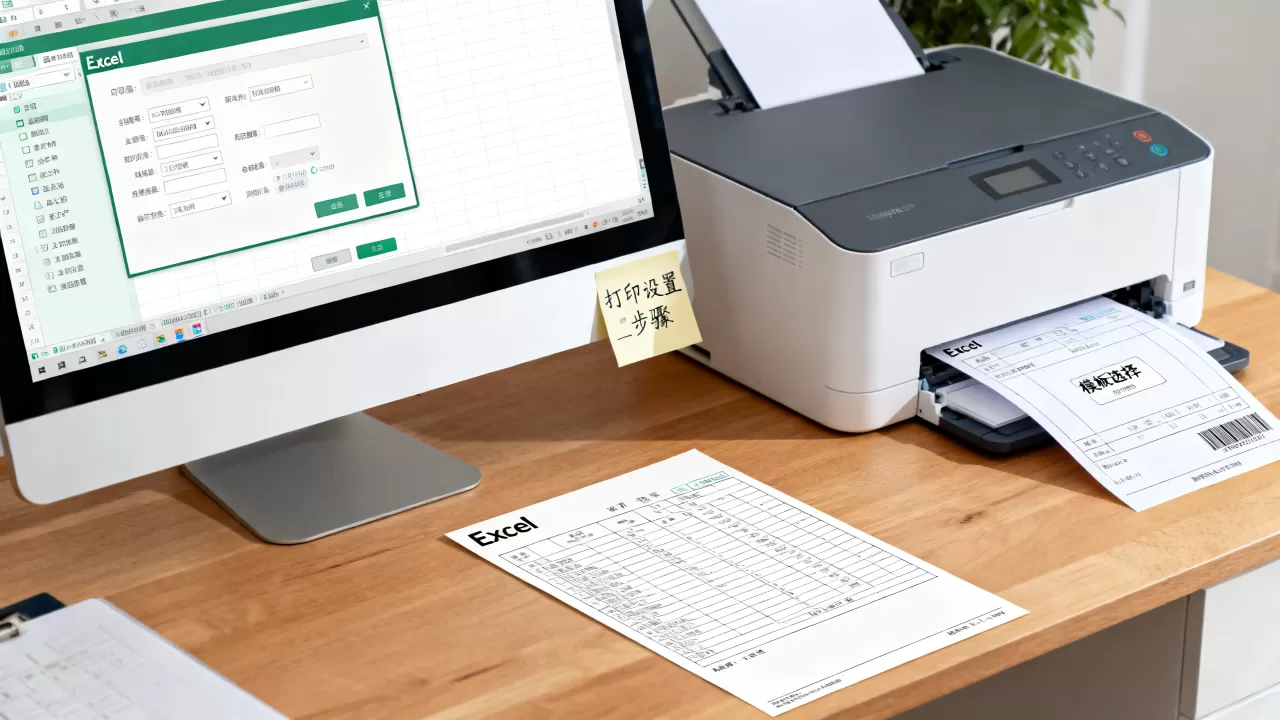
在正式打印前,用普通A4纸测试一次,检查内容位置和边框线,确认无误后,再换成正式单据纸,将打印机设置中的“缩放以适应”关闭,确保已按Excel内的缩放比例输出。
常见问题解答
Excel打印单据时边框不显示怎么办?
检查三处:单元格边框是否已设置(选中区域,右键设置单元格格式-边框);打印设置中“网格线”是否勾选(网格线不同于边框,建议用边框);打印预览是否显示,如果边框在预览中消失,可能是缩放比例导致,尝试设置为100%或“无缩放”。
怎样让Excel单据打印自动填充数据?
使用“数据验证”创建下拉菜单,或通过VLOOKUP函数关联主数据表,在A1单元格设置数据验证,允许多个订单号,选择后B1、C1用公式自动填充对应信息,打印时改变A1,内容即变,若要批量打印,则需借助VBA循环遍历所有订单号。
套打中如何对齐发票?
这是最考验耐心的一步,建议先扫描发票或单据,插入Excel作为背景,然后调整单元格宽高与背景框线完全重合,在打印时,将背景图片删除或设为“不被打印”,仅打印数据,如果一次打印仍然偏移,可在页面设置中微调页边距值(上、下、左、右各0.1厘米递增测试),直到对齐,行业共识认为,这种方法比直接测量坐标更直观,且适用于大多数Excel版本。
Excel单据打印并非难事,关键在于从模板设计到打印设置形成系统化流程,一旦你建立了一套可复用的模板和校验机制,无论是日常开单还是月末汇总,都能在几分钟内完成高质量输出,彻底告别手动调整的烦恼。
首发原创文章,作者:王坚,如若转载,请注明出处:https://idctop.com/article/504454.html