Excel图表是将枯燥数据转化为直观视觉信息的工具,通过图形化展示帮助决策者快速发现趋势、对比差异并挖掘数据背后的业务逻辑。
Excel图表的本质与核心价值
很多人听到“图表”二字,第一反应是美化报表,觉得它是为了让PPT看起来更漂亮,这种理解只停留在表面,在数据分析的底层逻辑里,图表是思维的翻译器,它把人类不擅长的数字记忆,转换为我们天生擅长的视觉识别。
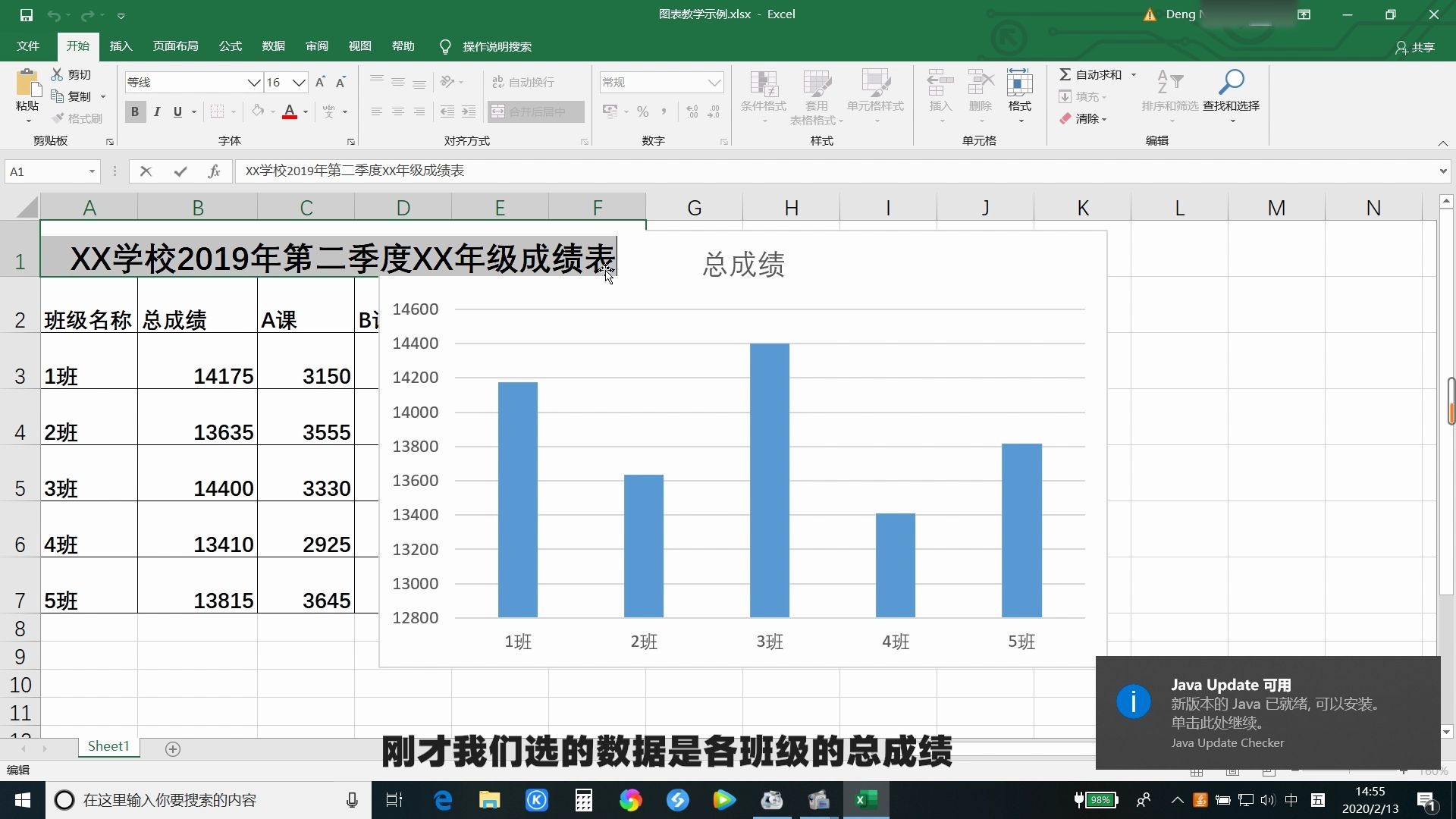

业内专家指出,人类大脑处理图像的速度比处理文字快6万倍,这意味着,当你把一份包含几百行销售记录的Excel表格直接发给老板时,他需要花费大量精力去扫描数字;而当你将其转化为柱状图或折线图时,他能在3秒内判断出哪个季度业绩最好,这就是图表存在的根本意义:降低认知负荷,提升沟通效率。
为什么你需要图表而不是表格?
表格擅长存储精确数据,图表擅长展示关系和趋势,两者互补,但场景不同。
- 表格场景:当你需要核对具体金额、查找某个特定日期的订单号时,表格是最佳选择。
- 图表场景:当你需要回答“今年销售额是否增长?”、“哪类产品最受欢迎?”、“未来趋势如何?”这类问题时,图表是唯一解。
主流图表类型及其适用场景
Excel提供了丰富的图表类型,但并非所有数据都适合所有图表,选错图表,不仅无法传达信息,反而会造成误导,以下是几种最常用且高效的图表类型,以及它们的最佳实践场景。
对比类:柱状图与条形图
当你需要比较不同类别之间的数值大小时,柱状图(Column Chart)和条形图(Bar Chart)是首选。
- 柱状图:适用于类别名称较短,且类别数量适中(通常少于10个)的情况,比较北京、上海、广州、深圳四个城市的GDP。
- 条形图

:当类别名称较长,或者类别数量较多时,条形图(横向)能更好地利用屏幕空间,避免标签重叠,比较不同产品的详细名称。

操作技巧
在制作对比图表时,建议将最重要的数据系列放在最显眼的位置,或者使用不同的颜色进行高亮,避免使用过于花哨的3D效果,平面图表更易读。
趋势类:折线图与面积图
时间序列数据是商业分析中的常客,如果你想展示数据随时间变化的趋势,折线图(Line Chart)是标准答案。
- 折线图:重点在于“变化”,它清晰地展示了上升、下降或波动的轨迹,展示过去12个月的网站访问量变化。
- 面积图:在折线图的基础上填充颜色,强调“总量”的概念,如果你不仅要展示趋势,还要展示各部分对总体的贡献,堆叠面积图(Stacked Area Chart)会更合适。
占比类:饼图与环形图
展示部分与整体的关系时,饼图(Pie Chart)最为直观,但这里有一个巨大的误区:饼图并不适合展示复杂的占比。
- 限制条件:饼图的分类不宜超过5-6个,如果分类过多,扇区会变得极小,难以辨认。
- 替代方案:如果分类较多,或者需要更精确地比较各部分比例,建议使用条形图或树状图(Treemap)。
如何制作专业的Excel图表?
制作图表不仅仅是点击“插入”按钮,更是一个从数据清洗到视觉优化的过程,一个专业的图表,往往经过以下四个步骤的打磨。
第一步:数据准备与清洗
垃圾进,垃圾出(Garbage In, Garbage Out),在创建图表前,确保你的数据源是干净、结构化的。
- 结构化数据:确保数据有清晰的标题行,每一列代表一个变量,每一行代表一个观测值,避免合并单元格,这会干扰Excel的自动识别。
- 数据透视:如果原始数据过于细碎,先使用数据透视表(Pivot Table)进行汇总,再基于透视表生成图表。

第二步:选择正确的图表类型
根据你想传达的信息选择图表,记住这个原则:想比大小用柱状,想看趋势用折线,想分占比用饼图(慎用)。
第三步:简化与去噪
这是区分业余爱好者与专业人士的关键步骤,初学者往往喜欢添加各种装饰,导致图表杂乱无章。
- 移除网格线:除非必要,否则移除背景网格线,让数据系列更突出。
- 精简标签:不要给每个数据点都加上数值标签,只保留关键节点或极值点。
- 统一配色:使用企业标准色或柔和的单色系,避免使用彩虹般的渐变色彩。
第四步:添加标题与注释
不应只是“销售数据”,而应直接给出结论,将标题改为“2026年Q4销售额同比增长20%”,在图表中添加文本框,简要解释异常值或关键洞察,引导读者关注重点。
常见误区与避坑指南
在制作Excel图表时,有几个常见的陷阱需要避免,这些错误会严重削弱图表的专业性和可信度。
滥用3D效果
3D图表(如3D柱状图、3D饼图)不仅不能增加信息量,反而会扭曲数据的视觉比例,导致读者误判数值大小,行业共识认为,在商务汇报中,平面2D图表永远优于3D图表。
截断坐标轴
为了夸大差异,有些人会将Y轴的起始值设置为非零值(例如从90开始而不是0),这种做法虽然在技术上可行,但在大多数情况下被视为误导,除非你有极其特殊的理由并明确标注。
图表与数据源分离
有些用户喜欢在图表生成后,手动修改图表上的数据标签,而不更新源数据,这会导致图表与底层数据不一致,一旦源数据更新,图表不会自动同步,造成信息错误,务必保持数据源的动态链接。
高级技巧:让图表更具洞察力
掌握基础操作后,你可以尝试一些高级技巧,让图表从“好看”变得“好用”。
动态图表
利用数据验证(Data Validation)和INDIRECT函数,可以创建下拉菜单控制的动态图表,用户可以选择不同的年份、地区或产品类别,图表随之自动更新,这种交互性极大地提升了仪表板的实用性。
组合图表
当需要同时展示两个量级差异巨大的指标时(销售额”和“增长率”),可以使用组合图,将销售额设为柱状图,增长率设为折线图,并共享X轴,但使用不同的Y轴(主坐标轴和次坐标轴)。
条件格式与图表联动
虽然条件格式主要应用于单元格,但你可以结合迷你图(Sparklines)在单元格内展示微型趋势,这种“表格+迷你图”的形式,非常适合在有限的空间内展示大量数据点的趋势。
Excel图表常见问题解答
Excel图表是什么以及如何快速美化?
Excel图表是数据可视化的工具,快速美化的方法是:选中图表后,点击“图表设计”选项卡中的“快速样式”,选择一个简洁的样式,然后手动移除不必要的元素(如图例、网格线),并统一字体和颜色。
Excel图表与数据透视表图表有什么区别?
数据透视表图表是基于透视表生成的动态图表,主要区别在于:普通图表基于静态数据源,数据更新需重新创建或刷新;透视表图表能自动汇总和筛选底层数据,适合处理大规模、多维度数据,且具备更强的交互分析能力。
参考5Excel图表如何导出为高清图片用于PPT?
直接截图会导致模糊,正确做法是:在Excel中选中图表,复制(Ctrl+C),在PPT中右键选择“粘贴为图片”或使用“粘贴特殊”中的“增强型图元文件(EMF)”格式,EMF格式是矢量图,无论放大多少倍都不会失真,适合专业演示。
首发原创文章,作者:王坚,如若转载,请注明出处:https://idctop.com/article/467876.html