服务器DHCP配置测试是验证网络服务是否正常分发IP地址的关键环节,建议通过模拟客户端请求和日志分析双重验证,确保配置无误后再上线生产环境。
服务器dhcp配置测试步骤详解
测试前的环境准备与配置清单
在开始测试前,需要明确网络拓扑和DHCP服务器的角色,业内专家指出,配置测试的核心是确认服务器能正确响应不同子网的请求,并避免IP冲突,请按以下步骤准备:

- 确认服务器IP地址、子网掩码、网关和DNS参数已写入配置文件。
- 准备至少两台测试客户端:一台与服务器同网段,一台跨网段(需中继代理)。
- 记录服务器系统时间,便于日志比对。
- 关闭防火墙或放行UDP 67/68端口,避免干扰。
基于命令行的基础测试方法
测试过程不依赖图形界面,核心命令能快速定位问题,以Linux下的isc-dhcp-server为例,操作路径如下:
- 修改
/etc/dhcp/dhcpd.conf后,运行dhcpd -t检查语法,若输出无错误,配置基本可用。 - 启动服务并查看状态:
systemctl status dhcpd,确保active状态。 - 在客户端使用
dhclient命令模拟获取IP,观察服务器日志/var/log/syslog或/var/log/messages,若出现DHCPACK表示成功分配。 - 使用
tcpdump -i eth0 port 67 or port 68抓包,验证交互流程:DISCOVER → OFFER → REQUEST → ACK。
对于Windows Server,测试路径类似:通过“DHCP管理控制台”查看作用域状态,在客户端执行ipconfig /renew,然后检查服务器上的“地址租约”条目是否更新。
跨网段场景下的中继测试
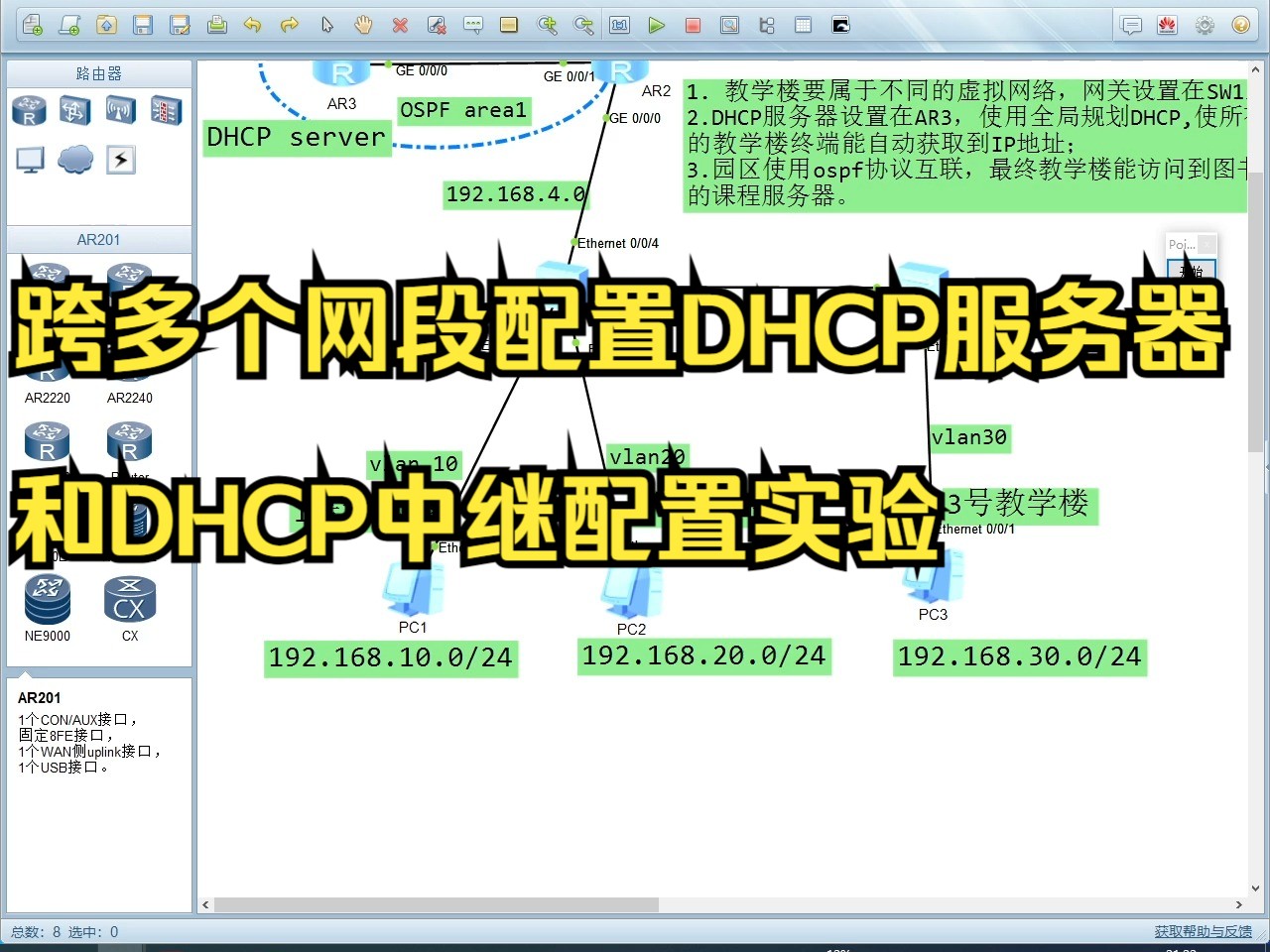
企业网络常涉及多子网,需配置DHCP中继代理,测试时重点关注广播报文能否被正确转发,常见做法:
- 在路由器或三层交换机上启用
ip helper-address,指向DHCP服务器。 - 测试客户端从不同VLAN发起请求,服务器日志中应显示对应子网的

giaddr
- 若获取失败,检查中继设备的配置和路由可达性,行业共识认为,多数中继问题源于UDP 67端口被ACL阻断。
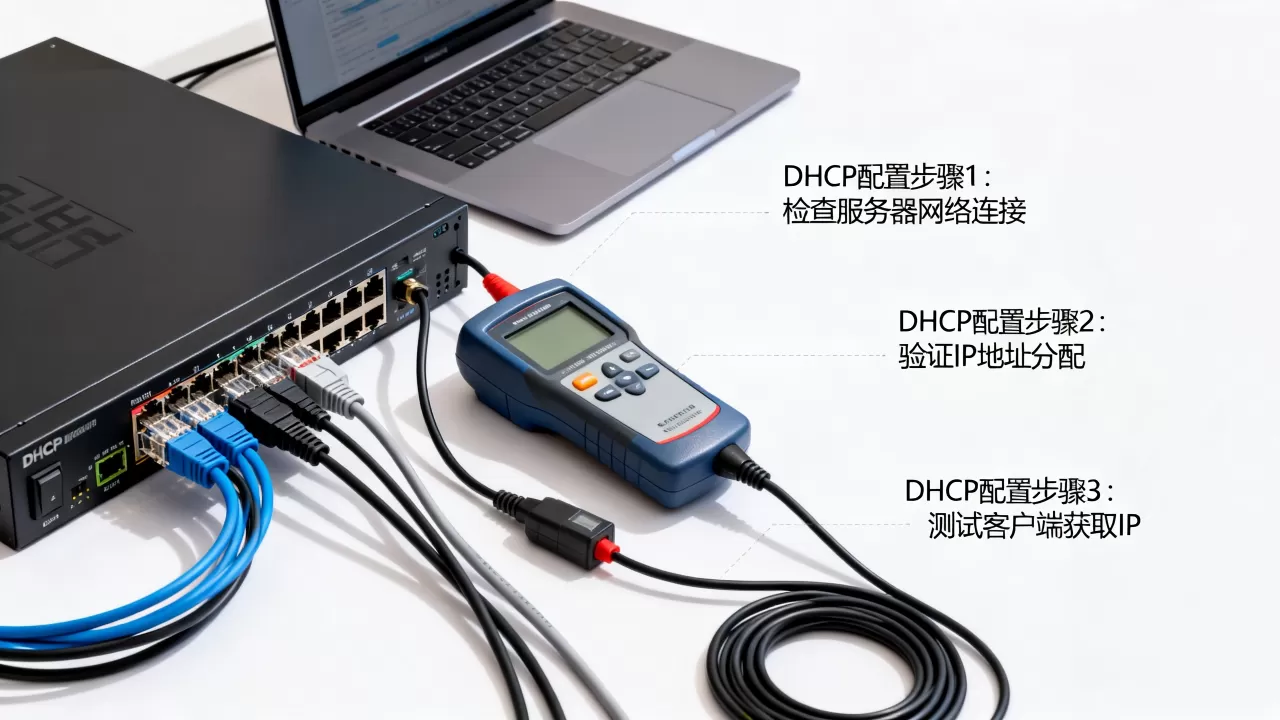
不同操作系统下的dhcp配置测试方法对比
Windows Server vs Linux: 操作差异与适用场景
下表对比了两种主流平台的测试特点,便于根据实际环境选择dhcp服务器配置测试方案:
| 项目 | Windows Server | Linux (isc-dhcp-server) |
|---|---|---|
| 配置界面 | 图形化控制台,适合初学者 | 纯文本配置文件,灵活性强 |
| 测试命令 | ipconfig /renew + 事件查看器 |
dhclient + 系统日志 |
| 日志位置 | 事件查看器/Windows日志/系统 | /var/log/syslog 或 messages |
| 高可用方案 | 故障转移群集 | 主从同步 + 心跳检测 |
| 性能压测 | 需第三方工具 | 可使用dhcpstress等脚本 |
测试要点:无论哪种系统,配置后都必须重启服务并验证租约数据库,Windows Server会自动创建备份,Linux需手动备份dhcpd.leases文件。
跨平台测试时的命令对照
如果你需要同时管理两种环境,记住以下等价命令可提高效率:
- 语法检查:Win下无内置命令,需依靠控制台错误提示;Linux用
dhcpd -t。 - 释放IP:
ipconfig /releasevsdhclient -r。 - 强制续租:
ipconfig /renewvsdhclient -v。 - 查看租约文件:无直接图形入口 vs
cat /var/lib/dhcp/dhcpd.leases。
常用dhcp测试工具的选择与使用场景
轻量级工具:适用于快速验证
对于单次配置检查,不必安装复杂软件,推荐以下工具,解决dhcp测试工具哪个好用
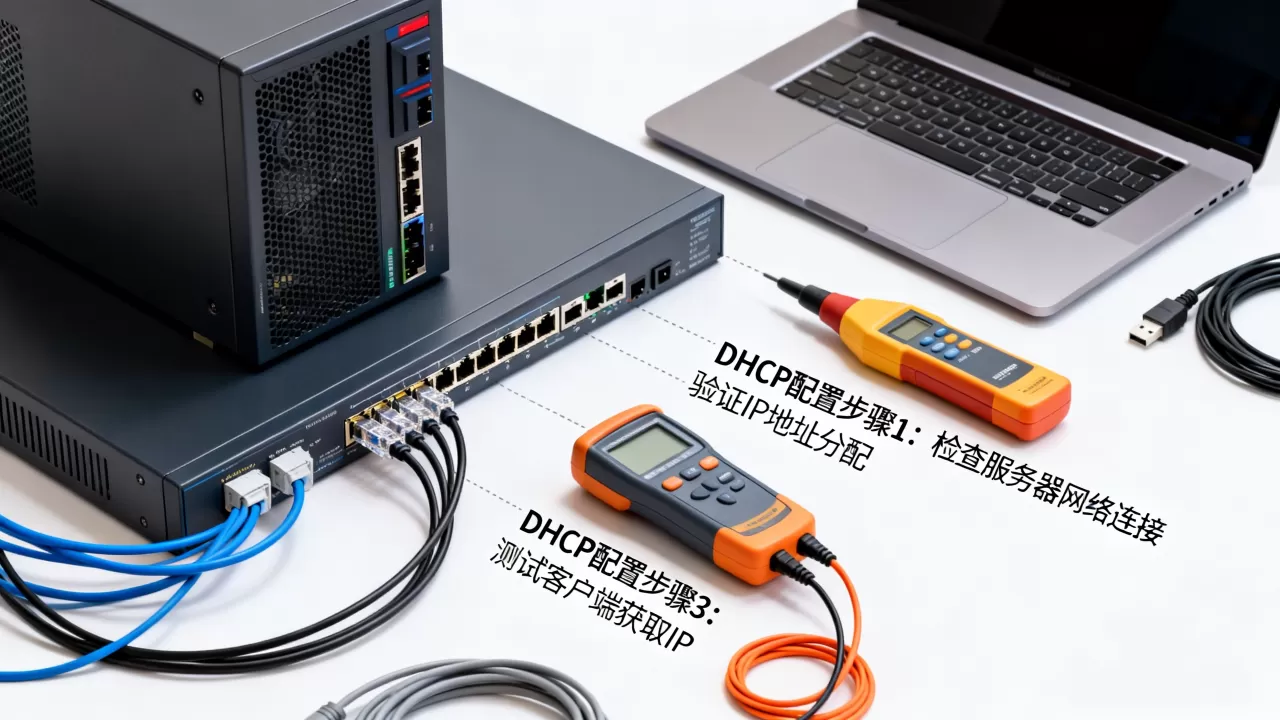
的疑问:
- dhcpdump:Linux下的抓包工具,直接分析报文内容,显示option字段。
- dhcpstarv:用来模拟大量客户端请求,测试服务器压力承受能力。
- Windows内置的netsh:执行
netsh dhcp server scope show clients可查看当前租约,快速定位异常。
专业级工具:适用于分布式网络
当网络规模超过500个节点,建议使用以下方案:
- SolarWinds DHCP Monitor:商业软件,实时告警和报表功能完善。
- ISC DHCP测评套件:开源社区维护的
dhcpb工具,能模拟复杂场景。 - 云平台自检:简米云、酷番云等厂商提供DHCP配置检查和诊断服务,上海地区用户反馈混合云场景下自动检测功能可节省30%排障时间。
企业网络dhcp配置测试的常见问题与解决方案
客户端无法获取IP地址
这是测试中最频发的问题,原因通常集中在三点:
- 作用域未激活:检查服务器上对应子网的作用域是否显示“活动”。
- 地址池耗尽:查看租约文件,若有大量过期租约未清理,可尝试扩大范围或缩短租期。
- 防火墙拦截:确保服务器和客户端之间的UDP 67/68端口畅通。
具体排查步骤:先在本机抓包,确认客户端是否发出DISCOVER;若没有,检查网卡是否启用;若有DISCOVER但无OFFER,则问题在服务器端。
IP地址冲突与租约不一致
当服务器日志中出现DHCPDECLINE或abandoned提示,说明地址被占用,解决方案包括:
- 在配置文件中启用
ping-check指令,让服务器在分配前先检测地址是否可达。 - 手动清理冲突租约:Linux下删除
dhcpd.leases中对应条目后重启服务;Windows下在控制台“地址租约”中右键删除。 - 对于大型网络,建议启用DHCP Snooping功能,防止用户私接路由器导致地址冲突。
dhcp测试的关键指标与验证方法
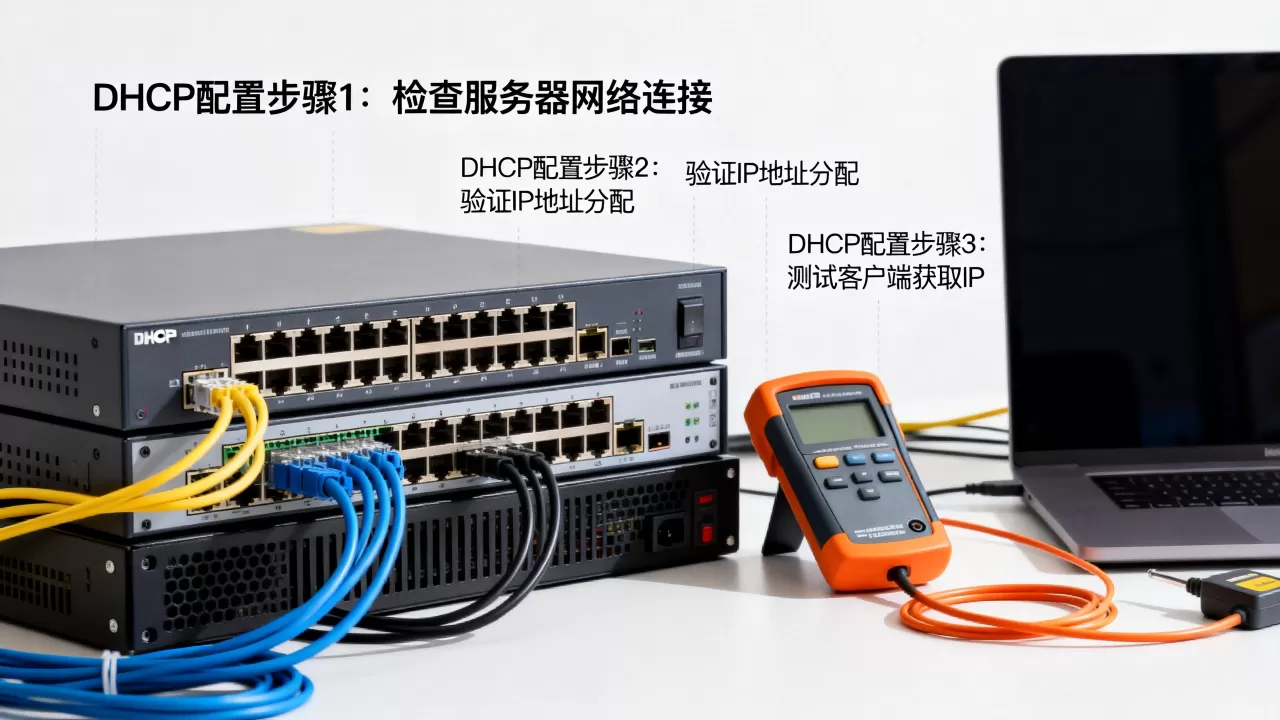
必须验证的五个核心参数
测试不能只关注IP获取,下列参数也需确认:
- 子网掩码:客户端获得的掩码是否与规划一致。
- 默认网关:能否ping通网关地址。
- DNS服务器:解析外部域名是否正常。
- 租约时间:服务器设置的时间是否与客户端显示一致。
- Option字段:例如PXE启动、NTP服务器等自定义选项是否生效。
自动化测试脚本示例
在Linux环境下,可编写Shell脚本实现批量验证:
for i in {1..10}; do
  dhclient eth0
  sleep 2
  ip addr show eth0 | grep "inet "
  dhclient -r eth0
done
此脚本模拟10次获取和释放,若中间出现失败,脚本会输出非零返回值,适合集成到CI/CD流水线中。
服务器dhcp配置测试常见问题解答
dhcp配置测试时遇到“地址池耗尽”错误怎么处理?
首先检查作用域中已分配的地址数,若接近上限,可临时增加地址范围或缩短租约时间,长期方案是规划更大的子网,或启用DHCP审计日志分析地址使用趋势,若使用Windows Server,可尝试启用“DHCP名称保护”功能,减少欺骗性请求。
测试中如何验证dhcp中继代理配置正确?
在中继设备上抓包,确认DISCOVER报文是否被添加了giaddr字段,并转发到服务器,同时检查服务器日志是否收到来自中继网段的请求,如果客户端跨网段获取失败,大概率是中继代理未配置ip helper-address或UDP 67端口受限。
dhcp服务的冗余测试该怎么做?
最常见的方法是主备模式:配置两台服务器,主服务器负责分配,备服务器同步租约,测试时切断主服务器网络,观察客户端是否能在租约过期后从备服务器获得新地址,注意,备服务器必须启用冲突检测,防止重复分配,测试完成后恢复主服务器,验证租约数据自动合并。
首发原创文章,作者:王坚,如若转载,请注明出处:https://idctop.com/article/504756.html