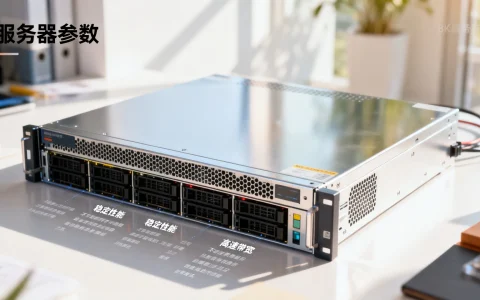
虚拟机正确安装的关键不是一路点击下一步,而是提前做好四件事:打开主板虚拟化开关、选对虚拟机软件版本、挂载正确的ISO镜像、按用途分配CPU内存磁盘,其中漏开VT-x/AMD-V和镜像引导模式选错是安装失败的最高频原因。
虚拟机安装失败常见原因排查:先查CPU虚拟化开关
很多人第一次装虚拟机,卡在黑屏、报错“VT-x is not available”或者启动后立刻闪退,第一反应是系统镜像坏了,其实多数情况下,问题是主板的虚拟化功能没开,虚拟化软件需要直接调用CPU的硬件虚拟化指令集,主板默认关闭时,软件无法正常接管硬件。


不同主板开启虚拟化的入口
- 华硕/技嘉/微星台式机:重启按Del进入BIOS,切换到Advanced Mode,在CPU Configuration或OC菜单里找Intel Virtualization Technology或SVM Mode,设为Enabled。
- 联想/惠普/戴尔笔记本:部分机型按F2或F10进入设置,在Configuration或Security标签下找Virtualization Technology,改为Enabled。
- 保存退出后,可以在Windows里运行
systeminfo命令,查看“Hyper-V要求”一栏是否显示“已启用”,用于确认虚拟化功能是否生效。
Windows功能与Hyper-V冲突的关闭路径
Windows自带的Hyper-V和其他虚拟化软件会产生底层冲突,如果主机上同时开启了Hyper-V、虚拟机平台或Windows沙盒,VMware和VirtualBox经常无法使用硬件虚拟化。
- 打开控制面板,进入程序和功能,选择“启用或关闭Windows功能”。
- 取消勾选Hyper-V、虚拟机平台、Windows沙盒,点击确定后重启。
- 管理员身份运行命令提示符,执行
bcdedit /set hypervisorlaunchtype off,再重启一次,可以让VMware或VirtualBox正常调用VT-x。
虚拟机怎么安装系统教程:从镜像到首次启动全流程
镜像挂载和引导模式选择是第二个翻车点,很多人创建完虚拟机,一开机就提示“No bootable device”,或者在安装界面找不到硬盘,这类问题通常来自三个细节:固件类型选错、ISO没挂到虚拟光驱、虚拟磁盘未初始化。
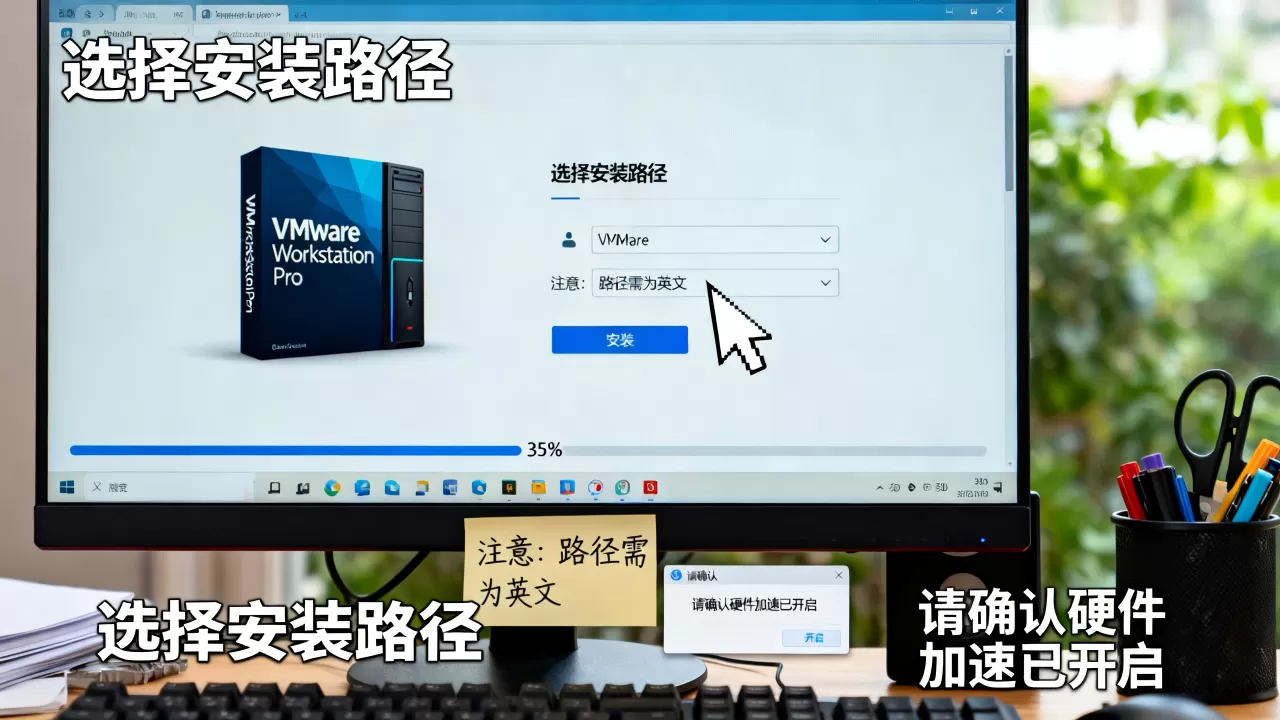
虚拟机安装Win10详细步骤
以VMware Workstation Player为例,操作路径如下:
- 文件→新建虚拟机→选择“典型”→选择“稍后安装操作系统”。
- 客户机操作系统选Microsoft Windows,版本选Windows 10 x64。
- 命名虚拟机并选择存储位置,建议放在SSD分区,提升后续读写速度。
- 指定磁盘容量时默认60GB足够,选择“将虚拟磁盘存储为单个文件”。
- 在自定义硬件里,内存给4GB以上,处理器选2核,新CD/DVD选择“使用ISO映像文件”并加载Win10镜像。
- 启动虚拟机,进入Windows安装程序,选择“我没有产品密钥”跳过激活,安装类型选“自定义”,删除未分配空间后新建分区。
- 系统安装完成后先安装VMware Tools,重启后分辨率、鼠标和网络才能正常工作。
虚拟机安装Linux桌面版要选对固件和显卡
安装Ubuntu、Fedora、Debian这类桌面发行版时,有两个点比Windows更需要注意。
- 较新版本的Linux发行版推荐UEFI固件启动,创建虚拟机时别盲目用默认BIOS,否则可能出现引导界面卡死。
- 内存建议4GB以上,显存设置为128MB,并启用3D加速,否则GNOME或KDE桌面会明显卡顿。
- 安装完成后,Debian系执行
sudo apt install open-vm-tools-desktop,RedHat系执行sudo dnf install open-vm-tools,不然屏幕分辨率可能锁死在1024×768,声音也无法输出。
免费虚拟机软件哪个好用?三种主流工具场景化对比
没有绝对最好的虚拟机软件,只有和用途是否匹配,个人学习、办公测试、服务器部署对功能侧重点完全不同。
| 软件 | 费用 | 强项 | 短板 | 适合谁 |
|---|---|---|---|---|
| VMware Workstation Player | 个人免费,商用需授权 | 兼容性好,USB和3D支持稳定 | 快照功能较弱 | Win/Linux用户测试常见系统 |
| VirtualBox | 完全免费开源 | 快照丰富,跨平台 | 3D性能一般,偶发USB兼容问题 | 个人学习和多环境折腾 |
| Hyper-V | Windows专业版内置 | 性能损耗低,无额外安装 | 与其他虚拟化软件冲突,界面简陋 | 轻量Windows虚拟机和服务器场景 |
VirtualBox的快照更适合反复试错
装坏一次系统,可以一键恢复之前的快照,不用从头再来,折腾数据库、脚本、病毒测试、软件兼容性验证的,优先选VirtualBox。
VMware Player的拖拽共享体验更顺
宿主机和虚拟机之间拖拽文件不需要额外配置,剪贴板也基本实时同步,办公场景需要频繁交换文档、表格的,VMware Player用起来更顺手。
虚拟机配置推荐:不同用途该给多少CPU和内存
资源分配没有统一公式,但有一条铁律:不能让虚拟机抢光宿主机的物理资源,宿主机一旦卡死,虚拟机里的系统再流畅也没意义。
| 用途 | 推荐CPU核心数 | 推荐内存 | 磁盘类型建议 |
|---|---|---|---|
| 跑命令行Linux服务 | 1-2核 | 2GB | 动态分配20GB |
| Win10日常办公测试 | 2-4核 | 4-8GB | 固定大小60GB |
| 编译开发/图形桌面 | 4核以上 | 16GB起 | NVMe SSD分区,固定大小 |
动态分配和固定大小磁盘怎么选
- 动态分配:按实际使用增长,节省宿主机空间,但写入性能略低,适合测试环境。
- 固定大小:创建时立即占用全部空间,性能更稳定,适合长期运行或装数据库。
- 两种格式后期都可以通过虚拟化软件自带的磁盘工具转换,不必一开始纠结。
桥接、NAT、仅主机网络用哪个
- NAT:默认模式,虚拟机可上网,但宿主机和局域网其他设备无法主动访问虚拟机,适合单机测试。
- 桥接:虚拟机等同局域网内独立设备,由路由器分配IP,适合搭建测试服务器供同事访问。
- 仅主机:只有宿主机和虚拟机互通,不能上网,适合隔离实验和恶意软件分析。
虚拟机安装macOS教程要点:先确认硬件与许可边界
苹果官方许可仅在Apple品牌硬件上运行macOS,非Apple硬件安装涉及版权和使用条款问题,本文不展开破解细节,仅从技术流程上说明:在受支持环境中,需要先准备dmg镜像并转换为ISO或cdr格式,在VMware中使用对应解锁补丁后,客户机系统才会出现Apple Mac OS X版本选项,分配至少4核8GB内存,引导工具方面OpenCore是常见选择,安装过程卡在黑屏,多半与补丁版本和虚拟机软件版本不匹配有关。
虚拟机能不能一次装成功,本质上只取决于三件事:CPU虚拟化已开启、ISO镜像与客户机系统版本匹配、资源分配没超过宿主机物理上限,把这三项检查到位,再谈快照管理、性能优化和网络隔离才有意义。
虚拟机正确安装常见问题Q&A
虚拟机安装系统时提示“VT-x is not available”怎么办?
重启进BIOS开启Intel VT-x或AMD SVM,关闭Windows功能中的Hyper-V和虚拟机平台,再执行bcdedit /set hypervisorlaunchtype off并重启宿主机,多数情况下可以消除该报错。
虚拟机怎么安装系统后没有声音或分辨率很低?
这是缺少增强工具驱动,Windows虚拟机安装VMware Tools或VirtualBox Guest Additions,Linux发行版安装open-vm-tools或virtualbox-guest-utils,重启后声卡和高分辨率会自动生效。
虚拟机配置推荐里说8GB内存能跑吗?
能跑Win10基础测试,但宿主机若只有8GB总量,分给虚拟机4GB以上就会频繁使用交换分区,整体体验显著下降,建议宿主机16GB以上再分配8GB给虚拟机。
首发原创文章,作者:王坚,如若转载,请注明出处:https://idctop.com/article/669964.html