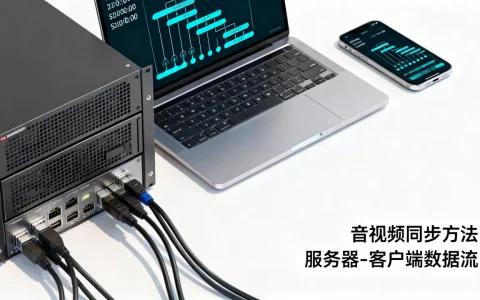
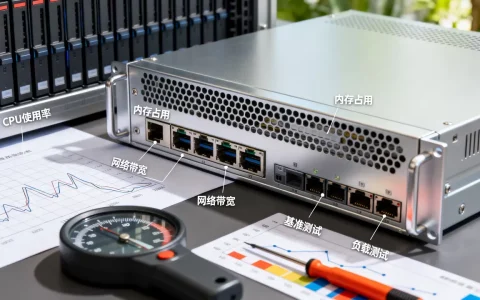
服务器显示初始化是系统启动过程中最为关键的硬件自检与配置加载阶段,其本质是主板BIOS或UEFI固件对CPU、内存、存储及扩展设备进行逐一枚举与资源分配,若此过程出现停滞,通常意味着底层硬件存在兼容性故障、接触不良或固件逻辑错误,解决此类问题需遵循“由简入繁、隔离排除”的工程逻辑,优先通过最小化系统法定位故障点,并结合BMC管理日志进行精准修复。

初始化流程的底层逻辑解析
服务器启动并非瞬间完成,而是一个严谨的分层握手过程,理解这一流程是快速定位故障的理论基础。
- 通电自检(POST)阶段:当电源接通,电源管理芯片(PMIC)向CPU发送Power Good信号,CPU开始执行存储在ROM中的代码,首先对北桥、南桥或PCH芯片组进行初始化。
- 核心组件枚举:系统依次检测CPU的内部寄存器、内存控制器的时序参数以及连接在PCIe总线上的扩展设备,此时屏幕上显示的初始化信息,正是这一过程的数据可视化输出。
- 固件加载与移交:硬件自检通过后,固件将加载启动设备(PXE、硬盘或光驱)的引导扇区,将控制权移交给操作系统引导程序,任何一环的参数校验失败,都会导致流程中断。
导致初始化停滞的常见故障源
在实际运维场景中,服务器显示初始化卡顿通常由以下四大类核心问题引发,针对不同原因需采取差异化的排查策略。
- 内存兼容性与故障:这是最常见的高频故障点,内存条频率不一致、时序参数过于激进,或者单根内存物理损坏,会导致控制器在训练阶段无限重试。
- RAID卡与存储异常:RAID控制器需要读取连接硬盘的元数据并初始化缓存,若存在坏盘、电池电容失效或固件版本冲突,RAID卡自检时间会大幅延长,甚至卡死在检测界面。
- 外设冲突与PCIe资源分配失败:新增的网卡、GPU或其他加速卡如果与板载设备存在IRQ中断冲突,或者设备本身短路,会拉低总线通信效率,导致初始化无法通过。
- CMOS配置错误与电池失效:BIOS电池电量耗尽导致NVRAM配置丢失,或者人为修改了超频、电压等不稳定的参数,系统会因无法通过稳定性校验而反复重启或卡在初始化界面。
专业级排查与解决方案
面对初始化停滞,盲目更换硬件效率极低,建议采用以下标准化操作流程进行修复。
-
最小化系统法(核心步骤):

- 断开服务器电源,打开机箱盖。
- 拔除所有非必要外设,包括硬盘、RAID卡、PCIe扩展卡、USB设备。
- 仅保留一颗CPU、一根内存(建议插在CPU0最近的插槽)。
- 开机观察屏幕是否能正常通过自检并进入BIOS界面,若能通过,说明核心主板正常,故障点在被拔除的部件中。
-
组件隔离替换测试:
- 内存排查:在最小化系统基础上,逐一插入内存条进行交叉测试,锁定故障内存条或插槽。
- 电源与主板检查:使用万用表测量电源输出电压,或观察主板故障诊断LED灯(通常为数字代码),对照厂商手册定位具体故障芯片。
-
BIOS/UEFI重置与固件更新:
- 若配置错误导致无法启动,需使用跳线扣具或移除CMOS电池进行放电复位,恢复出厂默认设置。
- 访问厂商官网,下载最新的BIOS固件版本,新固件通常包含对新款CPU和内存的兼容性补丁,能有效解决莫名其妙的初始化卡顿问题。
-
RAID控制器维护:
- 如果卡在RAID卡检测界面,尝试断开所有物理硬盘,看是否能进入RAID卡BIOS。
- 检查RAID卡上的超级电容或BBU单元是否鼓包漏液,损坏的备份电池单元会阻止缓存初始化。

利用远程管理控制卡(BMC/IPMI)进行深度诊断
现代企业级服务器均配备BMC(基板管理控制器)或iDRAC/ILO管理芯片,当屏幕无显示或卡死时,远程管理界面是获取故障信息的“黑匣子”。
- 查看系统事件日志(SEL):BMC会记录每一次硬件报错的具体时间、槽位编号和错误代码,这是定位故障最权威的依据。
- 监控传感器数据:检查温度、电压风扇转速是否在正常范围内,排除因过热保护导致的启动中断。
- 控制台重定向:通过Web界面的KVM控制台,可以远程查看服务器启动时的字符输出,即使本地显示器无信号也能获取初始化信息。
预防性维护与最佳实践
为了避免服务器显示初始化故障对业务造成冲击,建立标准化的维护机制至关重要。

- 固件版本统一管理:定期检查并更新BIOS、BMC、RAID卡固件,确保各部件固件版本兼容,避免因版本差异导致的握手失败。
- 变更管理记录:每次更换硬件或调整BIOS设置后,务必进行详细记录,一旦出现问题,可迅速回滚至上一次稳定状态。
- 定期除尘与巡检:灰尘积累会导致短路和散热不良,定期清理内存金手指和插槽氧化层,能有效减少物理接触故障。
相关问答
Q1:服务器开机后屏幕一直显示“System Initializing”且无法进入系统,应该如何快速处理?
A: 首先观察是否有报错代码,若无代码且长时间停留,建议执行最小化系统法:断电后拔掉所有硬盘和扩展卡,只保留单条CPU和单根内存开机,如果能亮机并进入BIOS,则逐一添加硬件排查是哪个部件导致冲突;若依然卡死,则需重点检查主板或CPU本身故障。
Q2:为什么更换了新内存后,服务器初始化时间变得特别长?
A: 这种现象通常是因为内存控制器(IMC)正在进行“内存训练”,服务器为了稳定性,在检测到新内存或配置变更时,会以最保守的时序参数进行多次读写测试,这是正常现象,建议耐心等待10-15分钟,如果超过30分钟仍未通过,可能是内存型号不在主板兼容列表(QVL)内,或存在物理兼容性问题。
您在处理服务器初始化问题时遇到过哪些特殊的报错代码?欢迎在评论区分享您的经验,我们一起探讨解决方案。
首发原创文章,作者:王坚,如若转载,请注明出处:https://idctop.com/article/50501.html