在macOS上构建iOS开发环境不仅仅是安装一个IDE,而是建立一个完整的工具链生态系统,核心结论是:必须以Xcode为中心,集成Homebrew、CocoaPods及Git配置,才能构建出符合工业级标准的开发环境,这一过程涵盖了系统兼容性检查、核心IDE安装、命令行工具配置以及第三方依赖管理器的部署,只有通过系统化的配置,开发者才能确保编译效率、依赖解析的准确性以及版本控制的流畅性。

硬件架构与系统版本检查
在开始mac 搭建ios开发环境之前,确认硬件架构和操作系统版本是避免后续兼容性问题的前提,目前Mac主要分为Apple Silicon(M1/M2/M3芯片)和Intel芯片两大阵营,两者在环境配置上存在细微差异,特别是在处理依赖包的架构时。
-
检查macOS版本:Xcode对系统版本有硬性要求,通常建议将macOS升级至最新的稳定版本,以确保支持最新的Swift语言特性和iOS SDK,打开“关于本机”即可查看当前版本。
-
确认芯片架构:点击“更多信息”中的“芯片”项,如果是Apple Silicon,后续安装Homebrew等工具时需要选择对应的ARM架构安装脚本,这直接关系到编译速度和原生性能的发挥。
-
存储空间预留:Xcode及随后的模拟器组件占用空间极大,完整安装包通常超过40GB,确保系统分区至少有80GB以上的可用空间,防止因空间不足导致安装失败或编译卡顿。
-
Xcode IDE的安装与初始化
Xcode是iOS开发的官方集成开发环境,包含了编译器、调试器、Interface Builder以及iOS SDK,它是整个环境搭建的基石。
-
获取安装包:通过Mac App Store搜索“Xcode”进行下载是唯一官方且安全的途径,下载过程取决于网络速度,建议保持网络稳定。
-
初始配置:安装完成后首次启动,Xcode会提示安装额外的组件,此时需要输入管理员密码授权,这一步会自动配置基础的Unix工具链路径。
-
许可协议确认:在终端中执行命令
sudo xcodebuild -license可以快速查看并同意Xcode许可协议,这对于后续通过命令行进行自动化构建是必须的步骤。 -
组件安装:进入Xcode的Preferences(设置)菜单,在Locations选项卡中,确保Command Line Tools选项已选中具体的Xcode版本,这一步将
clang、git、make等关键工具链接到系统路径中。 -
命令行工具链的深度配置

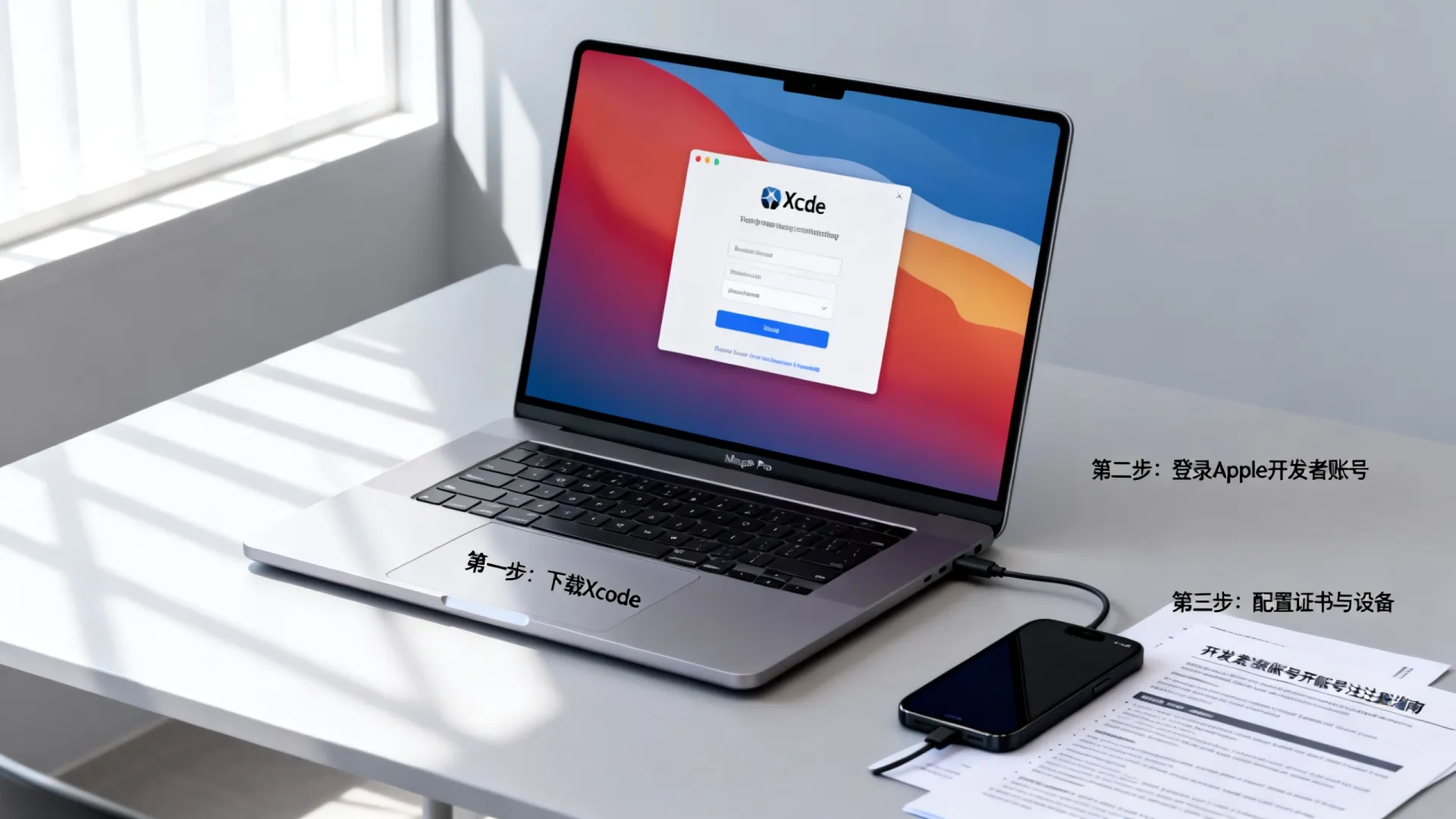
虽然Xcode安装了基础工具,但为了满足专业开发需求,需要进一步验证和强化命令行工具链。
-
验证编译器:在终端输入
clang --version,如果输出了与Xcode版本一致的版本号,说明编译器路径配置正确,Clang是iOS开发的核心编译器,负责将Swift和Objective-C代码转换为机器码。 -
Git环境确认:Xcode自带Git,但版本可能不是最新的,对于需要使用高级Git特性的团队,建议后续通过Homebrew更新Git版本。
-
模拟器管理:通过命令行
xcrun simctl list devices可以查看当前已安装的模拟器列表,专业开发者通常会删除不必要的旧版本模拟器以节省磁盘空间,只保留开发目标所需的最新版本。 -
Homebrew包管理器的部署
Homebrew被称为“macOS缺失的包管理器”,在iOS开发中,它用于安装ffmpeg、wget、node以及各种必要的库文件。
-
安装脚本执行:根据官网提供的最新安装命令执行,对于Apple Silicon芯片,安装路径会被固定在
/opt/homebrew,而Intel芯片则是/usr/local。 -
环境变量配置:安装完成后,终端会提示将Homebrew添加到PATH环境变量中,通常需要修改
~/.zshrc文件(macOS默认使用zsh),添加eval "$(/opt/homebrew/bin/brew shellenv)"并执行source ~/.zshrc使其生效。 -
权限修复:如果在运行过程中遇到权限问题,可以使用
sudo chown -R $(whoami) /opt/homebrew/来修复当前用户对Homebrew目录的读写权限。 -
CocoaPods依赖管理安装
绝大多数iOS项目都使用CocoaPods来管理第三方库,如Alamofire、Kingfisher等,配置它是让项目能够成功编译的关键。
-
Ruby环境准备:macOS系统自带Ruby,但系统Ruby通常受到SIP(系统完整性保护)的限制,不建议直接修改,建议使用Homebrew安装一个独立的Ruby环境,或者直接使用系统Ruby进行安装。
-
安装CocoaPods:执行
sudo gem install cocoapods,由于网络原因,直接从RubyGems源下载可能会失败,此时需要更换为国内镜像源,例如清华大学的镜像源,以提高下载速度和成功率。 -
本地仓库初始化:安装完成后,必须执行
pod setup,这一步会将CocoaPods的Specs仓库克隆到本地,这是解析Podfile依赖索引的基础,初次运行可能需要较长时间。 -
Git版本控制与SSH密钥配置
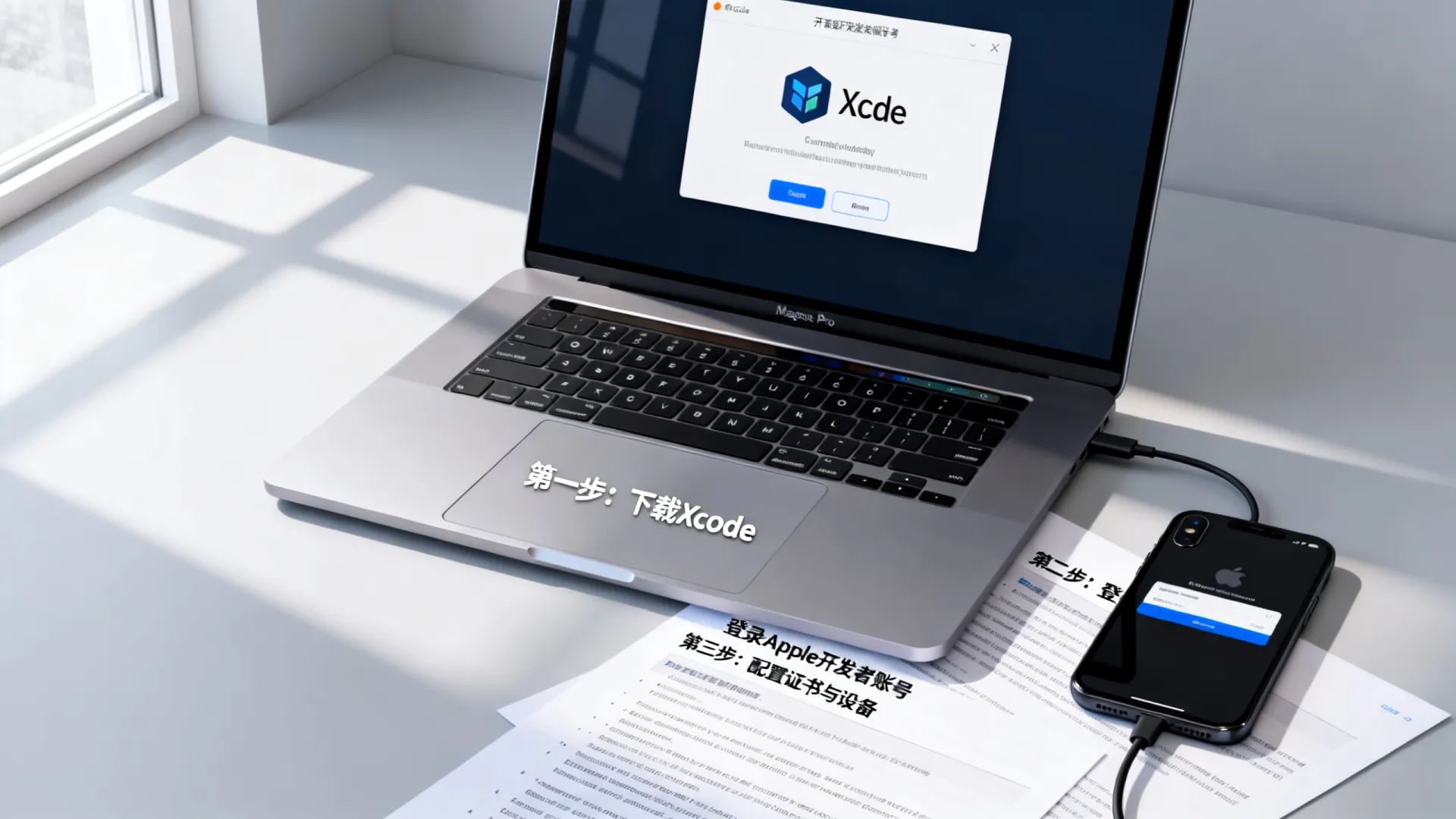
专业的开发离不开版本控制,配置Git用户信息和SSH密钥是连接代码仓库(如GitHub、GitLab)的必要条件。
-
身份信息设置:执行
git config --global user.name "Your Name"和git config --global user.email "your_email@example.com",这会标记每一次提交的作者信息。 -
SSH密钥生成:执行
ssh-keygen -t ed25519 -C "your_email@example.com",Ed25519算法比传统的RSA更安全且效率更高,生成过程中直接回车使用默认路径即可。 -
公钥添加:将生成的公钥(默认在
~/.ssh/id_ed25519.pub复制,并添加到代码托管平台的SSH Keys设置中。 -
连接测试:执行
ssh -T git@github.com(以GitHub为例),如果看到“Hi username! You’ve successfully authenticated…”的提示,说明SSH配置成功,后续进行代码拉取和推送时无需频繁输入密码。 -
环境验证与最佳实践
完成上述步骤后,最后一步是创建一个Demo项目进行全链路验证。
- 创建新项目:启动Xcode,创建一个新的iOS App项目,选择Swift作为开发语言。
- 引入Pod测试:在项目根目录下创建Podfile,引入一个轻量级库(如SnapKit),执行
pod install,如果能顺利生成Workspace文件,说明依赖管理环境正常。 - 编译运行:选择任意模拟器运行项目,如果应用能在模拟器中成功启动且无控制台报错,说明mac 搭建ios开发环境的整个流程已闭环成功。
- 最佳实践建议:建议定期执行
brew update和pod repo update来保持工具链和依赖索引的更新,利用Xcode的Derived Data清理功能,定期清理编译缓存,可以解决90%以上的“诡异的编译错误”。
首发原创文章,作者:王坚,如若转载,请注明出处:https://idctop.com/article/50541.html