Linux frequency 调优的核心在于通过合理的 governor 策略和频率范围设置,让系统在性能和功耗之间达到最佳平衡,具体操作可通过 cpufrequtils 工具或 /sys 文件系统完成。
linux frequency 的核心概念:CPU 频率调节的工作原理
什么是 CPU Frequency Scaling
CPU 频率缩放是现代操作系统根据负载动态调整处理器频率的机制,Linux 内核通过 cpufreq 子系统实现这一功能,它允许在运行时改变 CPU 核心的运行频率和电压,从而在性能需求高时提供最大计算能力,在空闲时降低能耗,该机制对服务器集群的能效比、笔记本的续航时间以及嵌入式系统的热管理都至关重要,据行业共识,合理的频率策略可让系统整体功耗降低 30% 以上,同时保持用户可接受的响应速度。

常见的 Governor 模式简介
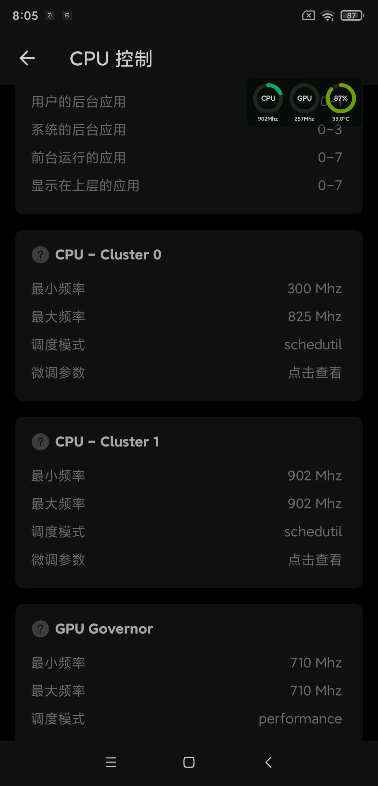
Linux 内置了多种 governor(调控器),每种对应不同的频率调整策略:
- performance:始终将 CPU 运行在最高频率,不动态调整,适合追求极致性能的场景。
- powersave:强制将 CPU 固定在最低频率,功耗最低,但性能也最低。
- ondemand:根据当前 CPU 使用率动态调整频率,响应较快,是很多发行版的默认选项。
- conservative:类似 ondemand,但频率调整更平滑,节能效果稍好,适合对波动敏感的任务。
- schedutil:基于内核调度器提示的频率缩放,较新内核推荐使用,延迟更低。
linux cpu频率如何设置:操作指南
安装必要的工具包
首先确认系统是否已安装 cpufrequtils 或 sysfs 接口,大多数 Linux 发行版默认包含,但若缺少,可通过包管理器安装:
- Debian/Ubuntu:
sudo apt install cpufrequtils - RHEL/CentOS:
sudo yum install cpufrequtils - Arch Linux:
sudo pacman -S cpufrequtils
安装后,通过 cpufreq-info 命令即可查看当前 CPU 频率及可用 governor。
实时查看频率:linux查看cpu频率命令
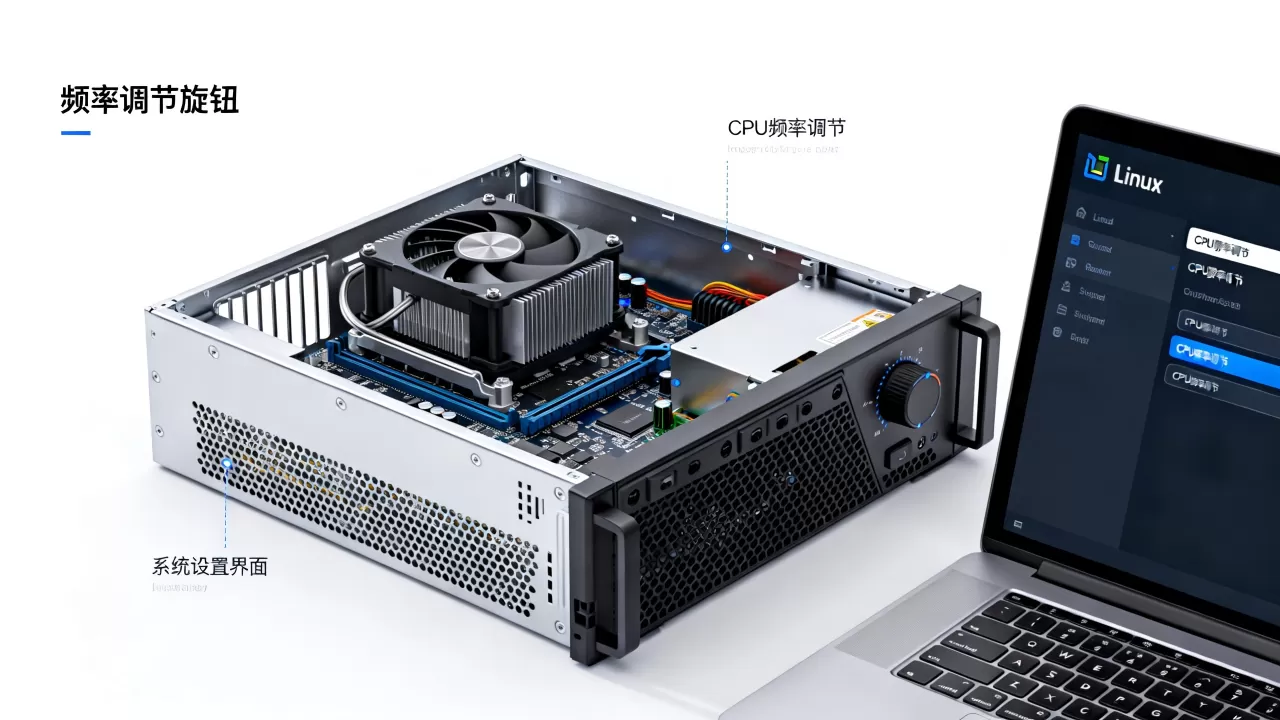
除了 cpufreq-info,还可以通过 /sys 文件系统直接读取每个核心的当前频率。
cat /sys/devices/system/cpu/cpu0/cpufreq/scaling_cur_freq该命令输出以 kHz 为单位的当前频率,更直观的方式是使用 watch -n 1 循环查看:
watch -n 1 "cat /sys/devices/system/cpu/cpu/cpufreq/scaling_cur_freq"如果你需要同时查看所有核心的频率变化,上述命令会列出每个核心的实时数值,这是排查是否在预期频率运行的常用手段。
设置 governor 为性能模式
临时切换 governor 可以通过写入 /sys 文件系统完成:
echo performance | sudo tee /sys/devices/system/cpu/cpu0/cpufreq/scaling_governor若要一次性设置所有核心,可使用循环或 cpupower 工具(属于 cpufrequtils 包):
sudo cpupower frequency-set -g performance该命令会将所有 CPU 核心的 governor 改为 performance,无需逐个操作。
调整频率范围
除了选择 governor,还可手动限定最小和最大频率,将频率范围限制在 1.2GHz 到 2.4GHz:
sudo cpupower frequency-set -d 1200000 -u 2400000-d 表示最低频率,-u 表示最高频率,单位均为 kHz,此操作在需要对特定任务限制功耗或发热时非常实用,比如在低配服务器上避免频率过高导致散热压力。
linux frequency scaling governor 对比:性能模式vs省电模式
性能模式 (performance) 特点
- 频率策略:始终锁定在硬件支持的最高频率,不动态调整。
- 适用场景:对延迟敏感的应用,如数据库实时查询、科学计算、视频渲染,运行期间 CPU 功耗持续较高,但避免了频率切换带来的延迟抖动。
- 注意事项:在笔记本或小功率服务器上可能导致发热和风扇噪音,需配合良好的散热方案。
省电模式 (powersave) 特点
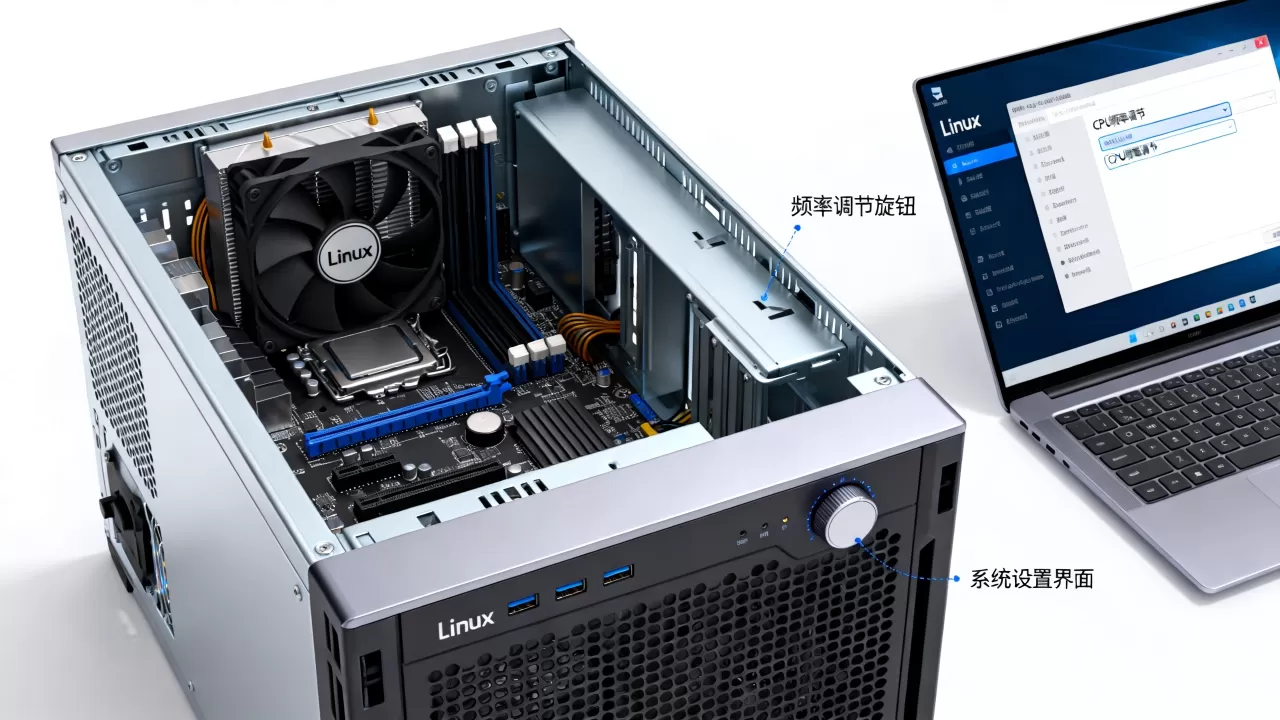
- 频率策略:始终运行在最低频率,完全不考虑负载变化。
- 适用场景:仅用于后台下载、系统空闲或热插拔环境下的低功耗需求,如果负载超过最低频率的处理能力,会导致任务堆积和响应臃肿。
- 注意事项:性能下降明显,通常不建议在交互式界面下使用。
按需模式 (ondemand) 与保守模式 (conservative)
| 模式 | 频率调整速度 | 典型负载响应 | 功耗表现 |
|---|---|---|---|
| ondemand | 快速 | 负载上升立即拉升频率,下降后快速回落 | 中等 |
| conservative | 平缓 | 负载上升时逐步提高频率,下降时缓慢降低 | 较低 |
ondemand 能迅速响应突发需求,适合日常桌面和轻量服务器;conservative 则通过更平滑的调整减少频率波动带来的额外功耗,适合对功耗敏感且负载相对稳定的场景。
实际场景选择建议
- 桌面使用:推荐 ondemand 或 schedutil,兼顾响应和节能,若运行大型游戏或编译任务,可临时切换为 performance。
- 服务器集群:根据业务类型差异化配置,对响应时间要求高的核心服务使用 performance,后台批处理任务使用 ondemand 或 conservative。
- 笔记本/移动设备:默认使用 schedutil,配合温度监控策略,可在移动办公和轻度娱乐之间取得平衡,业内专家指出,很多现代笔记本的电源管理方案已与内核频率缩放深度集成,用户无需手动干预。
linux frequency 调优实战:服务器与桌面场景
服务器场景的调优策略
在多核服务器上,频率调整策略对整体功耗和性能密度影响巨大,在电商秒杀或高频交易场景中,performance 模式可避免因调频延迟导致的请求堆积,但对于 CPU 密集型计算任务(如视频转码),ondemand

或 schedutil 往往能提供与 performance 几乎相同的吞吐量,同时降低约 20% 的能耗,操作时,建议先通过 cpupower monitor 观察实时频率和功耗,再根据负载曲线选择最合适的 governor。
桌面/笔记本场景的调优策略
桌面用户常在性能和静音之间纠结,如果发现系统在低负载时仍然高频运行,可以检查是否意外设置为 performance,通过 cpupower frequency-info 查看当前设定,对于笔记本,许多发行版已默认集成 power-profiles-daemon,它提供性能、平衡、省电三个预设,与内核频率缩放联动,若需手动精细控制,可编写 systemd 服务在开机时设置 governor 和频率范围,创建一个 /etc/systemd/system/cpufreqset.service 文件,内容为:
[Unit]
Description=Set CPU governor to ondemand
[Service]
Type=oneshot
ExecStart=/usr/bin/cpupower frequency-set -g ondemand
[Install]
WantedBy=multi-user.target
启用后,每次开机自动应用设定。
linux frequency 常见问题解答
如何查看当前 CPU 频率及其 governor?
使用 cpupower frequency-info 命令,输出包括当前频率、可用 governor 和当前激活的 governor,若只需看频率,cat /proc/cpuinfo | grep MHz 可快速列出每个核心的当前频率,但该值可能不如 /sys 接口实时。
为什么我设置的 governor 在重启后失效?
因为通过 /sys 或 cpupower 的修改仅临时生效,重启后重置,要持久化,可使用 systemd 服务(如上文示例)、在 /etc/rc.local 中添加命令,或通过发行版特有的工具(如 TLP、Laptop Mode Tools)统一管理。
省电模式(powersave)真的省电吗?
在 CPU 空闲时它能显著降低功耗,但若负载大于最低频率的处理能力,CPU 会长时间处于满载状态,实际功耗可能反而高于 ondemand 模式,powersave 仅适用于明确知道负载始终在最低频率能够承受范围内的场景,典型如制造执行系统(MES)中的控制终端。
首发原创文章,作者:王坚,如若转载,请注明出处:https://idctop.com/article/505652.html