Excel图表斜率是衡量数据变化趋势的核心指标,通过趋势线方程或SLOPE函数即可准确计算,正确解读斜率能帮助您快速发现数据增长或衰退模式。参考2
理解Excel图表斜率:从趋势线到数据洞察
斜率在Excel图表中通常指线性趋势线的斜率,表示因变量Y随自变量X的变化率,正斜率代表上升趋势,负斜率代表下降趋势,斜率绝对值越大,变化速度越快,在财务分析、销售预测、市场研究中,斜率常被用来量化增长或衰退速度,某公司月度销售额趋势线斜率为50,意味着每月平均增长50万元。参考2

行业共识认为,斜率是趋势分析中最重要的单一指标,但必须结合R平方值判断线性拟合的可靠性,R平方越接近1,斜率越可信,斜率值受数据尺度影响,不同单位的数据无法直接比较斜率大小,Excel中可以使用=RSQ(known_y's, known_x's)计算R平方,辅助判断线性关系强度。参考2
Excel图表斜率怎么算?两种核心方法对比
通过趋势线公式获取斜率
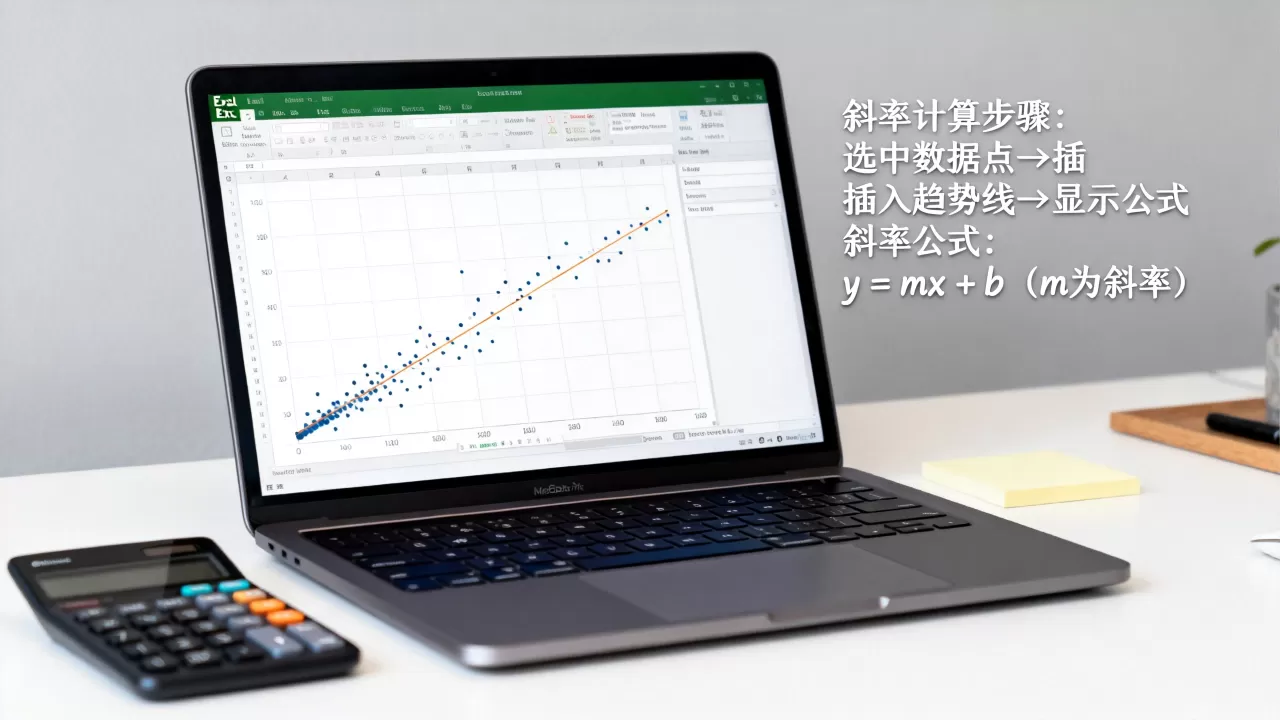
这是最直观的方法,适合快速查看趋势,在Excel中操作:
- 选中数据区域,插入散点图或折线图。
- 右键点击图表中的数据点,选择添加趋势线。
- 在弹出的趋势线选项中,选择线性类型,并勾选显示公式。
- 图表上会出现形如
y = ax + b的公式,其中a就是斜率。
这个a就是excel趋势线斜率公式直接提供的数值,适用于线性关系明显的数据,注意,Excel自动计算的是基于最小二乘法的线性回归斜率,如果数据点较多,建议用散点图而非折线图,因为折线图的X轴视为类别,可能导致斜率计算错误。参考2
使用SLOPE函数计算精确斜率
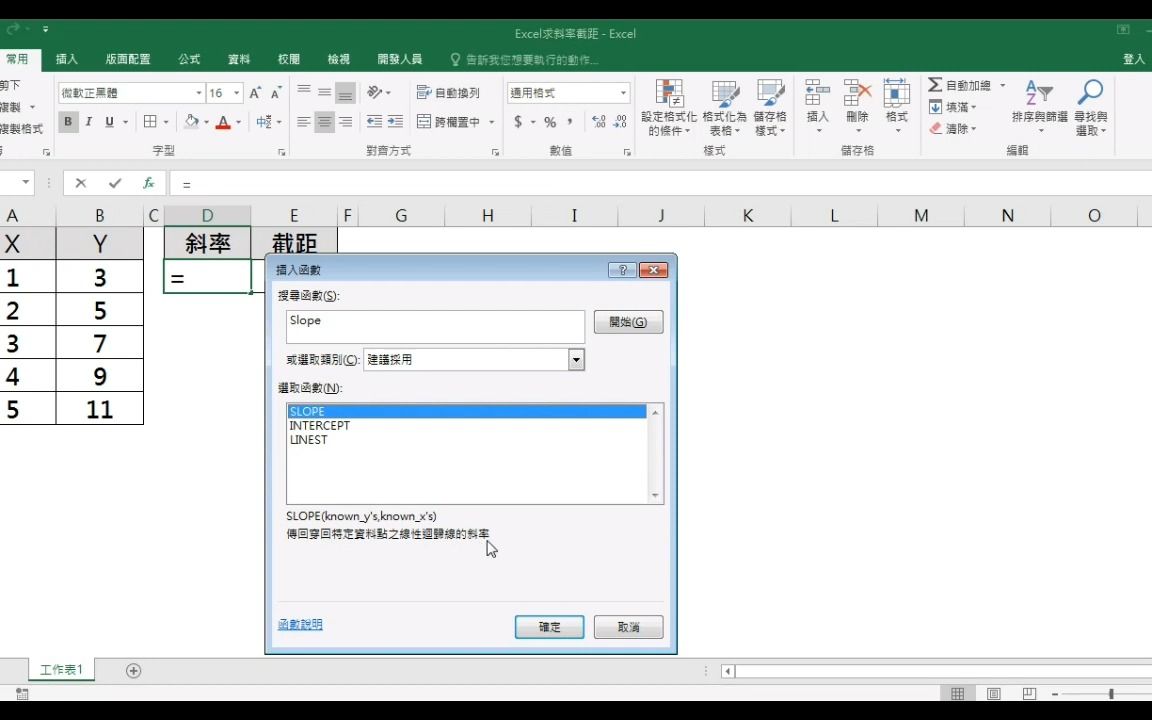
SLOPE函数是专门计算线性回归斜率的函数,语法为=SLOPE(known_y's, known_x's),它返回一个精确数值,并且当数据更新时公式会自动重算,非常适合用于报表和模型。参考2
- known_y’s是Y值区域,如B2:B13。
- known_x’s是X值区域,如A2:A13。
- 函数结果与趋势线公式中的a完全一致,但更便于引用。
使用LINEST函数获取更多统计信息
对于高级用户,LINEST函数可以同时返回斜率、截距、R平方、标准误差等,语法:=LINEST(known_y's, known_x's, const, stats),当stats为TRUE时,返回一个数组,包含多项统计量,选中A1:D5区域,输入公式并按Ctrl+Shift+Enter,即可得到斜率、截距、R平方等,便于进行更深入的统计分析。参考2
三种方法对比:
| 方法 | 优点 | 缺点 | 适用场景 |
|---|---|---|---|
| 趋势线公式 | 直观可视化,显示趋势线 | 斜率值需手动记录,不能自动更新 | 快速分析、图表展示 |
| SLOPE函数 | 数值精确,自动更新,可嵌套 | 仅支持线性,需数据连续无空值 | 自动化计算、模型嵌入 |
| LINEST函数 | 返回多种统计量,功能强大 | 需数组公式,操作稍复杂 | 专业统计分析、回归建模 |
对于需要批量处理或动态更新的情况,建议直接使用SLOPE函数,而LINEST则适合在需要更多统计诊断时使用。参考2

Excel图表斜率分析实例:从销售数据到市场预测
假设你有一组2026年各月销售数据,需要分析增长趋势并预测2026年销售额,具体步骤:参考2
- 在Excel中准备好月份(1-12)和对应销售额。
- 插入散点图,X轴为月份,Y轴为销售额。
- 添加线性趋势线,并显示公式,得到斜率a。
- 同时计算R平方值,判断线性拟合程度,若R平方大于0.8,则说明线性关系较强。
- 斜率a即每月平均销售额增量,单位为万元/月,斜率为45,则每月增长45万元。
- 预测2026年1月:斜率乘以月数加上截距,第13个月预测销售额 = 4513 + 截距。
这个excel图表斜率分析实例展示了如何将斜率转化为业务决策依据,在实际应用中,斜率还能用于比较不同产品线的增长速率,或评估营销活动的效果提升速度,需要注意的是,预测时假设趋势不变,实际中应结合市场环境调整。
斜率解读中的常见误区与避免方法
忽略数据线性假设
如果数据点呈现明显的曲线形态,直接使用线性斜率会得出误导性结论,在指数增长或季节性波动数据中,线性斜率无法反映真实变化,此时应改用其他趋势线类型,如指数或移动平均。
只看斜率不看相关性
斜率值大不一定代表趋势真实,如果R平方值很低,说明数据点分散,斜率不可靠,行业实践中,通常要求R平方大于0.5才认为线性趋势有意义。
纵轴起始点非零导致视觉偏差
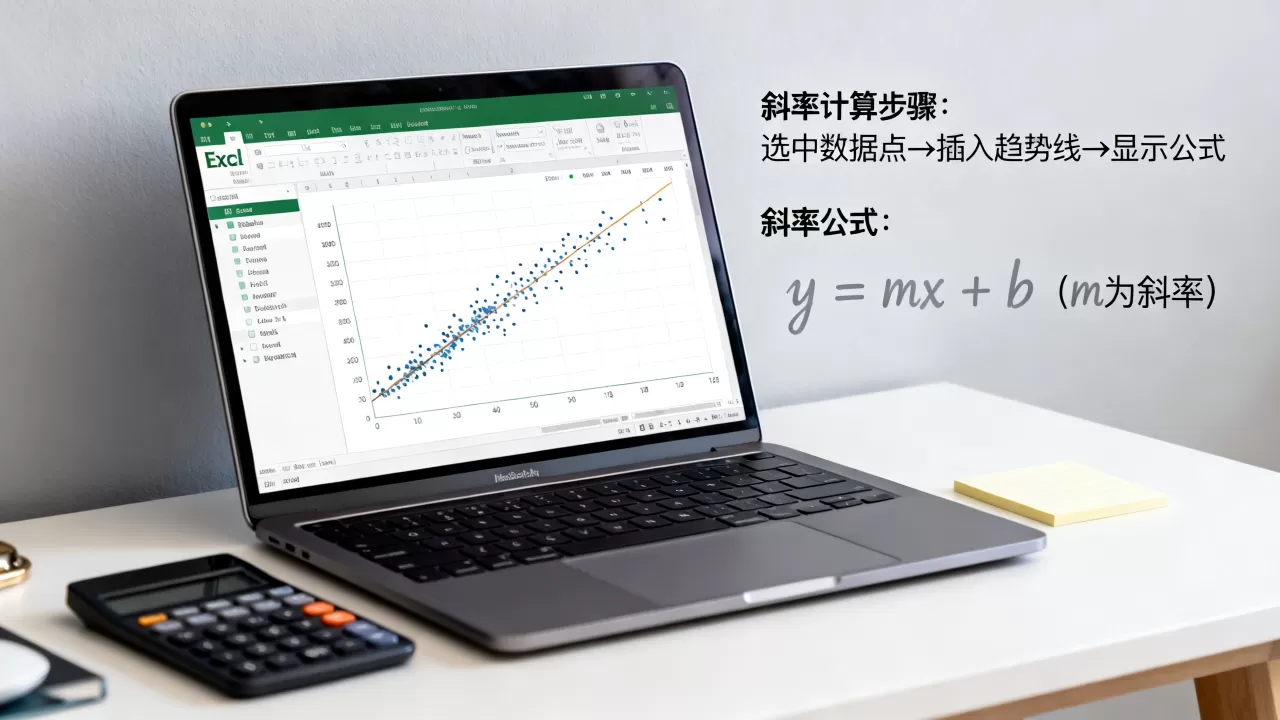
在图表中,如果纵轴起始点不是0,会放大斜率视觉上的陡峭程度,但数值计算不变,解读时要基于实际数值,而非视觉印象。
避免方法
- 在计算斜率前,先绘制散点图观察数据分布。
- 使用
=RSQ()函数计算R平方,辅助判断。 - 对于波动数据,可以分段计算斜率,或使用移动平均平滑数据。
- 在比较不同数据集斜率时,确保数据范围和单位一致。
Excel图表斜率常见问题与解答
问题1:Excel图表斜率怎么算?
可以通过两种方式:添加趋势线并显示公式,得到斜率a;或者使用SLOPE函数直接计算,趋势线公式适合快速查看,SLOPE函数适合自动化计算,对于高级分析,还可以使用LINEST函数获取更多统计信息。
问题2:如何解读图表斜率?
斜率表示单位X变化带来的Y平均变化量,在时间序列中,斜率表示每期平均增长量,解读时需结合业务背景,并参考R平方值判断线性拟合质量,斜率值为正表示上升,为负表示下降,绝对值越大变化越快。
问题3:斜率函数与趋势线公式结果不一致怎么办?
正常情况下,两者结果一致,如果不同,可能原因包括:数据区域选择不一致,趋势线类型不是线性,或者SLOPE函数中X和Y区域顺序颠倒,检查数据区域和函数参数即可,如果使用LINEST函数,注意返回顺序是斜率在第一个位置。
掌握Excel图表斜率的计算与解读,是数据分析从入门到进阶的关键一步,能帮助你在业务中快速识别趋势、量化变化。
首发原创文章,作者:王坚,如若转载,请注明出处:https://idctop.com/article/506354.html