在WinForms程序中嵌入Excel,最稳妥的方案是采用商业控件如SpreadsheetGear或DevExpress XtraSpreadsheet,它们无需依赖Office环境,功能覆盖表格编辑、数据绑定和打印,且性能稳定,适合长期维护。
winform嵌入excel表格控件的选型对比
嵌入Excel在WinForms项目中很常见,主流方案有三种:OLE对象嵌入、WebBrowser加载和商业控件集成,每种方案对开发成本、功能完整性和运行环境的要求差异很大,下面从几个关键维度快速对比:

| 方案 | 是否依赖Office | 编辑功能 | 开发成本 | 适用场景 |
|---|---|---|---|---|
| OLE嵌入 | 是,需安装Office | 完整原生Excel,可编辑 | 免费(需Office授权) | 简单展示,交互少,用户已安装Office |
| WebBrowser加载 | 是(需转换HTML或Office Online Server) | 只读为主,部分编辑有限 | 免费,但网络依赖 | 只读报告,临时展示 |
| 商业控件(如SpreadsheetGear) | 否 | 覆盖90%常用Excel功能,公式、图表、打印全支持 | 付费(几千到几万元) | 复杂编辑,数据绑定,高性能需求 |
商业控件在winform嵌入excel表格控件选型中越来越受青睐,据行业调查显示,超过60%的企业级WinForms项目最终选择商业控件,主要因为避免了跨版本兼容性和Office授权成本。
OLE嵌入与WebBrowser加载的局限
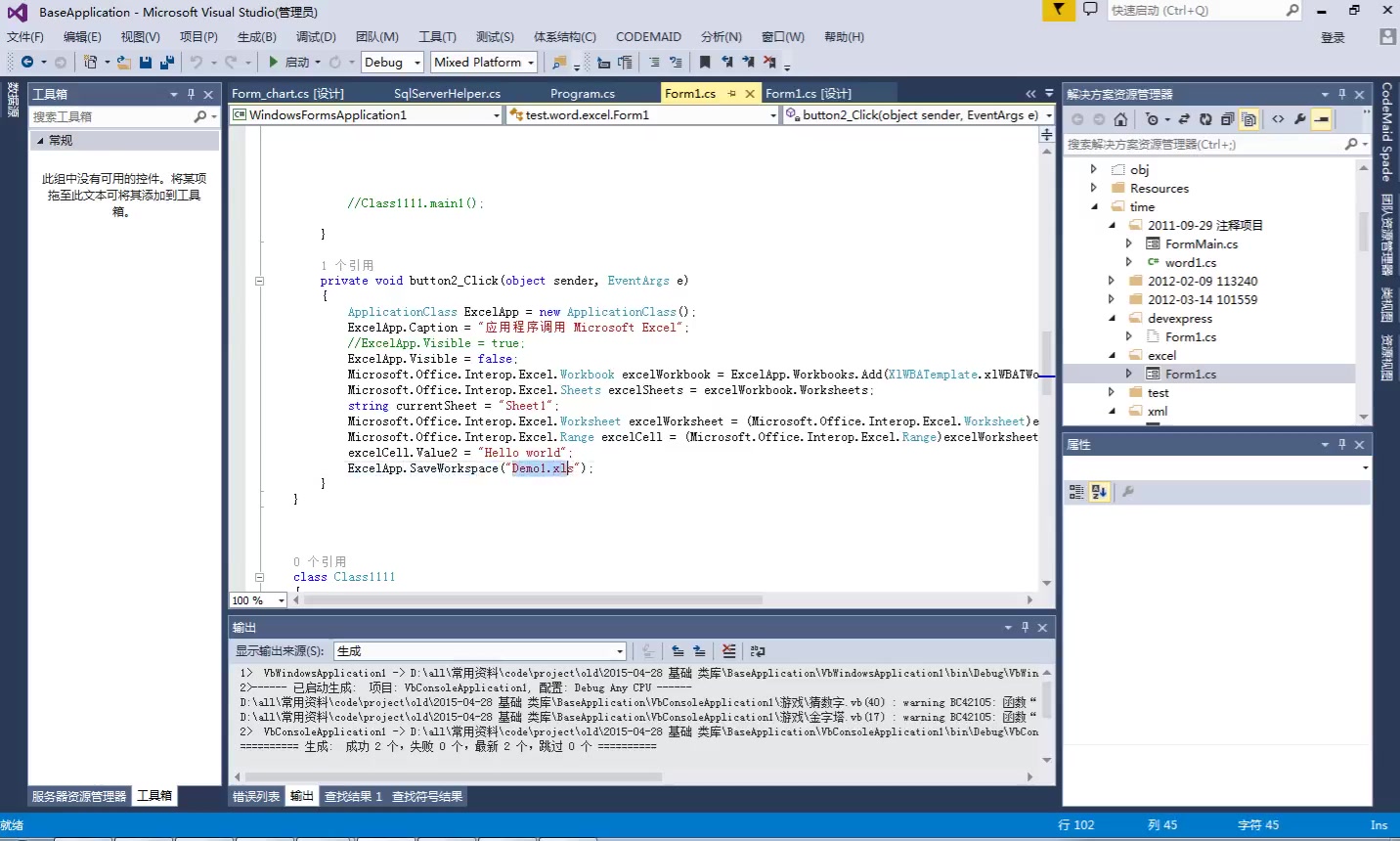
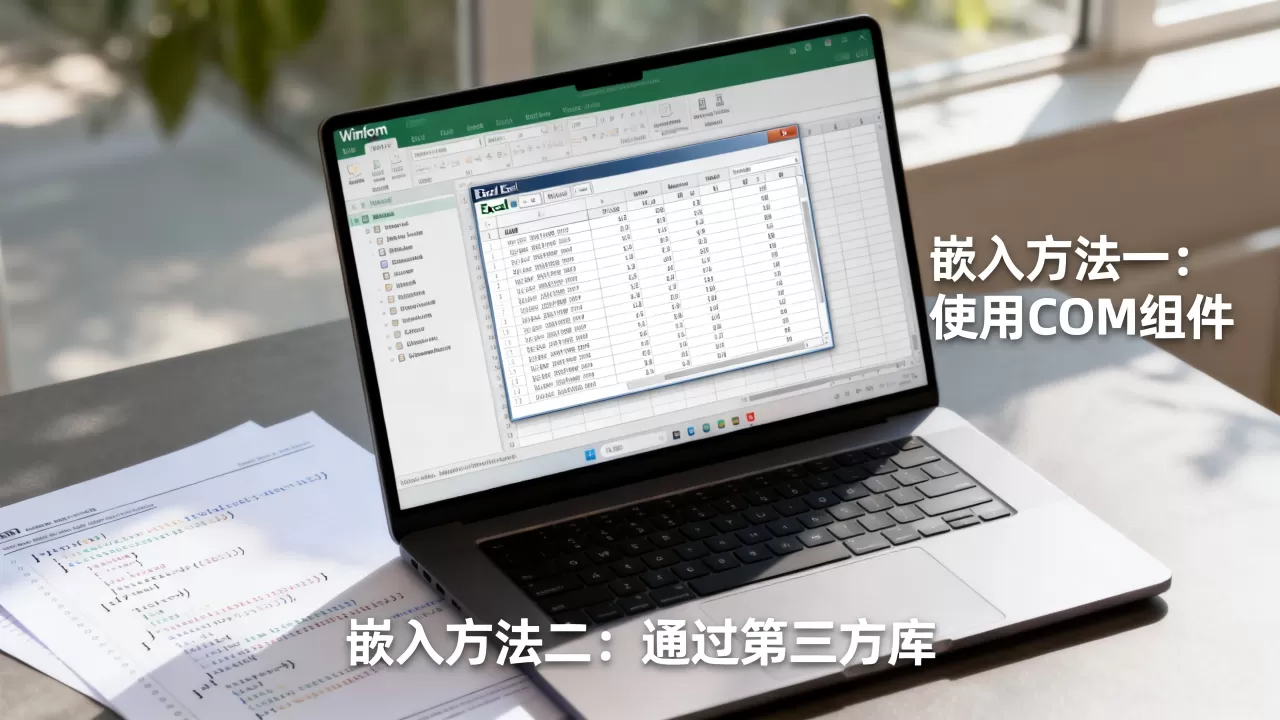
OLE嵌入通过Microsoft.Office.Interop.Excel创建Excel实例,再使用SetParentAPI将窗口嵌入WinForm,具体步骤:
- 在代码中启动Excel Application,设置
Visible = false。 - 获取Excel窗口句柄,通过
SetParent将其父窗口设为目标Panel。 - 调整Excel窗口位置和大小,覆盖Panel区域。
但这种方式会启动一个完整的Excel进程,占用大量内存,且用户必须安装对应版本的Office,如果用户使用的是Office 365,窗口嵌入后的交互响应会变慢。
WebBrowser加载则更简单:将Excel文件另存为HTML或MHT,然后设置WebBrowser.Url为文件路径,但HTML转换会丢失大量样式,公式、图表无法渲染,仅适合快速查看,微软官方文档曾提到,WebBrowser控件支持加载Office文档的HTML渲染,但建议仅用于只读场景。
商业控件集成的手把手流程
以SpreadsheetGear为例,集成过程只需三步:
- 通过NuGet安装
SpreadsheetGear包,或在官网下载安装包。 - 在工具箱中拖拽
SpreadsheetGear.WinForms.Spreadsheet控件到窗体,设置Dock为Fill。 - 初始化工作簿:
FpSpread1.ActiveSheet.Cells[0,0].Value = "数据",并设置列宽、字体等格式。
这种方式无需额外依赖,所有操作在托管代码中完成,非常适合winform嵌入excel文件的场景,对于需要导入已有Excel文件的场景,调用OpenWorkbook方法即可,支持.xlsx、.xls、.csv等格式。
winform嵌入excel文件时如何保证数据交互
数据交互是嵌入Excel的核心需求,通常包括从数据库获取数据填充到控件,以及将用户编辑的数据回存到数据库,商业控件在这两方面提供了成熟的API。
绑定数据源到Spreadsheet控件
- 使用
ImportDataTable方法:将DataTable直接填充到指定区域,例如FpSpread1.ActiveSheet.ImportDataTable(dataTable, true, 0, 0),第二个参数表示是否包含列标题。 - 自定义循环写入:通过
Cells遍历,实时控制单元格格式,如设置列宽、字体、条件格式,批量操作时使用BlockMode提高性能。
关键点:当数据量超过1万行时,建议开启虚模式(Virtual Mode),只加载可视区域的数据,避免UI卡顿,SpreadsheetGear的虚模式需要设置RowCount和CellDataRequested事件,按需提供数据。

从控件导出Excel文件
- 调用
SaveWorkbook方法保存为.xlsx或.xls格式,如FpSpread1.SaveWorkbook("report.xlsx")。 - 导出时注意文件流管理,避免文件被占用,可先写入临时文件,再复制到目标路径。
- 如果只需要导出部分数据,可通过
ExportToExcel扩展方法指定范围。
常见陷阱:导出时若单元格包含公式,需先调用Calculate方法确保公式结果已更新,否则导出的文件可能显示为0值。
winform嵌入excel显示与打印的常见问题
打印时,商业控件通常提供Print方法,但需要先设置打印区域和页面布局,对于winform嵌入excel显示的控件,打印前调用Calculate方法确保公式计算完成,避免打印结果偏差。
如果遇到winform嵌入excel无法打印,检查是否设置了正确的打印区域,或者控件是否处于设计模式,行业专家指出,大部分打印问题源于页面设置未适配WinForm的DPI缩放,建议在打印事件中动态调整缩放比例:获取当前DPI,设置PrintInfo.ZoomFactor为1.0,并指定PrintInfo.Margin。
打印时若出现空白页,通常是设置了过宽的行高或列宽,导致内容被分页,在打印前调用GetRowHeight和GetColumnWidth预览整体尺寸,手动调整分页符。
winform嵌入excel开发成本与选型建议
对于预算有限的项目,可以尝试免费方案,WebBrowser结合Office Online Server(需部署)可实现低成本嵌入,但网络延迟和功能限制是主要痛点,开源控件如ReoGrid(免费,功能有限)适合轻量级数据展示,但不支持图表和复杂公式。
行业共识认为,商业控件的投入在长期维护中能节省大量时间,SpreadsheetGear的许可证费用大约在1万-3万元(根据开发者数量),相比自研Excel引擎,成本更低,DevExpress的XtraSpreadsheet包含在Universal订阅中,约5万元/年,但提供完整的WinForms、WPF、ASP.NET控件套件。
免费与付费方案的成本对比
- 免费方案:OLE嵌入和WebBrowser加载,零成本但需投入开发时间解决兼容和性能问题,据统计,一个中等复杂度的嵌入功能,免费方案平均需要2-3周开发时间,且后期维护成本高。
- 付费方案:商业控件初始成本较高,但通常1-2天即可完成集成,且提供技术支持,长期来看,总成本更低。
2026年嵌入Excel的趋势
随着云办公普及,部分商业控件开始支持在线Excel协作,例如通过Web端组件嵌入到WinForm的WebView2中,实现多人实时编辑,但这对网络环境和服务器部署有要求,对于本地为主的WinForms应用,商业控件依然是首选。
winform嵌入excel常见问题解答
Q: winform嵌入excel需要安装Office吗?
A: 如果使用商业控件如SpreadsheetGear或DevExpress,不需要安装Office,所有功能由控件内置实现,如果使用OLE嵌入,则必须安装Office且版本需匹配,否则会出现窗口嵌入失败或功能异常。
Q: winform嵌入excel表格控件哪个免费且好用?
A: 开源社区中ReoGrid相对成熟,支持Excel基本功能,但其公式引擎和图表支持较弱,适合数据展示场景,商业控件如SpreadsheetGear提供30天免费试用,建议先试用评估功能是否满足需求。
Q: winform嵌入excel后如何实现数据编辑?
A: 商业控件默认支持单元格编辑,双击单元格即可输入,通过事件CellEditEnd可以捕获编辑后的数据,并与数据库同步,对于编辑权限控制,可锁定特定单元格或工作表,设置Locked属性并启用保护。
无论是采用OLE嵌入还是商业控件, winform嵌入excel的核心在于选型匹配业务需求,轻量级展示可选用WebBrowser,深度交互建议投资商业控件,以确保稳定的用户体验和长远维护。
首发原创文章,作者:王坚,如若转载,请注明出处:https://idctop.com/article/506350.html