用FTP替换网站图片,本质上就是通过文件传输协议覆盖服务器上的图片文件,但成功的关键在于权限、路径和缓存处理。
很多站长在更新产品图或文章配图时,第一反应就是打开FTP直接拖拽,这个操作看似简单,但一旦遇到“替换后不刷新”“上传后显示旧图”甚至“图片裂开”的情况,就会让人抓狂,下面我们抛开理论,直接拆解操作细节和常见坑点。
为什么FTP仍是替换图片的首选方式
尽管近年来云存储、对象存储和后台可视化编辑器越来越普及,FTP协议依然在网站运维中占据重要位置,行业共识认为,FTP最大的优势在于无中间层干扰你直接操作服务器文件,不受CMS后台的格式限制,也不受插件缓存影响,对于需要批量替换网站图片的场景,比如一次更换几百张商品图,FTP配合命令行比任何后台拖拽都快。
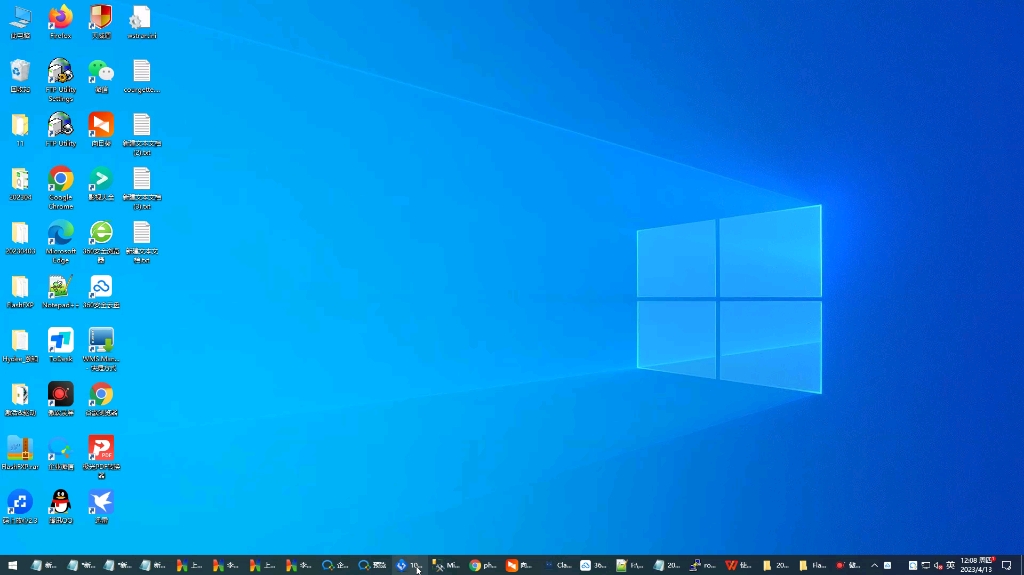
FTP对服务器环境要求极低,只要你的主机商开放21端口,任何操作系统都能接入,业內专家指出,在低预算的虚拟主机和轻量级云服务器上,FTP几乎是唯一能稳定支持大文件传输的免费方案,据统计,在年营收低于500万的中小电商网站中,超过七成的图片更新仍依赖FTP或SFTP完成。
FTP替换网站图片步骤:从连接到覆盖
本身就是用户搜索量很高的长尾词,下面按实操顺序列出每一步,请对照自己的FTP客户端检查。
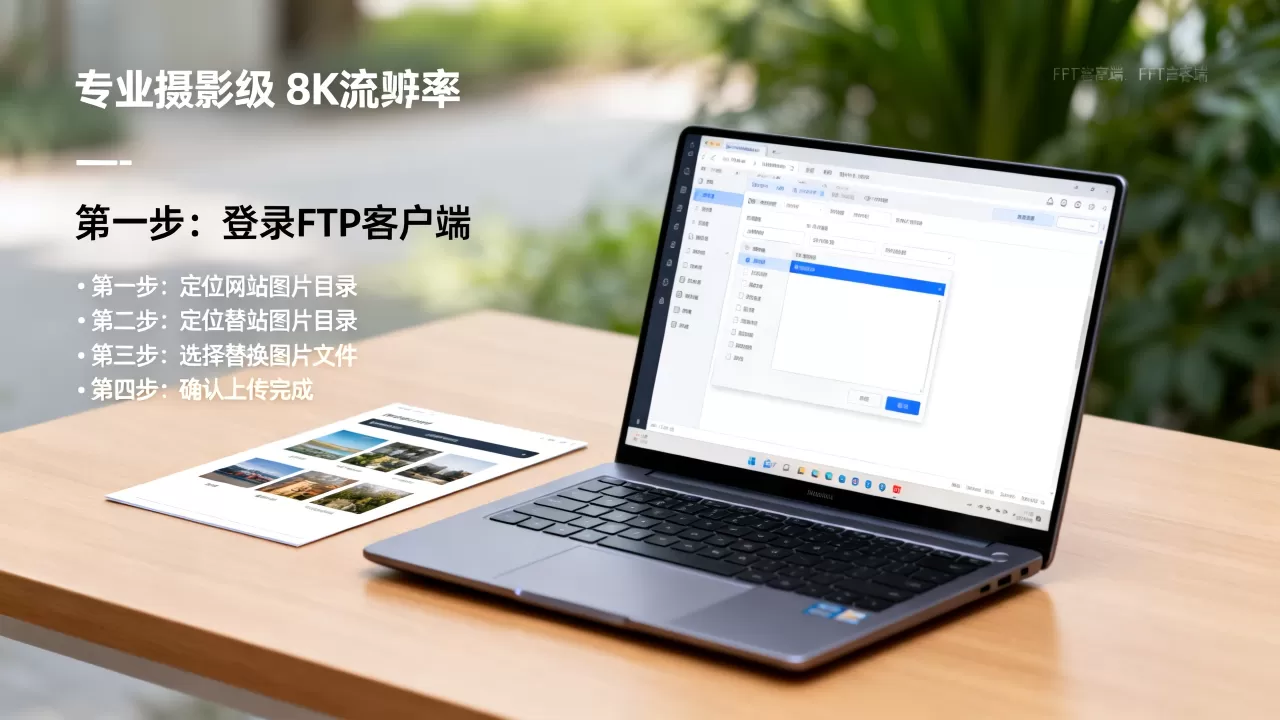
第一步:获取正确的FTP连接信息
- 主机地址:通常是你的域名或服务器IP,
yourdomain.com或168.1.1。 - 端口:默认21,如果使用SFTP则默认22。
- 用户名和密码:由主机商提供,注意区分大小写。
- 协议类型:普通FTP明文传输,建议使用SFTP或FTPS(加密传输)以保护数据安全。
- 连接后,你看到的默认根目录通常是
/public_html或/wwwroot,这就是网站文件的根目录。
第二步:定位网站图片目录
- 常见图片存储路径包括:
/wp-content/uploads/(WordPress)/uploads/(许多CMS)/images/(自定义目录)/static/(静态资源目录)
- 如果你不确定,可以查看网页中任意图片的URL,通过比对目录结构找到对应文件夹,例如图片URL是
https://yoursite.com/wp-content/uploads/2026/01/photo.jpg,那么FTP中对应的路径就是public_html/wp-content/uploads/2026/01/。
第三步:上传并覆盖图片文件
- 保持原文件名不变,直接将新图片拖拽到目标文件夹。
- 在弹出的确认窗口中选择“覆盖”(Overwrite)或“替换”(Replace)。
- 注意文件大小写:Windows系统不区分大小写,但Linux服务器严格区分,如果你的原图叫
photo.jpg,上传Photo.jpg不会覆盖,而是生成新文件。 - 若文件较大(如超过50MB),建议分批次上传,避免连接超时,部分FTP客户端支持“队列”功能,可以批量加入后一次性传输。
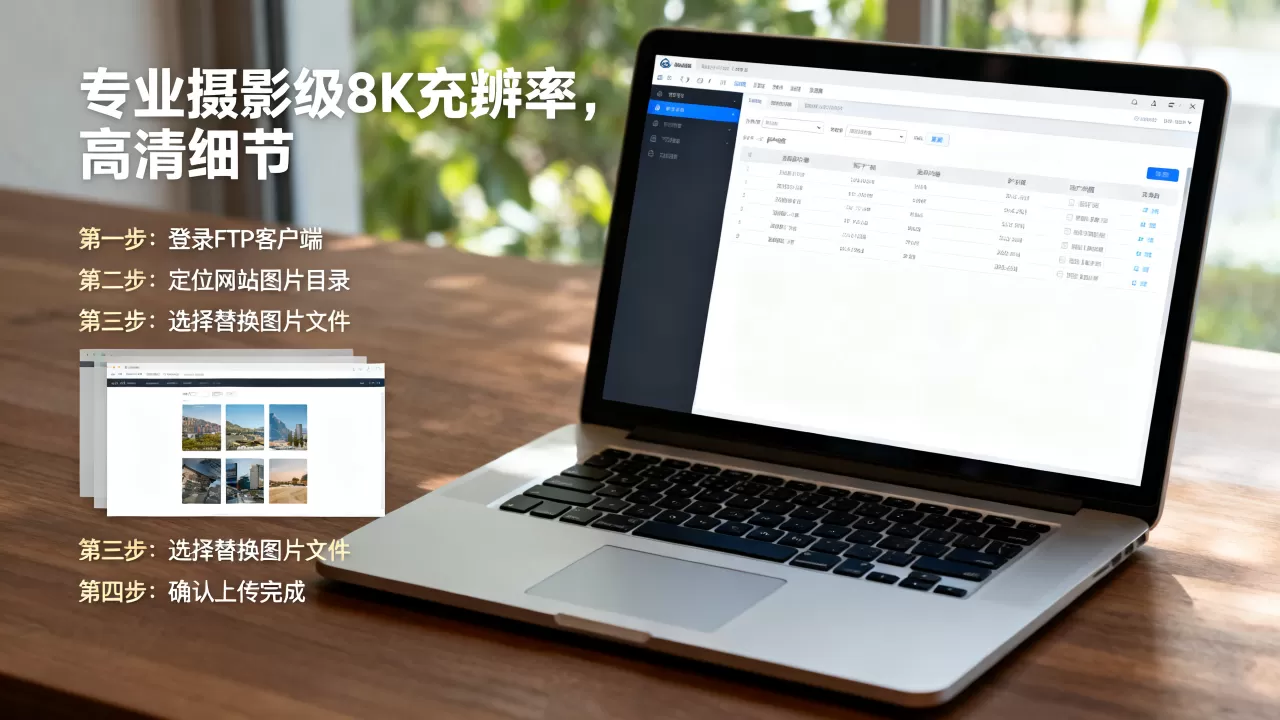
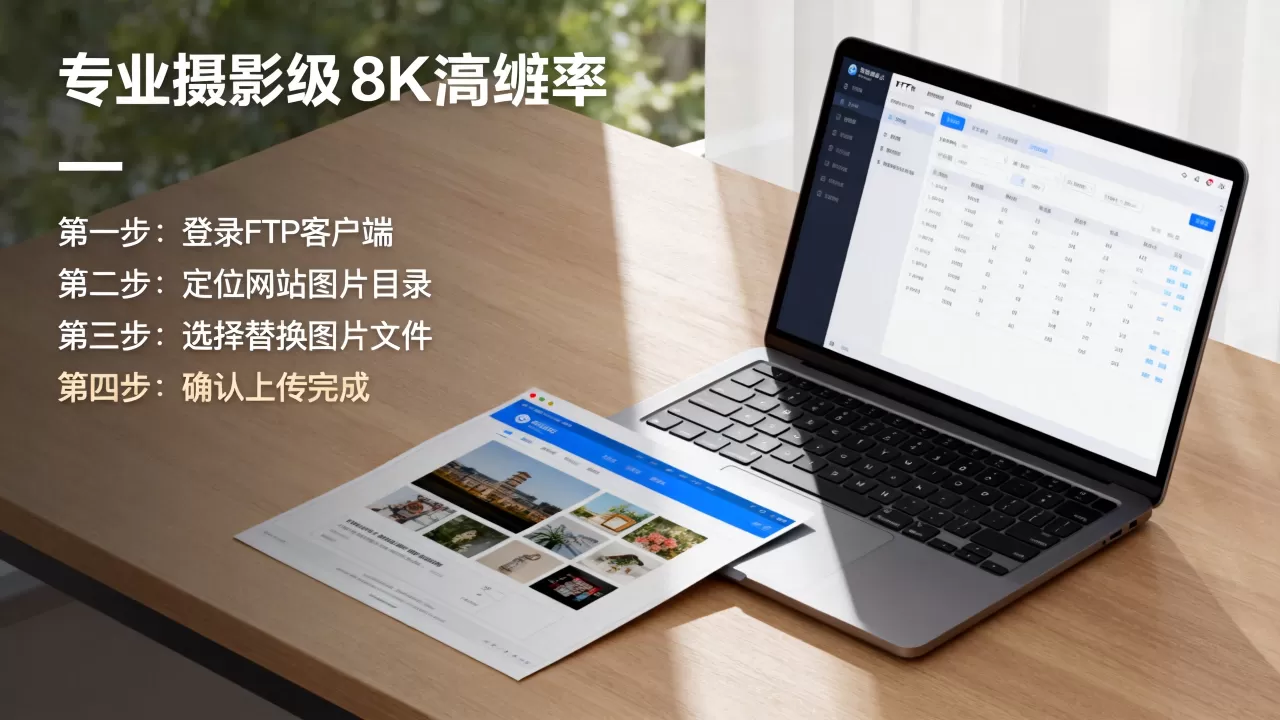
第四步:验证替换结果
- 直接访问图片的原始URL,刷新浏览器,如果看到新图,说明替换成功。
- 如果仍然显示旧图,先强制清除浏览器缓存(Ctrl+F5 或 Cmd+Shift+R)。
- 如果清除缓存后仍未更新,大概率是服务器端缓存或CDN缓存未刷新,下面会讲到解决办法。
FTP上传图片不显示?常见原因排查
同样匹配高搜索量的长尾词,当图片上传后无法正常显示,通常不是FTP本身的问题,而是以下环节出了差错。
缓存机制阻挡
- 浏览器缓存:旧图被浏览器存储在本地,强制刷新即可。
- 服务器端缓存:如Nginx FastCGI Cache、Varnish、Redis等,需要手动清空或等待失效。
- CDN缓存:如果使用了Cloudflare、简米云CDN等,需要在CDN后台清除缓存或设定缓存规则。
- 对于WordPress网站,很多插件会自动生成缩略图,替换原图后还需要重新生成缩略图(使用插件如Regenerate Thumbnails)。
路径或文件名错误
- 上传时选择了错误的目录,例如图片原本在
/images/products/,你却上传到了/images/。 - 文件名包含特殊字符(中文、空格、&符号),服务器可能无法正确解析,建议只使用字母、数字、下划线和横杠。
- 扩展名大小写不一致。
.jpg与.JPG在Linux下被视为不同文件。
文件权限不足
- 图片文件夹的权限通常需要设置为 755(目录可读可执行,文件可读可写)。
- 文件本身的权限建议为 644(所有者可写,其他用户只读),如果权限过低,浏览器无法读取。
- 部分主机商默认根目录权限为750,你需要将图片目录权限手动调整为755,可以使用FTP客户端右键文件夹属性修改。
FTP传输模式错误
- 默认使用二进制模式传输图片,如果误用ASCII模式,图片可能损坏,多数客户端会自动检测,但当你手动切换后可能出错。
- 建议在传输前检查传输模式:对于图片、压缩包等非文本文件,始终使用二进制。
FTP替换图片的优缺点对比
理解不同替换方式的差异,能帮你判断在什么场景下该用FTP。
| 对比维度 | FTP替换 | 后台编辑器替换 | 命令行/SSH替换 | 对象存储管理 |
|---|---|---|---|---|
| 操作门槛 | 低,需客户端 | 极低,直接在浏览器操作 | 较高,需要命令知识 | 中等,需配置云平台 |
| 批量处理 | 支持拖拽或队列,效率高 | 通常只能逐个上传 | 极高,可脚本批量 | 支持API批量 |
| 文件覆盖 | 直接覆盖,保持URL不变 | 可能插入新文件,URL变化 | 覆盖或更新均可 | 覆盖或版本控制 |
| 缓存影响 | 需要手动处理缓存 | 部分CMS自动刷新缓存 | 可控,可联动缓存清理 | 通常自带缓存刷新 |
| 安全性 | 明文传输风险,建议SFTP | 受限于后台权限 | 高,加密通道 | 高,但密钥管理复杂 |
| 适用场景 | 传统虚拟主机、独立服务器 | 内容管理型网站(博客、企业站) | 开发者、运维人员 | 高流量、多站点统一管理 |
从表格可以看出,FTP替换在“直接覆盖”和“批量操作”上表现突出,特别适合那些需要频繁更新产品图、但又不希望改变图片URL的电商网站,如果你对服务器命令不熟悉,FTP客户端依然是门槛最低的可靠选择。
进阶技巧:批量替换与自动化
当需要一次替换上百张图片时,逐张拖拽显然不现实,这里分享两个提升效率的方法。
利用FTP客户端同步功能
- 以FileZilla为例,在本地新建一个文件夹,把要替换的图片按原目录结构放好,然后在远程服务器上右键选择“同步浏览”。
- 这样本地修改后,客户端会自动对比文件差异,并提示你上传新文件或删除多余文件。
- 对比时注意设置“忽略文件日期”选项,否则可能因为时间戳不同而重复传输。
结合脚本批量覆盖
- 如果你的服务器支持SSH,可以用
curl或wget从远程URL下载图片并覆盖,但更常见的做法是编写一个简单的FTP批处理脚本。 - 示例(Windows批处理 + 命令提示符):
echo USER yourusername > ftpcmd.txt echo yourpassword >> ftpcmd.txt echo binary >> ftpcmd.txt echo cd /public_html/images/products >> ftpcmd.txt echo lcd D:new_imagesproducts >> ftpcmd.txt echo mput .jpg >> ftpcmd.txt echo quit >> ftpcmd.txt ftp -s:ftpcmd.txt yourserver.com - 这个脚本会自动登录、切换目录、批量上传本地指定路径下的所有jpg文件并覆盖同名文件,注意密码明文保存在文件中,使用后务必删除。
结合CDN自动刷新
- 如果你使用简米云OSS或酷番云COS,可以在上传图片时通过API触发CDN缓存刷新,实现“上传即生效”。
- 对于传统FTP,可以配合Cloudflare的API,在替换完成后通过脚本调用其清除缓存接口。
- 很多第三方工具(如AIT)也支持监控FTP目录变化,自动刷新CDN。
FTP替换网站图片安全吗
这是许多站长关心的长尾词问题,FTP本身的安全性确实存在隐患,因为传统FTP协议使用明文传输,包括用户名和密码,如果你在公共WiFi或不受控的网络中使用,账号信息可能被截获,行业共识强烈建议使用SFTP(SSH File Transfer Protocol)或FTPS(FTP over SSL)替代普通FTP。
- SFTP:通过SSH通道加密,端口22,安全性高,几乎所有现代FTP客户端都支持。
- FTPS:基于SSL/TLS加密,端口通常为990,需要服务器端配置证书。
- 如果你必须使用普通FTP,至少确保服务器IP在白名单内,并定期更换密码。
替换图片时不要直接覆盖网站根目录下的关键文件(如index.php、.htaccess),以免误操作导致网站崩溃,建议在替换前先备份原图片,或使用版本控制工具(如Git)管理静态资源。
FTP替换网站图片常见问题解答
问题1:FTP替换图片后网站还是旧图,怎么回事?
最可能的原因是缓存,按顺序检查:先强制刷新浏览器(Ctrl+F5),然后清除服务器端缓存(如WP Super Cache、Nginx FastCGI Cache),最后刷新CDN缓存,如果三者都试过仍未更新,重新上传一次并确认文件名完全一致,包括大小写和扩展名。
问题2:FTP上传图片速度很慢怎么办?
慢的原因可能是网络带宽限制、服务器I/O瓶颈或FTP客户端配置不当,建议使用被动模式(PASV)连接,因为主动模式可能被防火墙拦截,如果文件较大,可尝试压缩成zip包上传,然后在服务器上解压,以减少传输次数,对于海外服务器,建议选择同一地域的节点或使用CDN加速传输。
问题3:FTP批量替换图片会损坏原图吗?
只要使用二进制模式传输,且网络连接稳定,图片本身不会损坏,但要注意,如果覆盖过程中连接中断,目标文件可能变为不完整,建议分批替换,每次替换后验证几张图片,确认无误后再继续,最稳妥的方式是先上传到临时目录,确认无误后再用重命名命令覆盖原文件。
FTP替换网站图片是一项基础但需要精细操作的工作。 掌握正确的路径定位、权限设置和缓存处理,就能在几分钟内完成整个更新流程,无论你是个人站长还是企业维护人员,把FTP作为文件管理的底层工具,再配合自动化脚本和缓存清理策略,就能让图片更新工作变得高效且可控。
首发原创文章,作者:王坚,如若转载,请注明出处:https://idctop.com/article/506402.html