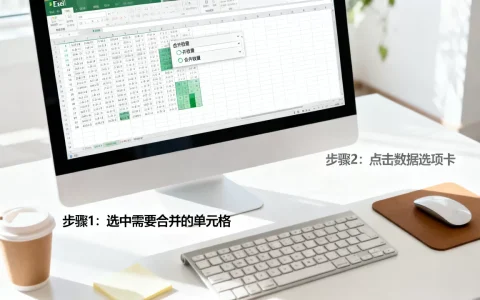
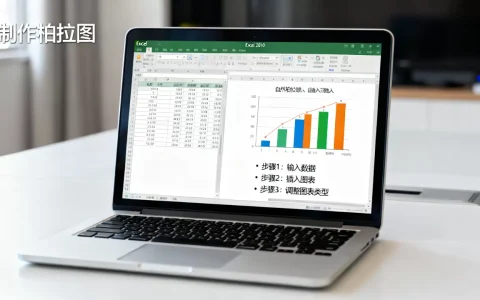
Excel文字分离的核心是通过函数组合或分列功能,将单元格内的混合文本与数字快速拆分到不同列,从而便于后续数据分析。无论你是财务、销售还是行政人员,几乎每天都会遇到需要从杂乱文本中提取关键信息的情况,掌握这一技能,能让你在Excel操作中事半功倍,避免手动复制粘贴的低效与错误。
为什么需要Excel文字分离?常见场景与痛点
在现实工作中,数据很少以理想状态呈现,客户信息表里“张三13812345678”这样的格式屡见不鲜,你需要分别提取姓名和电话号码;物流数据中“北京市朝阳区XX路”需要拆分为省、市、区;财务记录里“¥12,500.00元”需要分离出金额和单位,这些都属于典型的Excel文字分离需求。

行业共识认为,数据清洗环节约60%的时间用于文本拆分类任务,如果手动操作,不仅效率低还容易出错,学会高效的文字分离方法,是提升数据处理能力的关键一步,以下分三个层次介绍主流方法,从入门到进阶,适配不同场景。参考2
Excel文字分离的三大核心方法
Excel文字分离函数公式详解
函数公式是文字分离最灵活的工具,适用于各种不规则数据。实际使用时,需要根据文字和数字的相对位置选择合适的函数组合。参考2
基础函数组合(适用于中英文混合,数字在左右两侧):
- 提取左侧文字:
=LEFT(A2,LENB(A2)-LEN(A2)),该公式利用中文字符占用2个字节的特性,精准分离中文。 - 提取右侧数字:
=RIGHT(A2,LEN(A2)2-LENB(A2)),对应提取数字部分。 - 提取指定分隔符前内容:
=LEFT(A2,FIND("-",A2)-1),以“-”为例,可灵活替换为空格、逗号等。
新函数(Excel 365/2021):
=TEXTBEFORE(A2," ")
提取第一个空格前的所有文本。
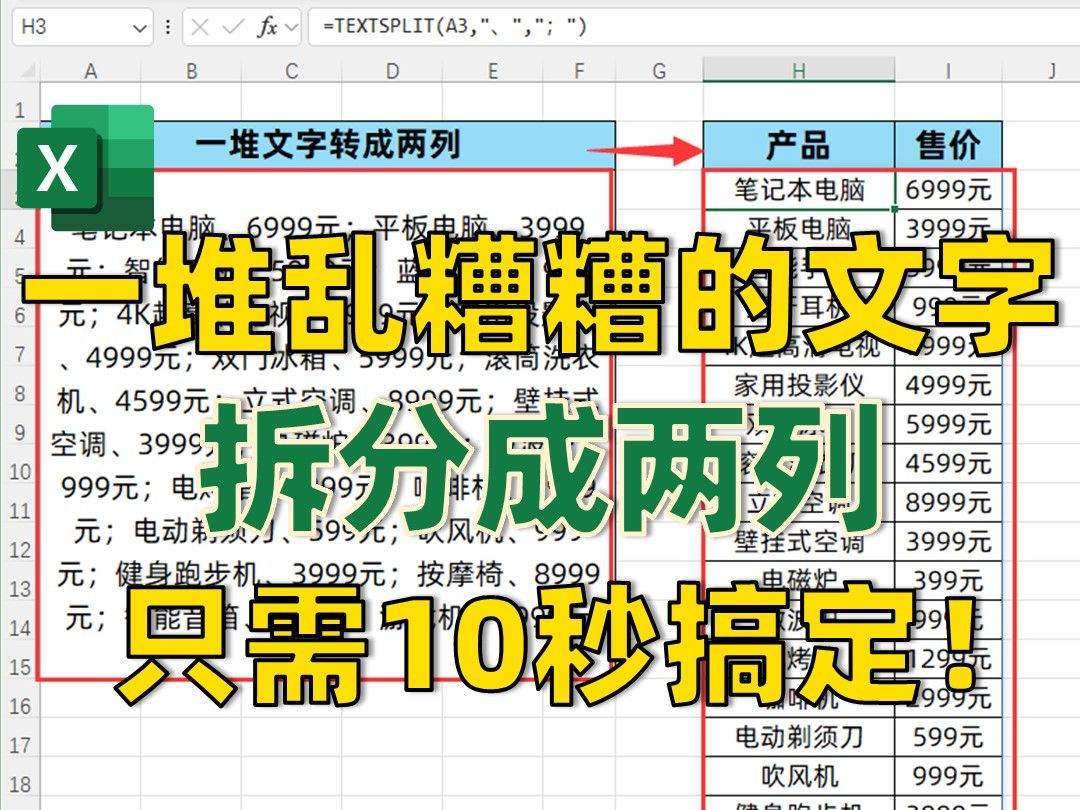
=TEXTAFTER(A2," ")提取第一个空格后的所有文本。=TEXTSPLIT(A2," ")将文本按空格直接拆分为多列,一步到位。
这些函数极大简化了Excel文字分离公式的编写,但需要注意版本兼容性,如果使用旧版本,建议优先使用传统函数组合或VBA。参考2
操作步骤:
- 确认数据源格式,判断数字在单元格中的位置(左侧、右侧或中间)。
- 选择对应公式,在目标单元格输入公式。
- 拖动填充柄应用到整列。
- 检查结果,如有异常使用TRIM函数清理前后空格。
分列功能快速分离固定格式数据
如果你的数据格式统一,分列是最快的方法,每行数据都是“姓名-电话”的格式,使用分列功能只需几步。参考2
操作步骤:
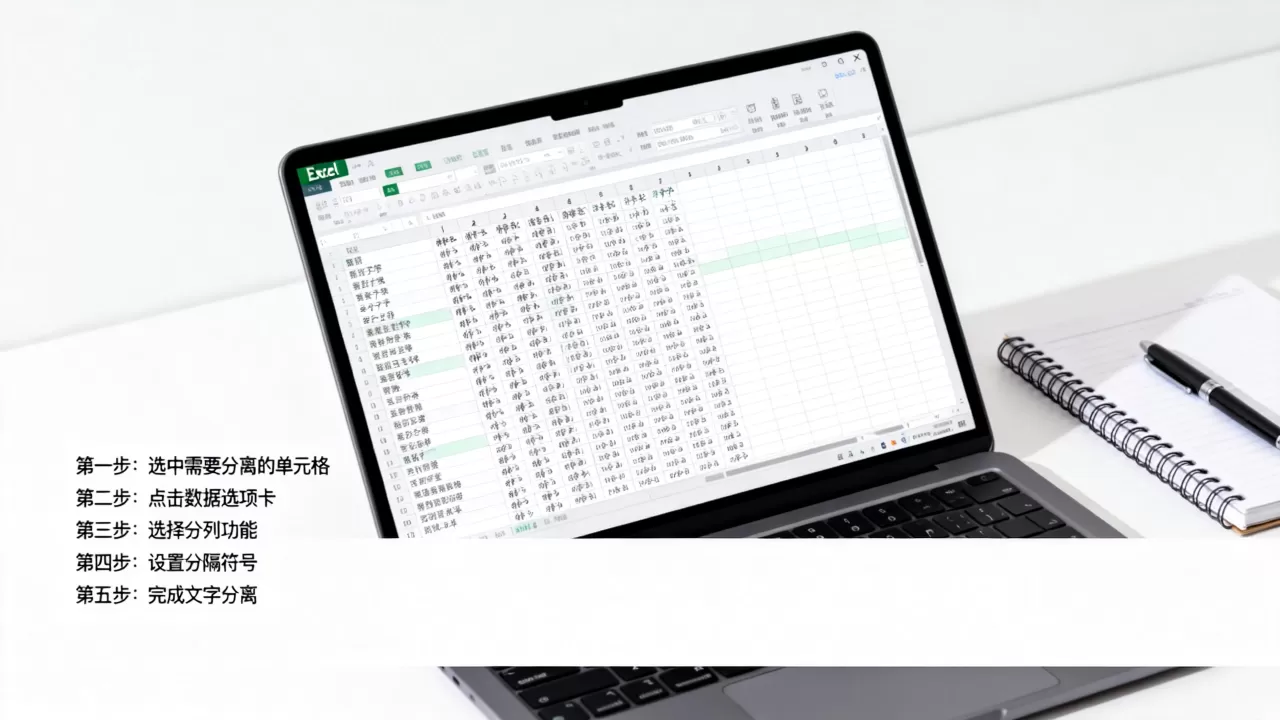
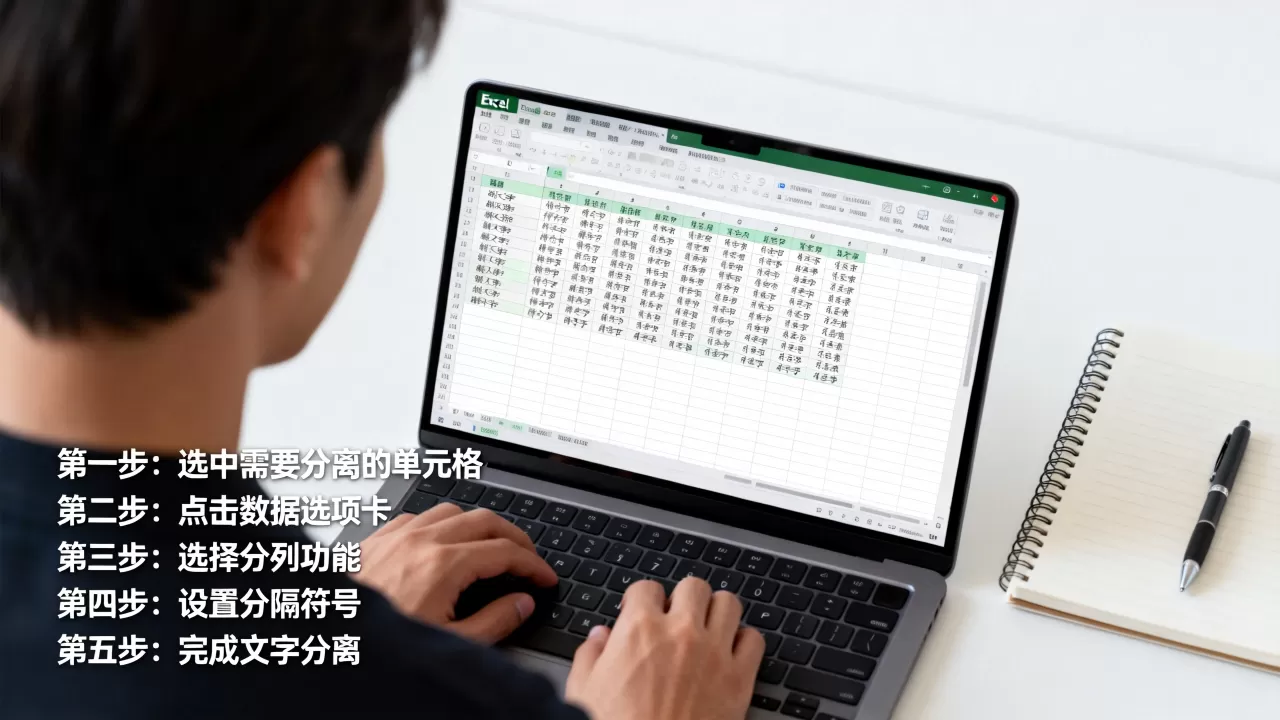
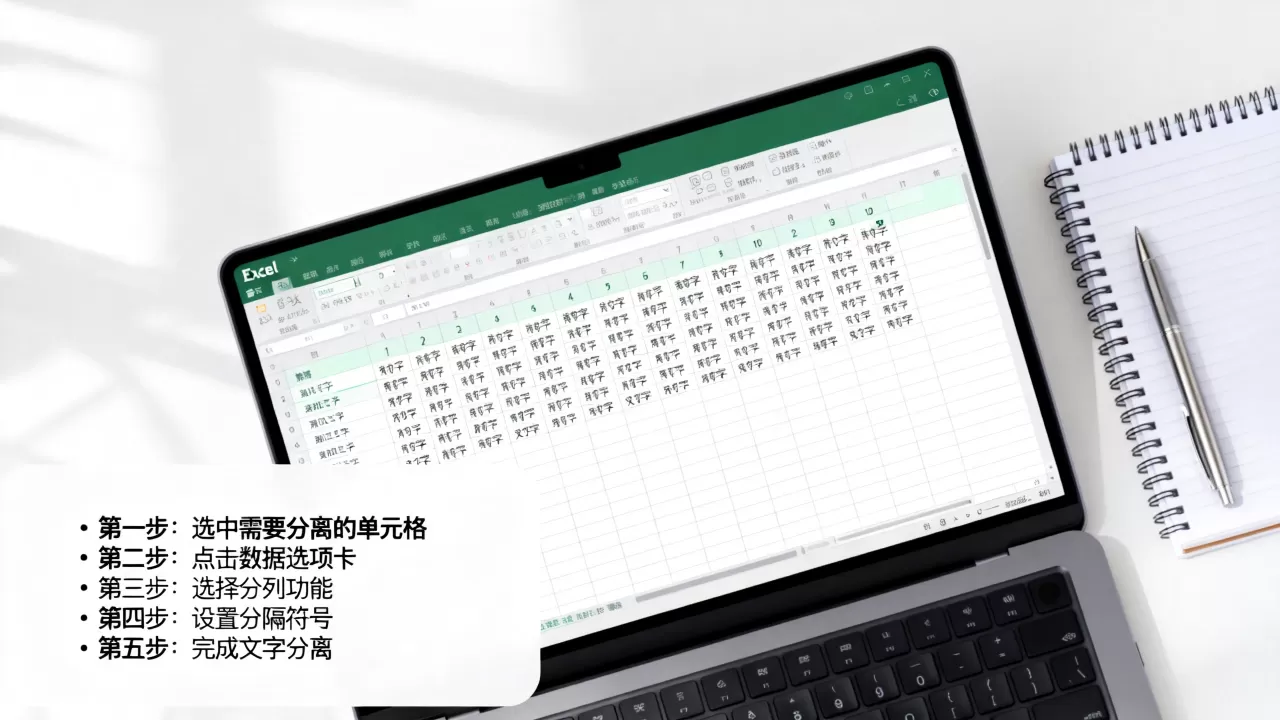
- 选中需要分离的列。
- 点击“数据”选项卡中的“分列”按钮。
- 选择“按分隔符号”,输入实际分隔符(如短横线、逗号、空格)。
- 在预览窗口调整列数据格式,避免数字变成科学计数法(如电话号选择“文本”)。
- 完成拆分。
适用场景:数据格式统一,如“产品编号-名称”、“城市-地址”等,对于Excel文字分离怎么操作这类入门问题,分列功能是最直观的答案。参考2
Power Query批量处理大数据
当数据量超过几千行,且需要反复执行相同的拆分规则时,Power Query是更好的选择。参考2
操作步骤:
- 选中数据区域,点击“数据”选项卡中的“从表格/区域”。
- 进入Power Query编辑器,右键点击需要拆分的列,选择“拆分列”。
- 按分隔符或字符数拆分,可设置多个分隔符。
- 调整列类型(如将数字列设为整数或小数)。
- 点击“关闭并上载”将结果写回工作表。
Power Query的优势在于流程可重复使用,且支持高级拆分逻辑,如按大写字母拆分、按非数字字符拆分。
Excel文字分离公式不生效的常见原因
即使公式看起来正确,也可能得不到预期结果,以下是几个常见问题及解决方法。
公式计算选项设置为手动
公式不自动更新,可能是由于Excel被设置为手动计算,在“公式”选项卡中,将计算选项改为“自动”即可。
单元格格式为文本
如果单元格格式是“文本”,公式不会自动计算,将格式改为“常规”,然后双击单元格或按F2再回车。
新函数在旧版本中不可用
TEXTBEFORE、TEXTAFTER等函数需要Excel 365或2021版本,如果使用旧版本,需要改用传统函数组合或VBA。
数据中包含不可见字符
从网页或其他系统导入的数据常含有空格、换行符等不可见字符,先用TRIM清除,再用公式分离。
Excel文字分离快捷键与操作技巧
虽然没有直接一键分离的快捷键,但通过Alt+D+E(依次按下)可以快速打开分列向导。Ctrl+E(快速填充)在某些情况下能智能识别并分离,但需要手动检查结果,适合数据模式清晰且样本充足的场景。
高级技巧:
- 在分列时,通过“文本识别”选项保留前导零,防止电话号码或编码变成科学计数法。
- 对于复杂模式(如提取所有数字、括号内的内容),可以使用VBA自定义函数,配合正则表达式实现精准提取。
- 对于需要频繁重复的分离任务,录制宏或编写Power Query脚本,可一键完成。
如何选择最适合你的文字分离方法?
| 情况 | 推荐方法 | 理由 |
|---|---|---|
| 数据量小,格式固定(如几百行) | 分列 | 快速,无需公式,操作直观 |
| 数据量中,格式不规则(如几千行) | 函数公式 | 灵活,可动态更新,适应不同模式 |
| 数据量大,需重复操作(如上万行) | Power Query | 高效,流程可复用,支持复杂拆分 |
| 需要提取特定模式(如邮箱、手机号) | 新函数或VBA正则 | 精准,可定制规则 |
根据你的具体场景选择,可以最大化效率,减少重复劳动。
Excel文字分离常见问题解答
Excel文字分离怎么操作?
首先分析数据源格式,如果包含固定分隔符,使用“分列”功能;如果无规律,使用函数公式,例如提取数字的通用公式:`=RIGHT(A2,LEN(A2)2-LENB(A2))`,注意该公式适用于数字在右侧、文字在左侧的情况,若数字在左侧,则需互换公式左右部分,对于新版本Excel,优先使用TEXTBEFORE和TEXTAFTER函数。
Excel文字分离公式不准确怎么办?
公式不准确通常有三个原因:数据中包含不可见字符(如空格、换行符)、公式引用错误、Excel版本不支持某些函数,建议先用TRIM清理数据,再检查公式中的单元格引用,最后确认版本兼容性,如果仍不准确,手动检查几个样本,确认数据格式是否统一。
Excel文字分离和分列哪个更好?
两者没有绝对优劣,取决于场景,分列适合一次性操作,函数适合动态数据,Power Query适合批量处理,建议根据数据量、复杂度和重复频率综合选择,若数据源每周更新且格式固定,优先使用Power Query自动化流程;若只需临时处理一份报表,分列即可。
首发原创文章,作者:王坚,如若转载,请注明出处:https://idctop.com/article/506523.html