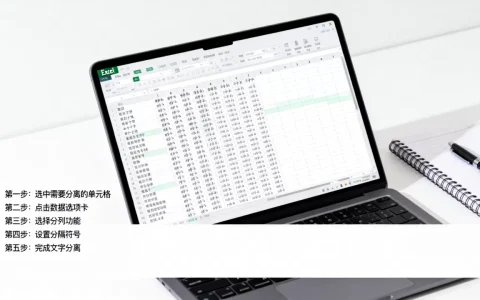
Excel合并数量最核心的解决方案是使用数据透视表或合并计算功能,直接合并单元格后使用SUM函数会导致结果只计算第一个单元格,这是80%用户犯的错误。参考2
为什么合并单元格会导致数量统计出错
很多人在Excel中合并单元格,是为了让表格看起来更整洁,但合并单元格的实质是只保留合并区域左上角的数据,其余单元格变成空值,当你在合并区域外使用SUM或COUNT等函数时,公式只会计算第一个单元格,导致数量统计结果偏小或为零。

据微软官方文档说明,合并单元格会破坏数据结构,是Excel中“高颜值但低性能”的操作,行业专家指出,在需要做数量汇总的报表中,尽量保留原始数据结构,合并操作应在数据透视表或报表输出阶段完成。参考2
合并单元格对公式的直接干扰
- 假设A列有合并单元格区域A2:A5,实际只有A2有值,A3:A5为空。
- 使用
=SUM(A2:A5),内部计算时仅识别A2,忽略其他空值,结果等于A2的数据。 - 使用
=COUNTA(A2:A5),因为三个空单元格,计数结果只算1个。
这个问题的根源在于Excel的合并行为修改了单元格的引用逻辑,如果你需要合并后依然能正确统计数量,必须采用另外一套思路。参考2
Excel合并相同项统计数量的3种高效方法
许多用户面临的是“合并相同项并统计数量”的场景,比如把同一产品的多条记录合并为一行,并汇总总数,下面三种方法各有侧重,你可以根据数据量大小和操作习惯选择。参考2
数据透视表一键合并数量
数据透视表是Excel合并数量的首选工具,它不需要任何公式,直接拖拽就能完成相同项的合并和计数、求和。
操作步骤:
- 选中数据区域,点击“插入” > “数据透视表”。
- 将“产品名称”字段拖到“行”区域。
- 将“数量”字段拖到“值”区域,默认是“计数”,如果需求是“求和”,则在字段设置中改为“求和”。
- 如果需要查看合并后的数量占比,右键点击“值字段设置” > “值显示方式” > “列汇总的百分比”。

适用场景:几千行以内的数据,无复杂嵌套,需要快速出结果。
合并计算功能汇总数量
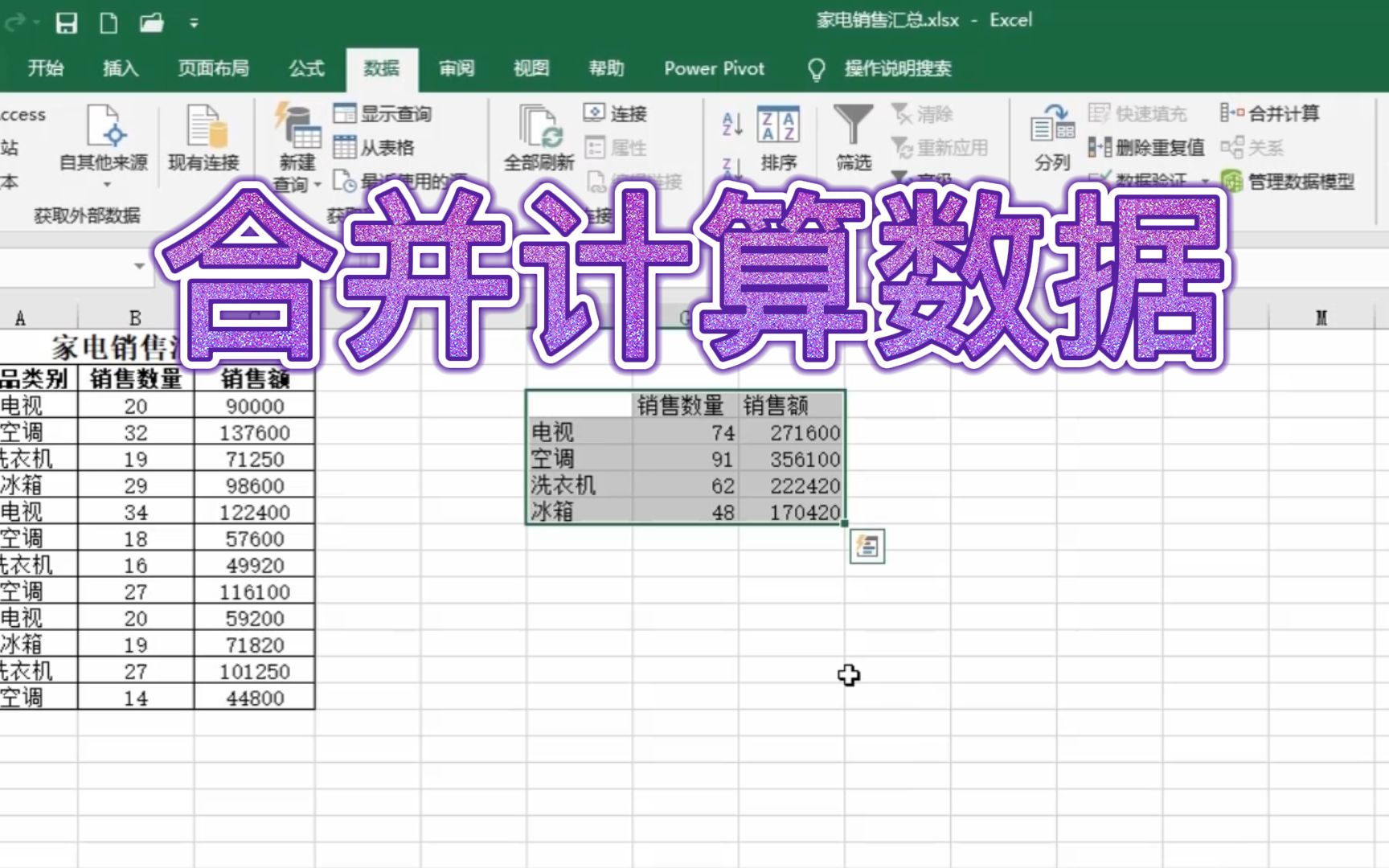
合并计算更适合处理多张工作表或不同文件中的相同项合并,它不需要创建透视表,直接在空白区域输出结果。
操作步骤:
- 点击“数据” > “合并计算”。
- 函数选择“求和”或“计数”。
- 引用位置:依次选中每张数据表的区域,点击“添加”。
- 勾选“首行”和“最左列”,Excel会自动识别标签并合并相同项。
适用场景:多个月份的销售表合并、不同部门的数据汇总,且数据源结构一致。
公式+辅助列合并数量
有些人不想用透视表,或者需要动态更新的合并结果,可以用公式实现,但需要注意,合并相同项用公式必须配合辅助列,否则无法自动识别。参考2
操作步骤:
- 在原数据右侧添加辅助列,使用
=IF(COUNTIF(A$2:A2,A2)=1,SUMIF(A:A,A2,B:B),"")。 - 这个公式会判断每个产品名称第一次出现时,返回该产品所有数量的总和,后续重复行返回空。
- 筛选出非空行,即可得到合并数量的一览表。
适用场景:数据量不大、需要保留原表结构、且不希望新建透视表的情况。
Excel合并单元格后求和,如何正确操作?
如果你已经合并了单元格,又需要正确的求和结果,也有补救办法,但下面这些方法属于“亡羊补牢”,长期来看还是建议优先使用结构化的数据。

使用合并单元格公式技巧
针对合并后的区域,如果直接写SUM会出错,可以采用“跨越合并区域”的公式,以合并单元格A2:A5和B2:B5为例,现在需要计算对应合并区域的总数量,公式如下:
- 选中合并区域C2:C5,输入公式
=SUM(B2:B5)-SUM(C3:C5),然后按Ctrl+Enter批量填充。 - 原理:当前合并单元格的总和等于全部数据减去下方合并单元格的总和,利用错位相减得到正确结果。
这个方法被很多Excel高手称为“合并单元格的终极解法”,但缺点是公式复杂且容易理解错误。
放弃合并,使用“居中跨越选择”替代
如果你只是为了视觉上的对齐,完全没必要合并,选中单元格区域,右键“设置单元格格式” > “对齐” > “水平对齐” > “跨越选择”,这样单元格看起来像合并,但每个单元格依然独立,公式不会出错。
这个方法在Excel 2016及以后版本中非常稳定,可以保留数据完整性,同时获得合并的视觉效果。
高级技巧:用Power Query合并数量
当数据量超过10万行,或者需要从多个Excel文件合并数量时,Power Query是最佳选择,它不需要写复杂公式,通过几次点击就能完成合并与汇总。
从多表合并数量
操作步骤:
- 在Excel中点击“数据” > “获取数据” > “从文件” > “从文件夹”。
- 选择包含所有Excel文件的文件夹,点击“合并” > “合并并加载”。
- 在Power Query编辑器中,指定“产品名称”作为合并依据,对“数量”列进行“聚合” > “求和”。
- 加载到工作表,得到合并后的数量表。

清洗数据后合并汇总
Power Query还支持在合并前清洗数据,比如去除空格、统一产品名称大小写等,这些操作在“转换”选项卡下完成,确保合并数量时不会因为“苹果”和“苹果 ”被当成两个不同项。
Power Query的本质是将数据操作过程记录为“查询步骤”,后续数据更新只需刷新,合并数量结果自动更新。
Excel合并数量常见问题与解答
问题1: Excel合并单元格后数量求和,结果只显示第一个单元格的值怎么办?
这是因为合并单元格只有左上角有数据,解决方法:如果合并区域已经形成,且不允许改动,可以使用“错位减法”公式,更根本的解决方案是取消合并,用“居中跨越选择”替代,然后使用常规SUM函数。
问题2: 如何合并多个Excel文件中的数量并汇总?
推荐使用Power Query,将多个文件放入同一文件夹,通过“从文件夹获取数据”功能,Excel会自动识别所有文件,合并后按相同项聚合数量,如果文件数量少,也可以用“合并计算”功能,手动添加引用位置。
问题3: Excel合并数量时,用什么函数可以自动合并相同项?
最直接的是SUMIF函数配合辅助列,但需要手动处理重复项,更自动化的方式是使用数据透视表,它不需要任何函数,拖拽就能完成相同项合并与数量汇总,如果要动态输出,可以考虑使用LET函数或UNIQUE函数(Excel 365版本),但这类函数对版本有要求。
Excel合并数量的处理,核心原则是“数据源保持标准表格结构,合并操作放在分析阶段”,无论是用透视表、合并计算还是Power Query,都能得到准确的数量汇总,而直接合并单元格再求和,往往是造成错误的根源。
首发原创文章,作者:王坚,如若转载,请注明出处:https://idctop.com/article/506521.html