Excel中的梯度功能主要通过条件格式的色阶和数据条实现,它用颜色或长度渐变直观反映数据高低,是数据可视化的基础工具。
Excel 梯度色阶怎么设置?四步搞定
设置色阶不需要任何公式,纯粹的视觉映射,操作路径按顺序走一遍,之后你就能秒懂。
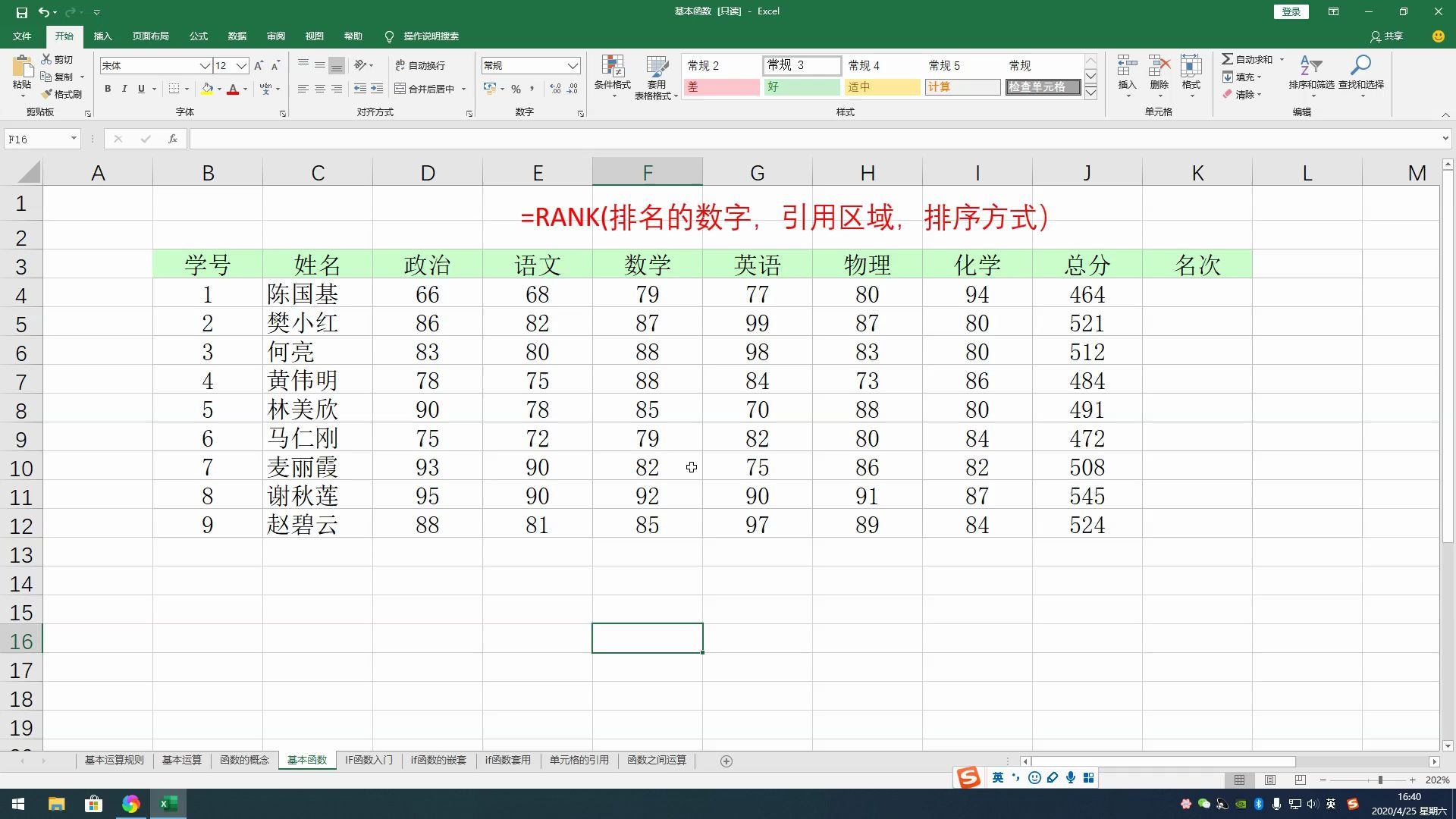

选中数据区域
选你要应用色阶的单元格范围,比如一个销售表格的数值列,注意不要包含标题行,否则标题也会被着色。
打开条件格式菜单
找到顶部菜单栏的“开始”选项卡,在“样式”组里点击“条件格式”下拉箭头,鼠标移到“色阶”选项上。
选择预设色阶
Excel 内置了 12 种色阶方案,包括双色渐变(比如白-蓝、红-白)和三色渐变(绿-白-红),点一下就能立即生效,你可以挨个试试看哪个视觉反差最大。双色渐变适合单向指标(如完成率),三色渐变适合多状态数据(如绩效等级)。
自定义色阶细节
如果预设色阶不够用,在“色阶”菜单底部点“其他规则”,在弹出的“新建格式规则”对话框里,你可以调整最小值、中间值、最大值的颜色,还可以选择按百分比、数字、公式来决定渐变间隔,比如你只想让前 30% 的数据标红,中间 40% 标黄,后 30% 标绿,就在这里设置。
Excel 条件格式梯度对比:色阶与数据条选哪个
很多人在制表时纠结色阶和数据条,其实它们应用场景完全不同。色阶强调整体分布,数据条突出单个数值大小。
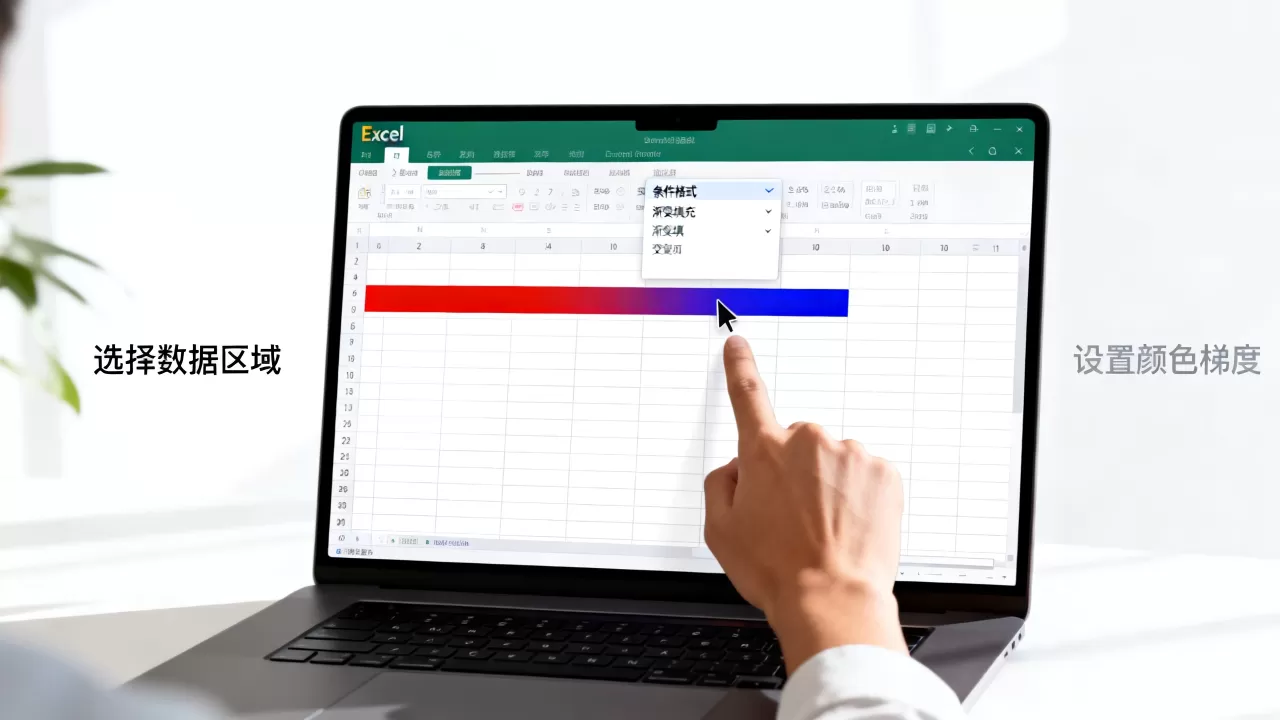
可视载体不同
- 色阶:用单元格背景颜色的深浅来映射数值,适合看全局模式,比如一眼找出所有异常值。
- 数据条:在单元格内部填充一条横向色条,长度对应数值大小,适合做小型条形图,尤其适合对比行内数据。
数据识别效率
- 色阶在高密度表格中优势明显,几百行数据扫一眼就能看出哪片区域高哪片低。
- 数据条在行数较少时更直观,比如对比 10 个产品的销售额,数据条能让每个值的大小一目了然,但行数一多就会显得拥挤。
实用组合建议
- 如果你要一份仪表盘性质的报表,优先用数据条,配合数值显示,既看具体数字又看长度。
- 如果报表是数据审计用途,比如检查入库量是否异常,用色阶能更快定位偏离值。业内专家指出,同时使用色阶和数据条反而会干扰视觉,选一种即可。
Excel 渐变数据条可视化:让报表更有说服力
数据条不仅可以涂满整个单元格,还能通过负值、轴显示和填充方向做出更精细的渐变效果,适合做目标对比和趋势分析。
添加数据条条件格式
选中数据,点击“条件格式”→“数据条”,选择一种渐变填充样式,Excel 默认让最大值填满单元格,最小值几乎空白。
调整数据条外观
在“管理规则”中双击数据条规则,进入编辑,你可以调整:
-

负值和轴
:如果数据有负数,勾选“负值轴”可以显示零点,让正负数据条从中间向两边延伸。 - 填充方向:数据条可以设置从左到右、从右到左或从中间向两侧,适合不同排版需求。
- 条形外观:边框颜色、渐变填充的区域范围都可以自定义。
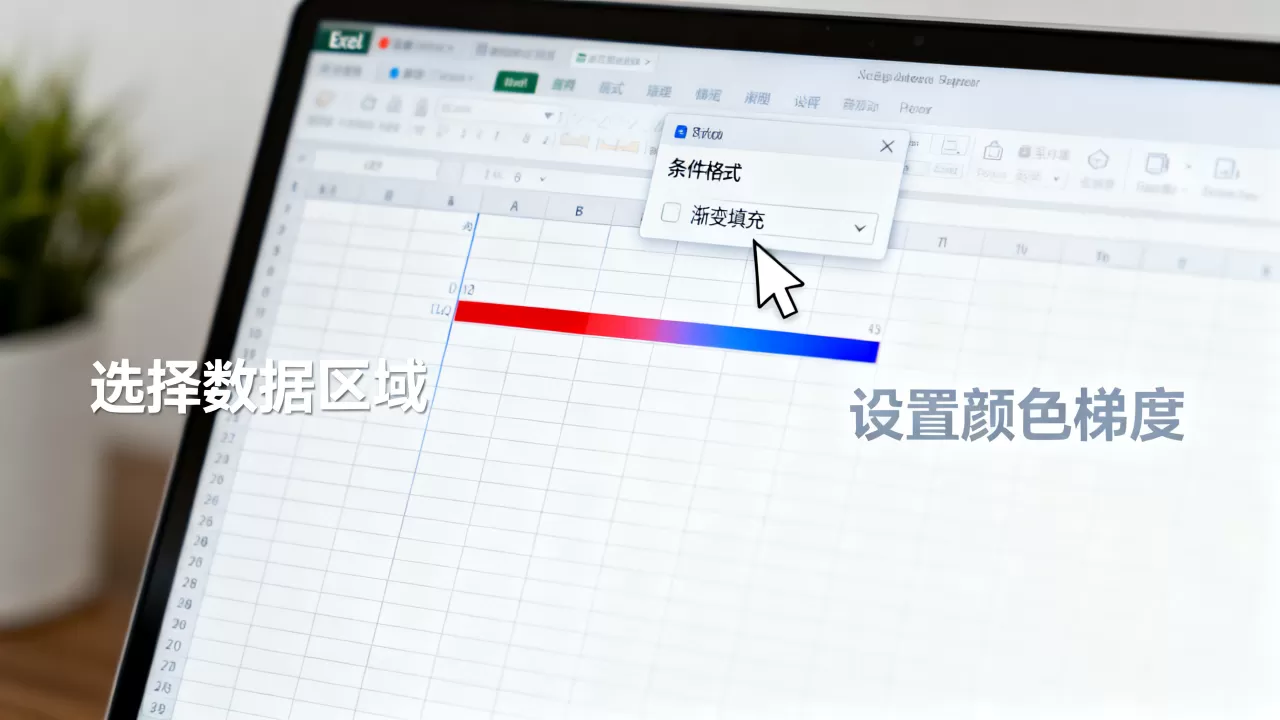
数据条与图表的配合
在 Excel 2019 及更高版本中,数据条可以直接嵌入单元格,和旁边的折线图或柱状图形成互补。据统计,使用数据条替代传统饼图的报表,阅读效率提升明显。 比如你做一份销售漏斗,用数据条表示各阶段转化量,配合色阶标注转化率,一份简洁的渐变可视化报表就出来了。
Excel 梯度在数据计算中的应用
除了视觉上的色阶,Excel 的“梯度”概念还体现在数据计算上,比如计算斜率(梯度值)或者用数组公式模拟梯度下降,虽然普通用户用得少,但掌握后能解决一些实际预测问题。
用 SLOPE 函数计算一维梯度
SLOPE 函数返回线性回归的斜率,即因变量随自变量变化的梯度,公式为 =SLOPE(known_y's, known_x's),例如你有一组年份和销售额数据,用 SLOPE 就能算出每年的平均增长梯度,这个值直接告诉你趋势是上升还是下降,幅度多大。
二维梯度与条件格式的结合
如果数据是二维表(比如行是月份,列是产品),你可以用条件格式的色阶把每个单元格的值映射成颜色,这样就能直观看出哪个产品在哪个月份增长最快。这种把计算和可视化结合的方法,是数据分析师做探索性分析的标准做法。

模拟梯度下降(进阶)
虽然 Excel 不是专门的机器学习工具,但你可以用迭代计算近似实现梯度下降,需要开启“公式”→“计算选项”→“启用迭代计算”,然后设置损失函数和学习率,通过数组公式不断更新参数,这个操作对数学要求较高,但如果你在做教学演示或简单线性回归,它比写代码更直观。
Excel 梯度常见问题解答
问:Excel 梯度色阶只能使用预设颜色吗?
不是,你可以在“条件格式规则管理”中双击色阶规则,进入编辑界面,对最小值、中间值、最大值分别指定颜色,支持 RGB 自定义。甚至可以把最小值设为白色,最大值设为任意色,做出白底单色渐变效果。
问:色阶和数据条一起用会冲突吗?
会,两者都作用于单元格背景或填充,同时启用会导致数据条覆盖色阶,或色条和背景色混合成奇怪效果。Excel 实际只显示最后应用的规则,建议一个数据区域只使用一种梯度规则。
问:Excel 2016 和 Excel 2019 的梯度功能有区别吗?
Excel 2016 支持基本的色阶和数据条,但自定义选项较少,Excel 2019 增加了负值轴显示、数据条方向以及更丰富的色阶配色,如果你在旧版本,某些渐变效果需要通过“自定义格式”手动调整,效果不如新版本顺畅。微软官方帮助文档指出,2019 版的条件格式引擎经过优化,渲染速度更快。
首发原创文章,作者:王坚,如若转载,请注明出处:https://idctop.com/article/507850.html