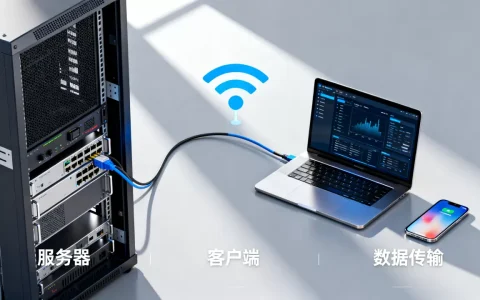
Flash存储器文件的管理核心在于文件系统与闪存特性的匹配,选对格式能显著提升设备寿命和读写速度;而了解文件恢复原理能帮你挽回意外丢失的数据。
Flash存储器文件系统格式选择
不同的flash存储器设备,如U盘、SD卡、固态硬盘,对文件系统的要求并不相同,选错格式可能导致性能下降、寿命缩短,甚至无法使用,以下从常见格式出发,帮你快速找到匹配方案。

FAT32:兼容性优先但有限制
FAT32是最早广泛用于闪存设备的文件系统,几乎所有操作系统、游戏机、车载设备都能直接识别,但它的缺点也很明显:单文件最大不能超过4GB,如果你主要存储文档、照片或小型程序,FAT32是稳妥的选择,对于32GB以下的小容量U盘或内存卡,FAT32依然是出厂默认格式,兼容性无出其右。
exFAT:大文件场景下的闪存最佳搭档
exFAT是微软专门为闪存设计的文件系统,消除了4GB文件大小限制,同时保留了FAT32的轻量特性,没有日志功能,减少写入次数,行业共识认为,exFAT是目前绝大多数U盘、SD卡和移动固态硬盘的推荐格式,无论是传输高清视频、大型游戏镜像还是系统镜像,exFAT都能提供良好的读写性能,且在Windows和macOS之间无需额外驱动即可交换数据,如果你经常在设备间移动大文件,exFAT是首选。
NTFS:功能强大但需谨慎用于闪存
NTFS支持文件权限、加密、压缩及日志记录,适合Windows系统盘或大容量机械硬盘,但用于flash存储器时,日志功能会频繁写入,加速闪存单元磨损,对于U盘或SD卡,如果仅仅在Windows环境下使用且需要加密功能,NTFS仍可考虑,但建议定期备份重要数据并避免长时间大量写入,对于固态硬盘,NTFS是默认格式,但系统会配合TRIM命令优化,日常使用问题不大。
文件系统对比速览
| 特性 | FAT32 | exFAT
| NTFS |
|——|——-|——-|——|
| 最大单文件 | 4GB | 理论16EB(实际受设备限制) | 理论16EB |
| 闪存写入放大 | 低 | 低 | 中(日志增加写入) |
| 跨平台兼容 | 极佳 | 良好(Win/Mac原生,Linux需安装包) | 仅Windows原生,Mac只读,Linux需驱动 |
| 推荐场景 | 小容量U盘、数码相机、老设备 | 大容量U盘、SD卡、移动固态硬盘 | Windows系统盘、固态硬盘(配合TRIM) |
Flash存储器文件恢复原理与实操
误删文件是常见场景,flash存储器文件恢复的可行性取决于写入新数据的时间,掌握核心原理,你就能在意外发生时最大化恢复成功率。
文件删除后发生了什么
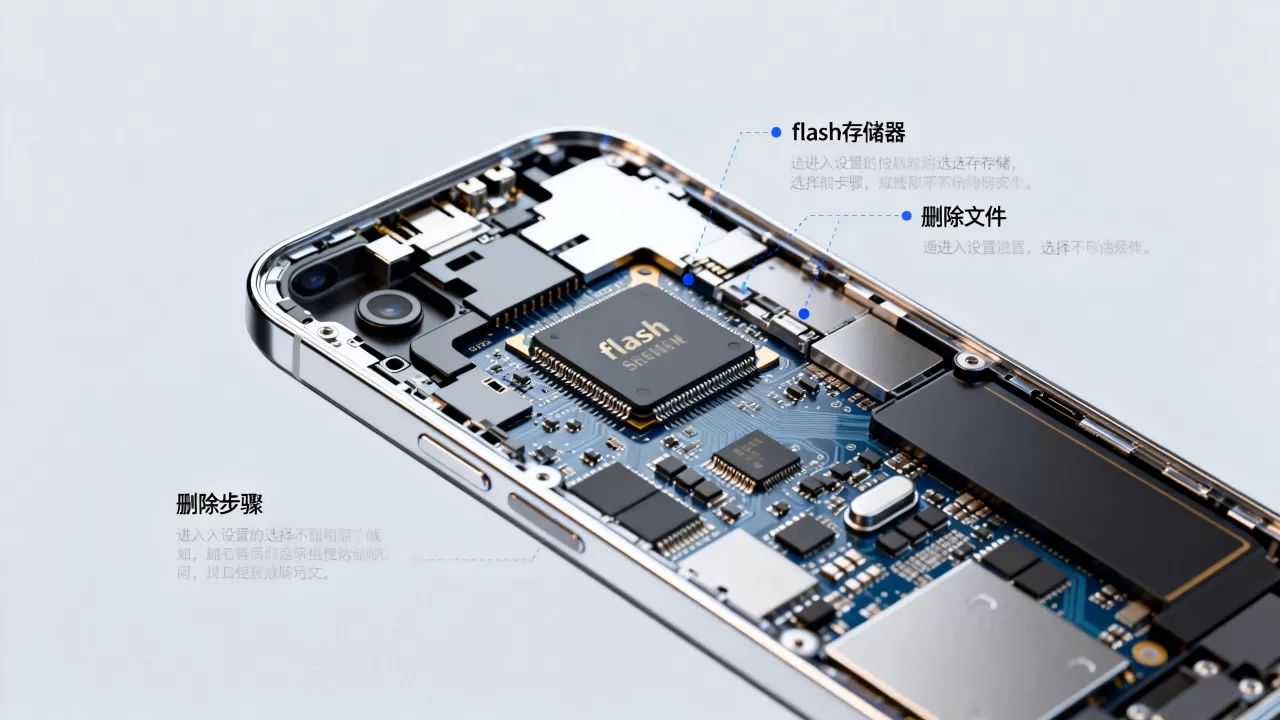
当你删除文件时,系统只是在文件系统表中标记该空间为“可用”,并未真正擦除物理单元上的数据,只要后续没有新数据覆盖这些区域,文件内容依然完整保留,对于U盘、SD卡这类不支持TRIM的设备,删除后数据长期残留,恢复概率较高,而固态硬盘启用TRIM后,系统会在空闲时实际擦除已删除的块,数据很快便不可恢复。
恢复操作的关键步骤
– 立即停止使用该设备,防止新写入覆盖原有数据。
– 使用专业的文件恢复工具扫描,如Recuva、EaseUS Data Recovery等,选择对应文件系统类型(exFAT、NTFS)进行深度扫描。
– 恢复出的文件保存到另一块硬盘或U盘,切勿直接写回原设备。
– 如果你对命令行熟悉,在Linux系统下可以使用`testdisk`或`photorec`,对flash存储器文件扫描效果出色。
提高恢复成功率的小技巧
– 删除后不要格式化,格式化会重建文件系统,覆盖关键区域。
– 如果设备是固态硬盘,立即断电并取出,用只读方式连接其他电脑扫描。
– 对于手机内存卡,如果开启过“加密存储”,恢复前需先解密,否则恢复出的文件无法读取。
固态硬盘与U盘的文件管理差异
虽然都是flash存储器,但固态硬盘和U盘在内部架构和文件管理策略上存在明显差异,直接影响日常使用和文件恢复。
TRIM指令对文件可恢复性的影响
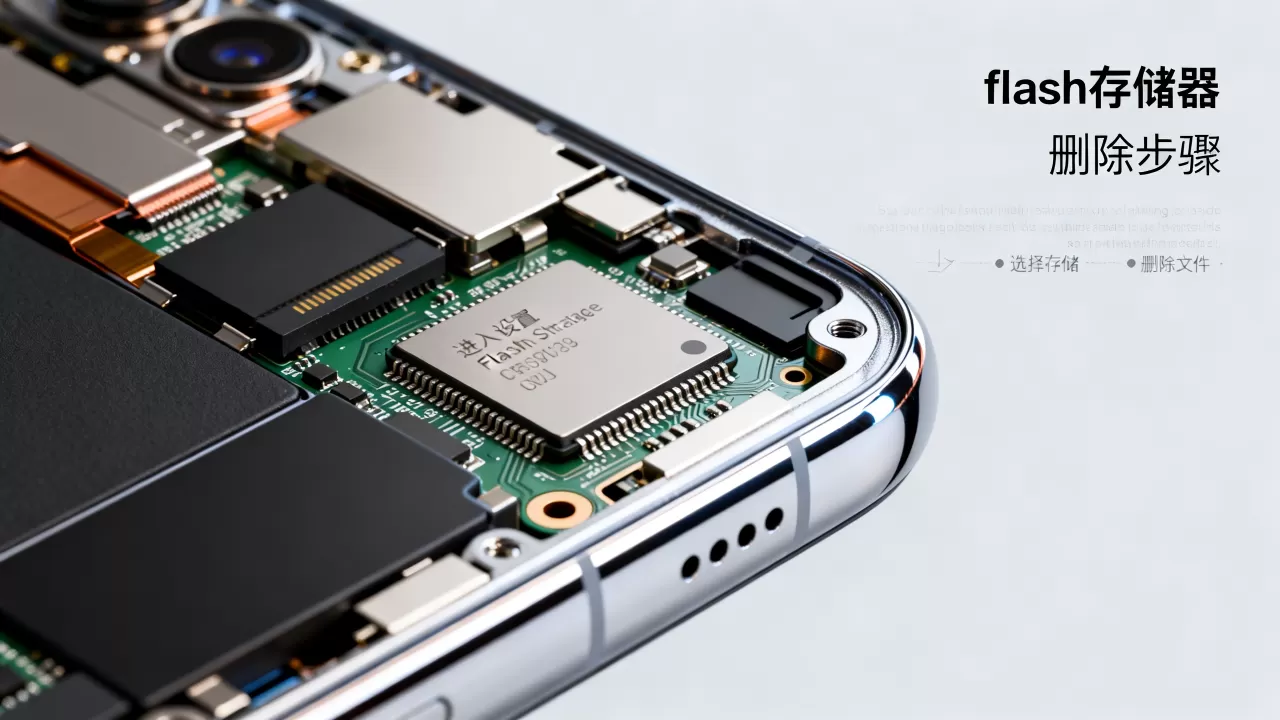
固态硬盘支持TRIM,操作系统在删除文件后会通知SSD主控:这些数据块已无效,可以在空闲时擦除,从系统角度看,文件已被删除,但物理数据可能瞬间被擦除,也可能延迟擦除,多数情况下,TRIM启用后几秒到几分钟内,数据即被物理清除,恢复工具几乎无法找到原始内容,而U盘、SD卡通常不支持TRIM,删除后数据长期保留,直到被覆盖,因此恢复难度远低于固态硬盘。
磨损均衡与垃圾回收机制
固态硬盘内置复杂的磨损均衡算法,将写入分散到所有闪存块,避免局部单元早衰,垃圾回收机制会在后台整理有效数据并释放空闲空间,U盘的控制芯片通常只做简单的磨损均衡,垃圾回收也较简单,这意味着频繁写入小文件会加速U盘性能下降。
实操建议:不同设备该怎么做
– 固态硬盘:定期检查TRIM是否开启(Windows下用`fsutil behavior query disabledeletenotify`,返回0表示开启),确保系统优化任务正常,不要随意对SSD进行低级格式化或全盘擦除,那会加速磨损。
– U盘/SD卡:避免用NTFS格式,减少日志写入,如果发现速度变慢,用`chkdsk`或`fsck`检查文件系统,必要时备份数据后格式化回exFAT,切勿在U盘上运行虚拟化或频繁更新小文件,会显著缩短寿命。
手机存储与内存卡的文件系统实测
手机内部flash存储器文件系统因厂商而异,外置内存卡的选择则直接影响读写体验。
Android内部存储
主流Android手机内部存储使用ext4或f2fs,f2fs是闪存友好型文件系统,专门针对NAND Flash设计,优化了随机读写和垃圾回收,整体性能优于ext4,如果你刷机,可以优先考虑f2fs格式的分区,对于外置SD卡,系统通常建议格式化为exFAT,以兼容大文件,且支持应用内直接读写。
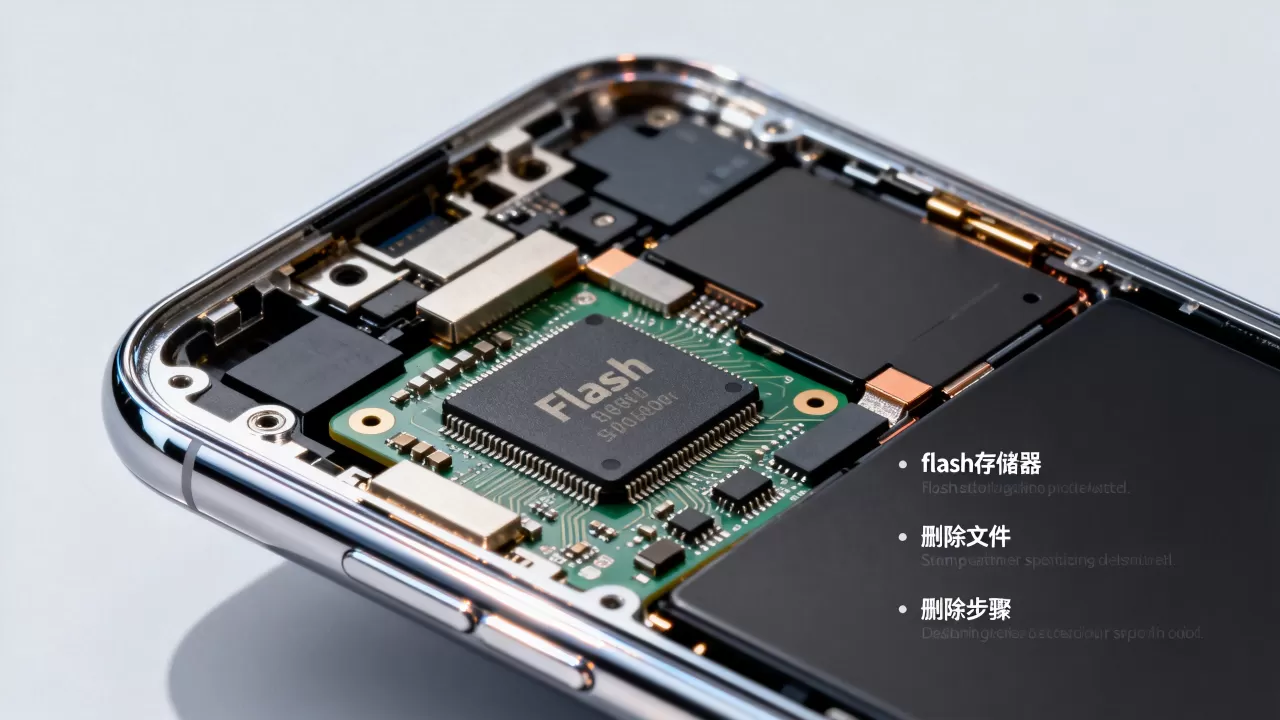
iPhone的APFS
苹果从iOS 10.3起将系统升级为APFS,这是专为闪存设计的文件系统,支持快照、空间共享和强加密,APFS在读写大规模照片、视频时延迟更低,且能有效减少写入放大,但iPhone不支持外置内存卡,所以文件管理完全封闭在APFS框架内,恢复难度较高。
内存卡格式选择建议
– 容量64GB及以上:首选exFAT,避免FAT32的4GB限制,且兼容性良好。
– 容量32GB及以下:FAT32足够,且兼容老设备(如行车记录仪、相机)。
– 如果只在Android手机使用,也可以格式化为ext4获取更好性能,但连接电脑时需要额外驱动。
选对文件系统、了解TRIM机制、掌握恢复原理,这三件事能让你从容应对flash存储器文件管理的日常挑战,无论是大文件传输、数据恢复还是延长设备寿命,核心都在于理解闪存物理特性与软件层之间的配合。
Flash存储器文件常见问题解答
问:flash存储器文件删除后还能恢复吗?
答:只要设备在删除后没有写入新数据,且设备不支持TRIM(如U盘、SD卡),恢复成功率相当高,使用专业工具扫描即可,但注意恢复后另存到其他盘,避免覆盖。
问:U盘用exFAT还是NTFS,哪个对闪存更好?
答:exFAT更优,exFAT没有日志功能,单次写入量小,能减少闪存磨损,NTFS日志会频繁更新元数据,缩短U盘寿命,如果只在Windows环境下使用且需要加密,NTFS可以接受,但建议定期备份并避免长时间写入大量小文件。
问:固态硬盘文件系统有什么特殊要求吗?
答:Windows下建议保持NTFS并开启TRIM,macOS下使用APFS或Mac OS扩展(日志式),Linux推荐ext4或f2fs,不要自行关闭TRIM,否则长期使用后性能会明显下降,另需注意,固态硬盘文件恢复难度极高,因为TRIM会在后台快速擦除已删除数据。
首发原创文章,作者:王坚,如若转载,请注明出处:https://idctop.com/article/508358.html