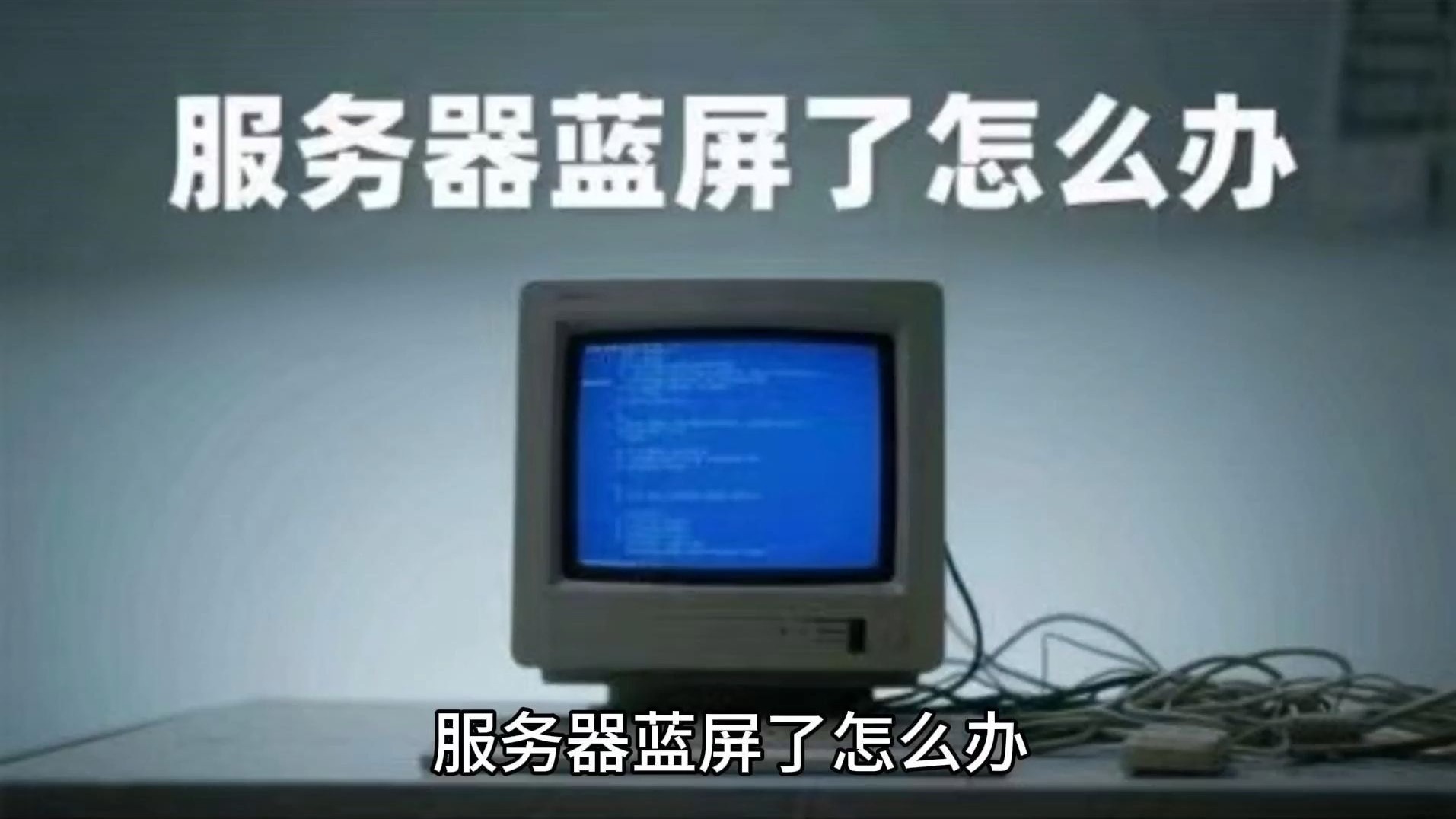
它通常不是硬件彻底报废,而是系统内核、驱动或关键服务在特定压力下崩溃,多数情况下通过分析Dump文件和针对性修复可以恢复,无需更换整台服务器。
服务器蓝屏常见原因排查:从软件到硬件
服务器蓝屏与普通电脑蓝屏有本质区别,普通电脑蓝屏多因用户操作或驱动冲突,而服务器蓝屏往往指向系统稳定性、硬件兼容性或底层驱动问题,业内专家指出,超过七成的企业级服务器蓝屏事件,根源在于驱动程序或系统补丁不兼容。

硬件层面
- 内存故障:ECC内存虽能纠错,但单条内存颗粒损坏或插槽接触不良,会引发内存访问异常,导致蓝屏代码如
MEMORY_MANAGEMENT。 - 硬盘坏道或RAID卡故障:系统盘出现物理坏道,或RAID卡缓存写入失败,会导致存储栈崩溃,代码常见
CRITICAL_STRUCTURE_CORRUPTION。 - CPU过热或电源不稳:数据中心机柜散热不均,CPU温度超过阈值会触发系统保护机制,电源功率不足或老化,在业务高峰期突然掉电也会蓝屏。
软件层面
- 驱动不兼容:新款网卡、HBA卡驱动未通过Windows Server认证,或在更新补丁后未同步更新驱动,是近年来的高发原因。
- 系统补丁冲突:微软每月的安全更新,有时会与特定厂商的杀毒软件或硬件监控工具冲突。据统计,2026年某次补丁更新曾导致大量戴尔服务器蓝屏,问题根源在
ntoskrnl.exe与Dell OpenManage插件的兼容性。
环境与配置
- 第三方安全软件深度拦截:部分防病毒软件在扫描系统进程时,误杀关键系统文件或注入钩子失败,引发内核恐慌。
- 虚拟化层干扰:若服务器为Hyper-V或VMware宿主,虚拟机内存热添加、CPU嵌套虚拟化等操作不当,也可能导致宿主蓝屏。
如何通过Dump文件定位蓝屏根因
当服务器蓝屏时,系统会生成一个内存转储文件,这是解决问题的关键线索,你可以按以下步骤操作,快速定位故障点。
第一步:配置并获取Dump文件
- 路径:控制面板 > 系统 > 高级系统设置 > 启动和故障恢复 > 设置。
- 建议选择“核心内存转储”或“小内存转储”,小内存转储体积小,便于传输,包含的信息足够定位大多数问题。
- 蓝屏重启后,转储文件默认保存在
C:WindowsMinidump或C:WindowsMEMORY.DMP。
第二步:使用WinDbg分析Dump文件
- 下载并安装Windows调试工具(WinDbg),推荐使用WinDbg Preview版本,它可以自动匹配符号文件。
- 打开WinDbg,拖入Dump文件,输入命令:
!analyze -v。 - 重点关注输出中的
MODULE_NAME和IMAGE_NAME字段。IMAGE_NAME: ntoskrnl.exe代表问题出在Windows内核,但此时需要结合STACK_TEXT看具体调用栈,如果MODULE_NAME是e1d65x64.sys,那很可能是英特尔网卡驱动问题。
第三步:常见错误代码与对应策略
- 0x0000000A (IRQL_NOT_LESS_OR_EQUAL):驱动或系统服务在错误的中断级别访问了非法内存地址。大概率是驱动问题,建议回滚或更新网卡、显卡、板载RAID驱动。
- 0x0000007B (INACCESSIBLE_BOOT_DEVICE):系统启动时无法访问硬盘,常见于硬盘模式切换(如AHCI改IDE)或系统文件损坏,需要检查BIOS中的SATA模式,并尝试从PE环境修复引导扇区。
- 0x0000001E (KMODE_EXCEPTION_NOT_HANDLED):内核模式程序发生未处理异常,这通常指向某个有问题的驱动或硬件故障,建议运行
sfc /scannow检查系统文件完整性。
实战修复:服务器蓝屏后的三步抢救法
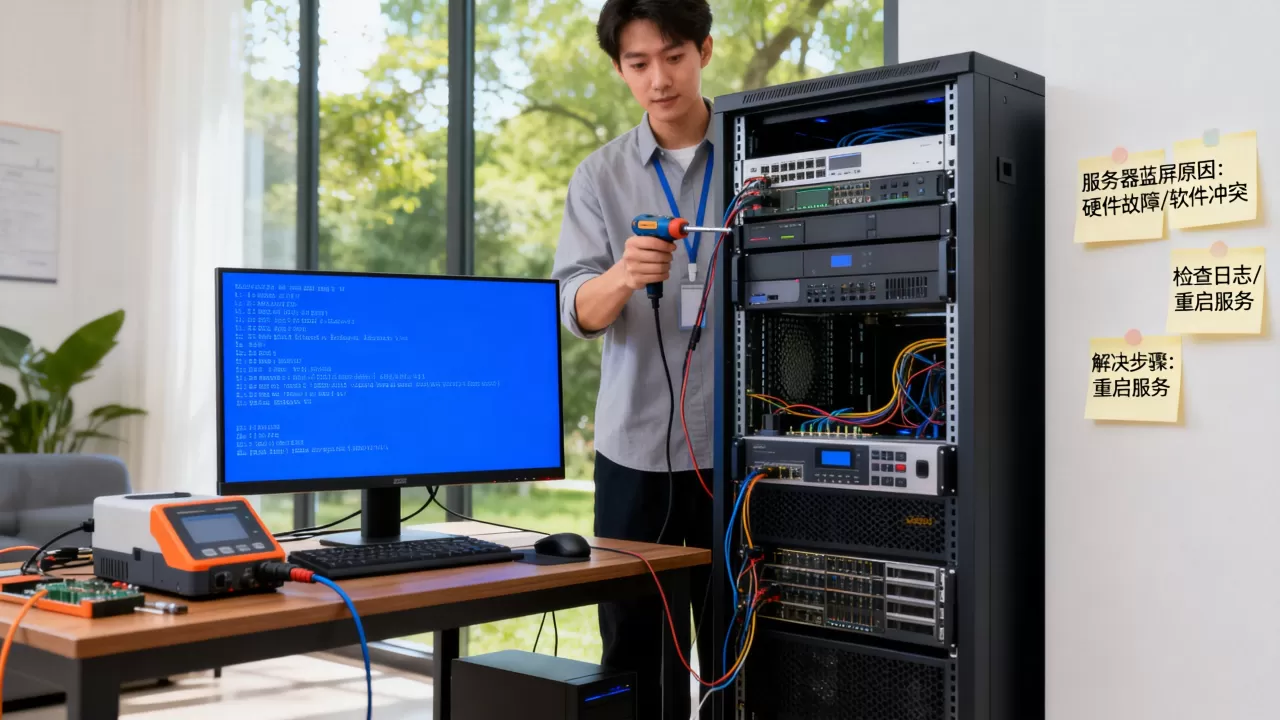
当服务器突发蓝屏,业务中断,你需要一套标准操作流程来快速恢复服务。
强制进入安全模式,卸载问题驱动
- 重启服务器,在开机自检后不停按F8(或Shift+F8),进入高级启动选项,选择“安全模式”或“带网络连接的安全模式”。
- 在安全模式下,进入设备管理器,打开带有黄色感叹号或最近更新的设备(如网卡、显卡、声卡),右键点击“属性” > “驱动程序” > “回退驱动程序”或“卸载设备”。
- 如果无法确定是哪个驱动,建议卸载最近一周内安装的所有非微软官方驱动,优先卸载网卡、显卡、RAID卡驱动。
使用系统还原恢复至稳定状态
- 如果系统还原点功能未关闭,这是最稳妥的恢复方式,在安全模式下,进入控制面板 > 恢复 > 打开系统还原。
- 选择一个蓝屏未发生之前的还原点,注意,如果蓝屏频繁发生,需要选择更早的还原点,确保还原点包含问题驱动更新前的状态。
- 还原后,系统会自动重启,如果还原成功,后续需要临时禁用Windows自动更新,直到确认补丁兼容性。
深度修复与系统文件检查
- 如果前两步无效,运行
DISM /Online /Cleanup-Image /RestoreHealth,修复系统映像,再运行sfc /scannow扫描并修复系统文件。 - 若问题依旧,考虑修复安装Windows Server,使用原版ISO镜像,在系统内运行setup.exe,选择“保留个人文件和应用”,重装系统,这个过程会保留你的数据和角色,但修复系统文件。
- 如果以上方法均失败,服务器蓝屏后数据恢复是最后手段,请务必先备份
C:WindowsMinidump和C:WindowsSystem32config文件夹,必要时可挂载至PE系统下提取数据。
哪些场景容易触发服务器蓝屏
不同的业务场景,蓝屏的触发概率和原因差异很大,了解这些场景,能帮你提前预防。
高并发业务高峰期
- 当服务器同时处理大量网络请求,网卡驱动如果存在内存泄漏,会导致分页池耗尽,引发
0x00000050 (PAGE_FAULT_IN_NONPAGED_AREA)。 - 建议:在高负载期间,启用网络队列管理,限制每个队列的并发数,并更新网卡固件。
Windows更新后
- 微软补丁被广泛报道曾与某些第三方杀毒软件(如卡巴斯基、麦咖啡)的驱动产生冲突,导致系统蓝屏,2026年某次补丁更新后,不少服务器开机即蓝屏,错误代码
0x000000C4。 - 建议:推迟更新,在非生产环境测试补丁后再部署,使用WSUS或组策略,将Windows更新延迟至少30天。
硬件更换或扩容后
- 更换了不同型号的内存条,或新加了一块RAID卡,但未正确安装驱动,极易导致开机蓝屏。
- 建议:任何硬件变动,务必先确认兼容性,并安装官方最新的驱动,不同品牌、频率的内存混插,即使错误率低,也可能导致随机蓝屏。
服务器蓝屏与普通电脑蓝屏的区别
虽然蓝屏症状相似,但服务器和普通电脑的蓝屏在根本原因和修复策略上存在显著差异。
| 对比维度 | 服务器蓝屏 | 普通电脑蓝屏 |
|---|---|---|
| 核心诱因 | 驱动兼容性、补丁冲突、存储控制器故障 | 内存条损坏、软件冲突、显卡驱动 |
| 硬件影响 | 内存、RAID卡、电源、网卡 | 内存、显卡、CPU |
| 恢复优先级 | 业务连续性优先,允许临时跳过故障硬件 | 数据完整性优先,通常需要修复才能启动 |
| 典型代码 | CRITICAL_STRUCTURE_CORRUPTION, SYSTEM_SERVICE_EXCEPTION |
MEMORY_MANAGEMENT, IRQL_NOT_LESS_OR_EQUAL |
| 修复难度 | 较高,需分析Dump,涉及复杂驱动和管理工具 | 较低,常通过重装驱动或更换硬件解决 |
深度解析:服务器蓝屏通常不是单一硬件损坏,而是系统级的不稳定,RAID卡缓存中数据损坏,即使硬盘没问题,也会导致系统崩溃,而普通电脑蓝屏,多半是内存条坏了,换个内存条就能解决。
服务器蓝屏后数据恢复的三种方案
当服务器蓝屏无法进入系统,且数据没有备份时,你需要专业的数据恢复方案。
PE系统下直接拷贝
- 制作一个WinPE启动盘,从PE启动后,将服务器硬盘挂载到另一个稳定系统上。
- 如果硬盘是NTFS格式,且没有硬件坏道,可以直接将数据拷贝到其他移动硬盘或NAS,此方法适用于系统文件损坏但分区表正常的情况。
- 缺点:如果硬盘有坏道或RAID信息丢失,无法直接读取。
使用数据恢复工具扫描
- 在PE系统下,使用专业工具如R-Studio或FinalData扫描硬盘。
- 这类工具可以绕过损坏的分区表,直接读取硬盘扇区,重建文件系统结构,如果硬盘仅因逻辑错误蓝屏,恢复成功率很高。
- 注意:如果硬盘有物理坏道,不建议使用软件扫描,以免加重损坏。
送修专业数据恢复机构
- 如果服务器硬盘有物理故障(如硬盘异响、磁头损坏),或者RAID阵列信息丢失,需要开盘恢复。
- 专业机构拥有无尘室和专用读取设备,能直接读取硬盘盘片上的数据,这种方案成本较高,但成功率最高,适用于关键业务数据。
蓝屏与服务器选型、地域词相关
在选购服务器,尤其是中小企业服务器租用或托管服务时,蓝屏稳定性是重要考量。
- 地域词融合:针对北京服务器托管用户,你需要考虑数据中心的环境,如果机柜散热不佳,CPU过热导致的蓝屏概率会明显增加,选择带远程管理卡(如iLO、iDRAC、BMC)的服务器,可以远程查看硬件状态和蓝屏日志,随时定位问题。
- 价格词融合:在云服务器价格对比中,廉价云服务器往往使用超售的硬件,共享资源的竞争可能导致系统不稳定,蓝屏风险更高,价格较高的物理服务器租用,虽然初始投入高,但硬件独享,蓝屏概率更低。
- 场景词融合:游戏服务器租用对服务器稳定性要求极高,游戏服务器蓝屏一秒,损失可能上万,选择配备ECC内存和RAID10磁盘阵列的服务器方案至关重要。
常见问题解答
Q:服务器蓝屏后,如何查看之前的蓝屏日志?
A: 如果服务器能正常启动,可以在事件查看器(Event Viewer)中查看日志,路径:Windows日志 > 系统,筛选事件ID为1001(错误来源为BugCheck)的记录,可以看到蓝屏的实际错误代码和参数,如果无法进入系统,则需从Minidump文件分析。
Q:服务器蓝屏显示“critical process died”,但进安全模式也蓝屏,怎么办?
A: 这种情况通常表明系统内核文件损坏,或者底层硬件(如内存、硬盘)存在严重故障,建议先运行Windows内存诊断工具(mdsched.exe)检测内存,若无问题,则使用PE系统运行chkdsk /f检查硬盘,如果都不行,可能需要修复安装系统或从备份恢复。
Q:每次重启后运行一段时间就蓝屏,代码是0x000000D1,如何解决?
A: 错误代码0x000000D1通常指向驱动程序,特别是网络适配器或存储控制器驱动,先尝试在安全模式下卸载最近更新的网卡和RAID卡驱动,安装经过Windows Server认证的稳定版本,如果问题依旧,可以在BIOS中暂时禁用USB控制器或板载声卡,排除这些设备驱动冲突。
首发原创文章,作者:王坚,如若转载,请注明出处:https://idctop.com/article/508390.html