Linux cdrecord 是服务器环境下通过命令行刻录光盘的核心工具,掌握它可以在无图形界面的场景下精确完成 ISO 刻录、数据备份和音频光盘制作。
linux cdrecord 刻录iso 命令与操作步骤
安装 cdrecord 的两种方式
- 通过系统包管理器直接安装:在 Debian/Ubuntu 上运行 sudo apt install cdrecord,在 CentOS 7 上运行 sudo yum install cdrecord,如果仓库中没有 cdrecord 包,可以安装包含 cdrecord 的 cdrtools 套件,或者直接安装 wodim(语法完全兼容)。
- 使用 wodim 作为替代:wodim 是 cdrecord 的继承者,现代发行版中 cdrecord 命令常被软链接到 wodim,安装 wodim 后直接输入 cdrecord 即可调用,底层实际上是 wodim 在执行。
识别光驱设备与权限配置
- 运行 cdrecord -scanbus 查看系统识别的 SCSI 刻录设备,返回类似 0,0,0 的设备编号。
- 或者直接指定设备文件,如 dev=/dev/sr0,使用 lsblk 命令查看光驱对应的设备名。
- 如果提示权限不足,请使用 sudo 命令,或者将当前用户加入 cdrom 组:sudo gpasswd -a $USER cdrom,然后重新登录。
刻录 ISO 镜像的标准流程
- 卸载已挂载的光盘(如果有):sudo umount /dev/sr0。
- 执行模拟刻录测试(可选):cdrecord -dummy -v dev=/dev/sr0 image.iso。
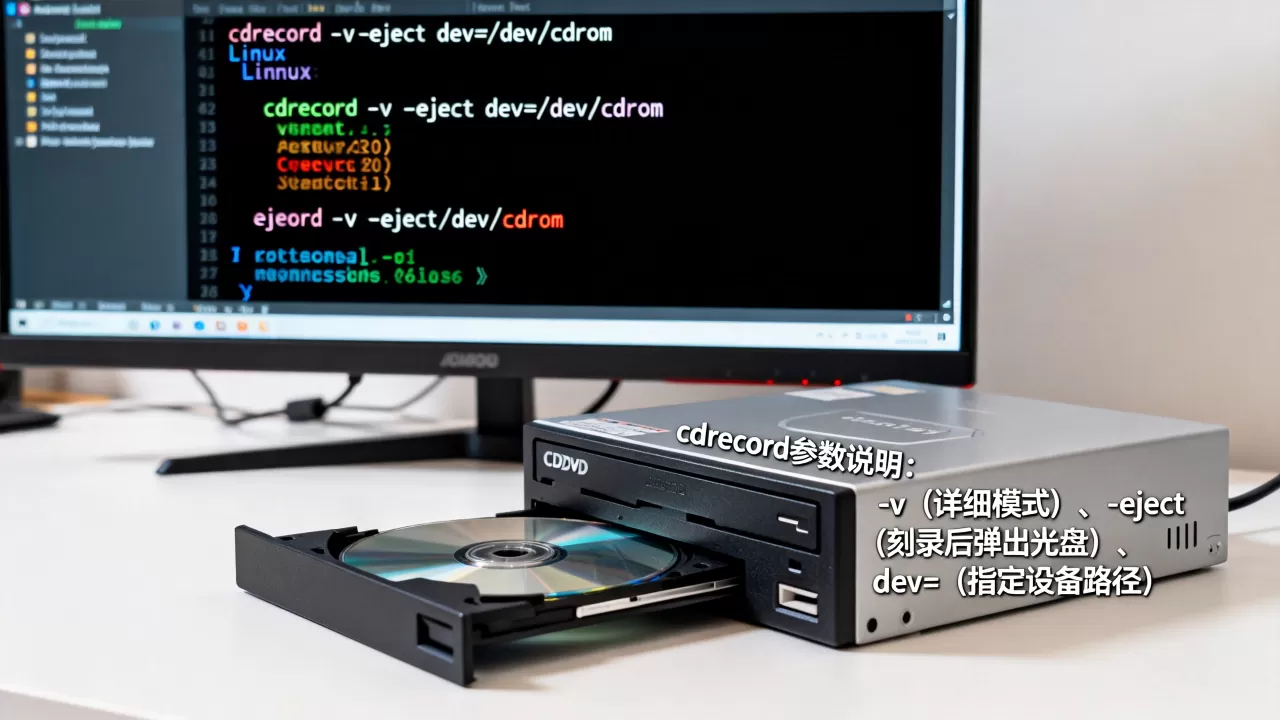
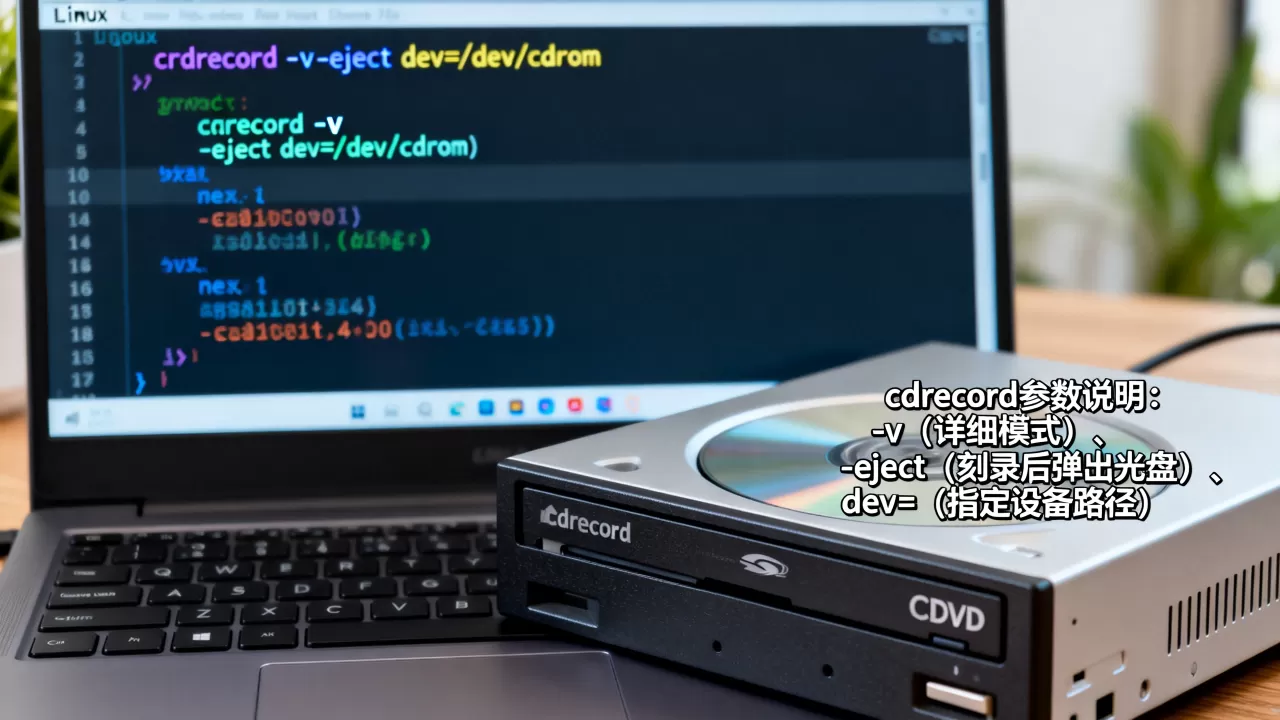
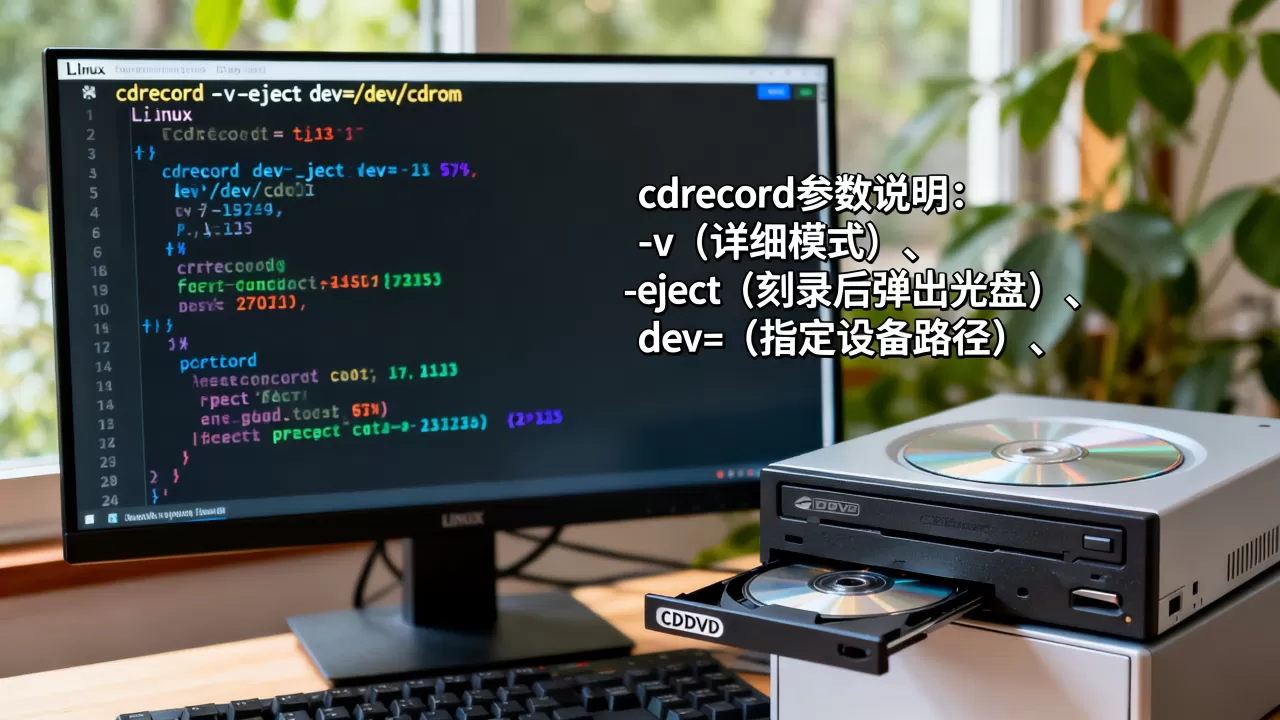
- 正式刻录:cdrecord -v dev=/dev/sr0 speed=24 -data image.iso。
- -v 输出详细日志
- speed=24 指定刻录速度,实际速度取决于光盘与刻录机
- -data 表示数据光盘模式
- 刻录完成后,系统会自动弹出光盘,如果未弹出,可以运行 eject /dev/sr0。
cdrecord 和 wodim 对比:哪个更适合服务器场景
功能与维护差异
| 对比项 | cdrecord | wodim |
|---|---|---|
| 来源 | cdrtools 项目 | cdrkit 项目(目前主流) |
| 默认安装 | 老旧发行版常见 | 大多数现代发行版默认 |
| 命令兼容性 | 标准语法 | 99% 兼容 cdrecord 参数 |
| 介质支持 | 较全,但部分新格式缺失 | 持续更新,支持 BD 等 |
| 社区活跃度 | 较低,维护缓慢 | 高,持续修复缺陷 |

行业共识认为,对于生产环境中的大批量刻录任务,优先使用 wodim 可以获得更好的兼容性和稳定性,但如果你在维护一套老旧系统,原生的 cdrecord 同样可靠。
在服务器场景下的选择建议
- 若系统为 CentOS 7 或 RHEL 8,wodim 是默认安装的 cdrkit 成员,直接使用 cdrecord 命令即可。
- 若系统为 Debian 10 或 Ubuntu 20.04 以上,同样推荐使用 wodim,因为它支持最新的 DVD 双层刻录。
- 对于需要刻录音频 CD 的场合,两者都能胜任,但 wodim 对 CD-Text 的支持更好。
linux cdrecord 安装与常见设备识别问题
安装时找不到 cdrecord 包
- 部分发行版(如 Arch Linux)已不再提供 cdrecord 单独包,而是整合到 cdrkit 中,此时安装 cdrkit 或 wodim 即可。
- 也可以从源码编译 cdrtools,但非必要不推荐,因为维护成本高。
设备识别失败的处理步骤
- 检查物理连接:确认光驱 SATA/USB 已正确连接,且在 BIOS 中可见。
- 查看内核是否识别:dmesg | grep -i cdrom 或 lsblk 查看是否有 sr0 或 scd0 设备。
- 运行 cdrecord -scanbus 时使用 root 权限,避免权限遮蔽。
- 如果扫描不到设备,尝试手动指定 dev=ATA:0,0,0 或 dev=/dev/sg0。
- 对于 USB 外置光驱,可能需要加载 usb-storage 模块。
刻录速度的设置要点
- 不要盲目追求高速,过高的速度可能导致刻录失败或光盘不可读。
- 对于 CD-R,推荐 16x-24x;对于 DVD-R,推荐 4x-8x;对于 CD-RW,使用 4x 以下。
- 使用 speed=0 会让刻录机自动选择最高速度,但一般不推荐,因为兼容性较差。
cdrecord 刻录数据光盘与音频光盘的实操
制作并刻录数据光盘
- 首先使用 mkisofs 或 genisoimage 创建 ISO 文件:mkisofs -r -J -o backup.iso /path/to/backup。
- -r 启用 Rock Ridge 扩展,保留 Unix 权限
- -J 启用 Joliet 扩展,确保 Windows 兼容
- 然后如同刻录 ISO 一样写入光盘:cdrecord -v dev=/dev/sr0 speed=16 backup.iso。
- 也可以直接刻录多区段光盘,以便后续追加数据:cdrecord -v dev=/dev/sr0 -multi -data backup.iso,之后使用 cdrecord -v -msinfo dev=/dev/sr0 获取区段信息,再配合 mkisofs 追加。
刻录音频光盘(CD-DA)
- 准备 44.1kHz 16bit 立体声 WAV 文件,或使用 flac 解码后使用。
- 刻录命令:cdrecord -v dev=/dev/sr0 -audio -pad track1.wav track2.wav track3.wav。
- -audio 指定音频模式,-pad 在每个音轨后添加 2 秒静音(用于对齐)。
- 注意:音频光盘必须以 Disc-At-Once(DAO)模式刻录,默认情况下 cdrecord 会使用 DAO,无需额外指定。
- 刻录前可以用 cdrecord -dummy -v -audio track1.wav 模拟测试,确保无错误。
cdrecord 擦除光盘与刻录失败处理
擦除可重写光盘的操作
- 快速擦除(仅清除目录区):cdrecord -blank=fast dev=/dev/sr0
- 完全擦除(擦除全盘数据):cdrecord -blank=all dev=/dev/sr0
- 擦除过程需要几秒钟到几分钟,取决于光盘类型和速度。
- 对于 DVD-RW,还可以使用 cdrecord -blank=format 进行格式化,以提高与 DVD-ROM 的兼容性。
应对刻录失败的常见方法
- 缓冲区欠载(Buffer Underrun):降低刻录速度,或使用 cdrecord -driveropts=burnfree 启用防烧死技术。
- 介质不兼容:更换品质更好的光盘,部分刻录机对特定品牌有偏好。
- 权限问题:确保使用 sudo 或属于 cdrom 组,否则设备不可写。
- 设备残留挂载:使用 mount 检查,若有则 umount /dev/sr0。
- 光盘已写入保护:检查光盘侧面的写保护开关,确认未锁定。
总结下来,cdrecord 及其现代替代品 wodim 仍然是 Linux 命令行刻录的主流选择,无论你是打算为服务器制作应急恢复光盘,还是批量归档数据,掌握这些命令都能让你在无图形界面的环境下高效完成任务。
Q&A:linux cdrecord 刻录常见问题
cdrecord 刻录 iso 命令怎么用?
基础命令:cdrecord -v dev=/dev/sr0 speed=16 -data image.iso,先卸载光驱,再执行刻录,如果希望模拟测试,加 -dummy 参数,刻录完成后,光盘会自动弹出,可通过 eject 命令再次弹出。
cdrecord 无法识别刻录机怎么办?
首先使用 cdrecord -scanbus 扫描设备,如果无输出,尝试以 root 执行,同时检查内核是否识别光驱:lsblk | grep sr0,如果设备存在但 cdrecord 无法识别,可能是驱动问题,需要加载 sg 模块或使用 dev=/dev/sg0 指定通用 SCSI 设备,对于 USB 外置刻录机,确认 USB 驱动已加载。
cdrecord 和 wodim 在功能上有哪些区别?
wodim 是 cdrecord 的现代分支,语法几乎一致,但 wodim 支持更多新介质如 DVD-R DL、BD-R,且对 CD-Text 和多区段刻录有更好的兼容性,在大多数 Linux 发行版中,cdrecord 命令已被符号链接到 wodim,所以直接使用 cdrecord 命令即可享受最新功能,如果系统没有 cdrecord,安装 wodim 后输入 cdrecord 同样有效。
首发原创文章,作者:王坚,如若转载,请注明出处:https://idctop.com/article/508458.html