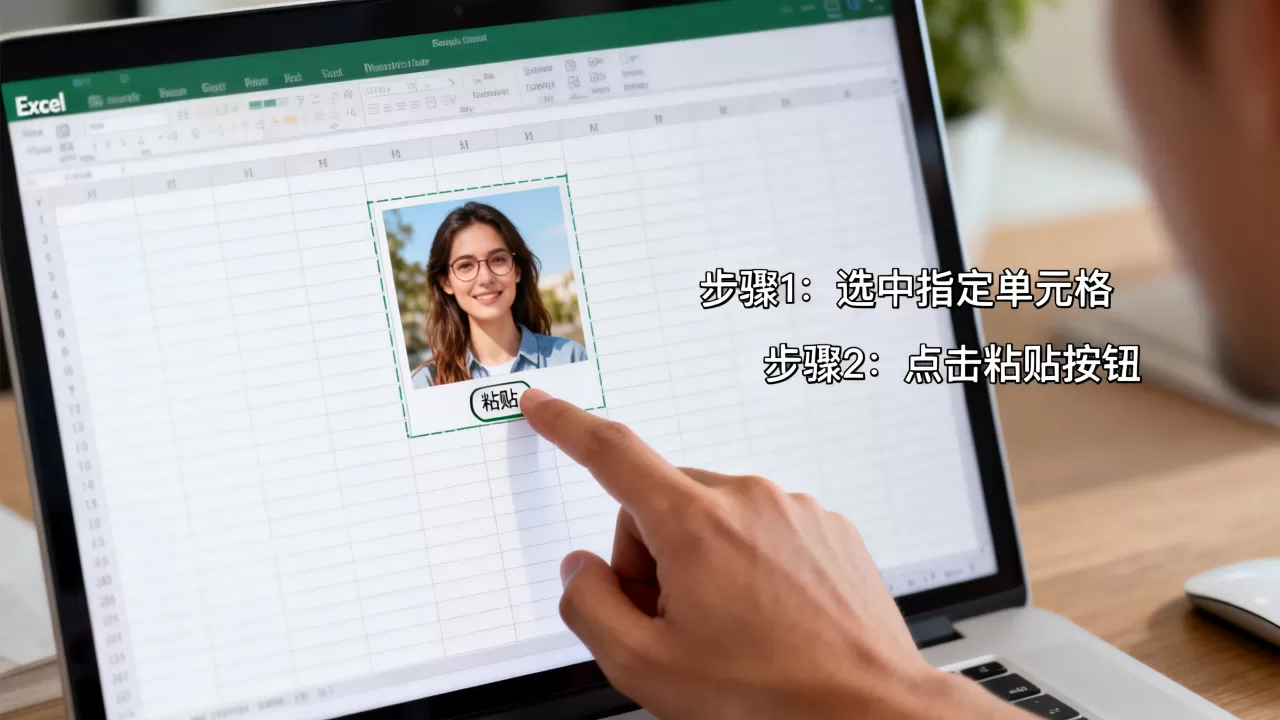
在 Excel 中“粘贴照片”通常有两种含义:一种是将图片作为单元格内容粘贴进去(随单元格移动/缩放),另一种是将图片作为浮动对象粘贴到表格上方(独立于单元格)。
以下是几种最常用的方法,按推荐程度排序:

直接粘贴(最常用,图片作为浮动对象)
这是最简单的方法,图片会浮在表格上方,不会受单元格格式影响。
- 在电脑文件夹中选中照片,按
Ctrl + C复制,或在照片上右键选择“复制”。 - 回到 Excel,选中任意单元格。
- 按
Ctrl + V粘贴。 - 效果:图片会出现在你选中的单元格附近,你可以自由拖动、调整大小。
提示:如果希望图片随单元格一起移动或缩放,请在粘贴后,右键点击图片 -> “大小和属性” -> 勾选“随单元格改变位置和大小”。
通过“插入”功能(更规范,适合批量或高清图片)
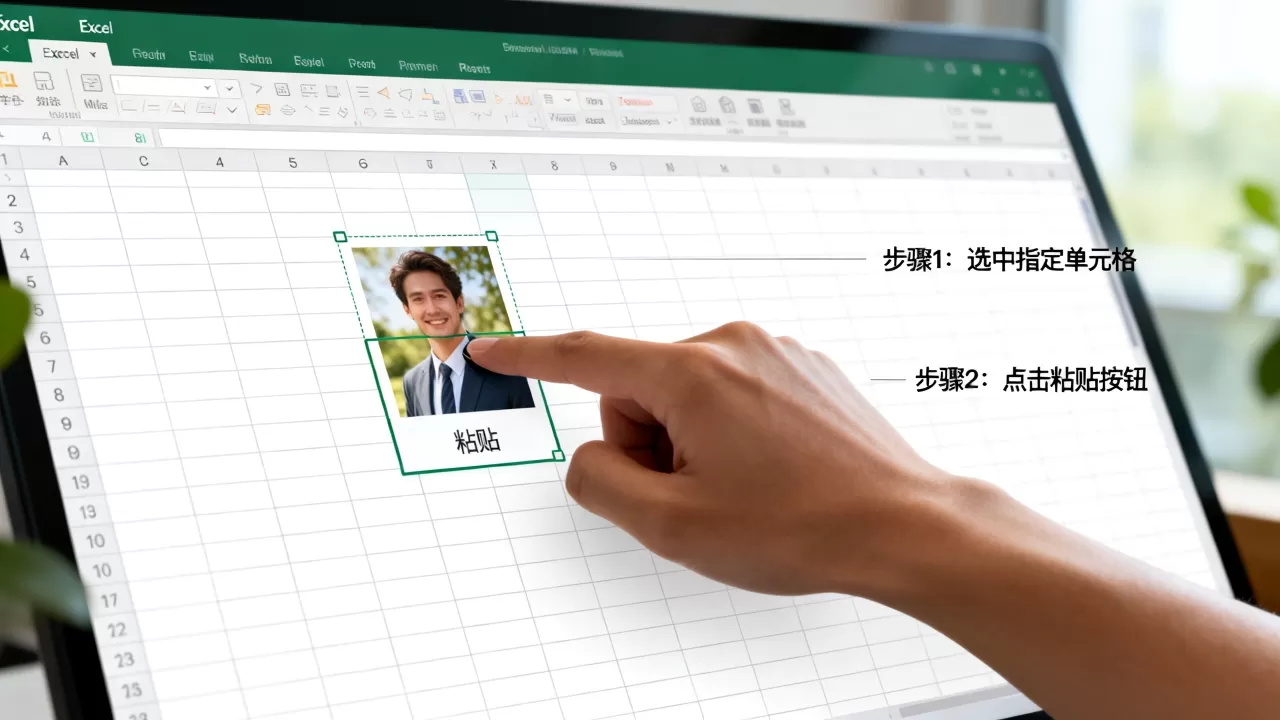
这种方法更稳定,尤其适合需要精确控制图片位置的情况。
- 在 Excel 中,点击顶部菜单栏的 “插入” (Insert)。
- 点击 “图片” (Pictures)。
- 选择 “此设备” (This Device)。
- 找到你的照片文件,点击“插入”。
- 效果:图片会以浮动对象形式插入,你可以将其拖动到任意位置。
将图片嵌入单元格(高级技巧,适合制作通讯录/简历)
如果你希望图片严格限制在某个单元格内,并随单元格大小自动缩放,可以使用以下技巧:
步骤 1:准备数据
- 在 Excel 中,将照片的文件名(如
张三.jpg)输入到对应单元格。 - 确保这些照片文件都在同一个文件夹中。
步骤 2:使用 HYPERLINK 或 VBA(不推荐新手)
更简单的方法是使用 “插入” -> “图片” -> “屏幕截图”
或手动插入后调整。
✅ 推荐简易嵌入法(手动调整):
- 插入图片(方法二)。
- 右键点击图片 -> “大小和属性”。
- 在“属性”选项卡中,选择 “大小和位置随单元格而改变”。
- 调整图片大小,使其刚好放入目标单元格。
- 将图片拖动到单元格上方,并设置对齐方式(可选)。
注意:Excel 没有原生“一键将文件名批量转为单元格内嵌图片”的功能,如果需要批量处理,建议使用 VBA 宏或第三方插件。
常见问题与技巧
| 问题 | 解决方案 |
|---|---|
| 图片太大,挡住其他内容 | 右键点击图片 -> “大小和属性” -> 在“大小”选项中取消“锁定纵横比”,手动调整高宽。 |
| 想批量插入多张照片 | 使用“插入”->“图片”->“此设备”,按住
或 Shift 键多选多个图片文件,一次性插入。 |
| 图片模糊 | 插入高清原图,并在“图片格式”->“压缩图片”中取消“仅应用于此图片”并选择“高保真”。 |
| 想打印时只显示图片,不显示表格线 | 打印前,在“页面布局”->“打印标题”中设置,或在“视图”中切换到“分页预览”调整。 |
总结建议
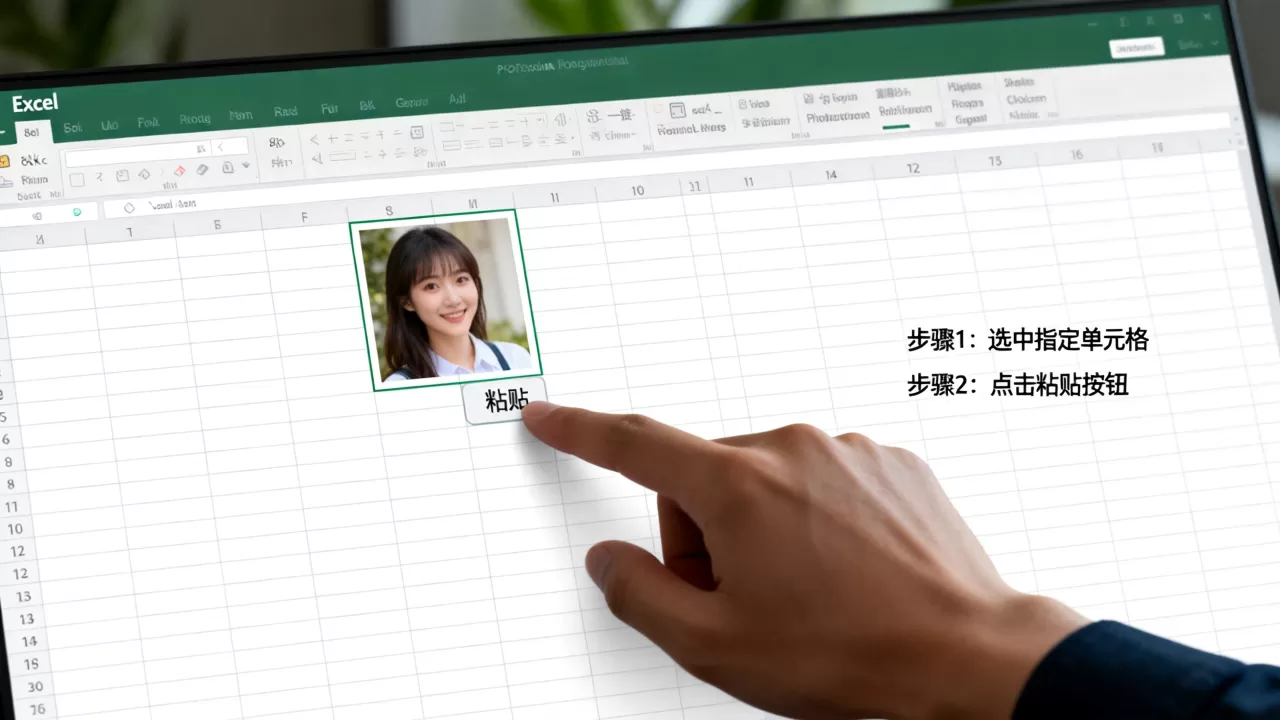
- 日常快速粘贴:用
Ctrl + C/Ctrl + V。 - 正式报告/排版:用“插入”->“图片”,然后调整对齐和大小。
- 需要图片随单元格移动:右键图片 -> “大小和属性” -> 勾选“随单元格改变位置和大小”。
如有特定需求(如批量插入、自动缩放),可以告诉我,我可以提供更详细的 VBA 代码或操作步骤。
首发原创文章,作者:王坚,如若转载,请注明出处:https://idctop.com/article/477860.html