Excel中“冷冻”功能其实就是“冻结窗格”,它能锁定表格的行或列,让你在滚动查看数据时标题始终可见,这是处理大量数据时最基础也最常用的操作之一。
excel 冷冻怎么设置?两种方法一看就会
很多用户第一次接触这个功能时,习惯把它叫做“冷冻”,因为冻结窗格的效果就像把行或列冻住不动,设置方法非常简单,下面直接给出两种最常用的路径。


通过视图选项卡设置
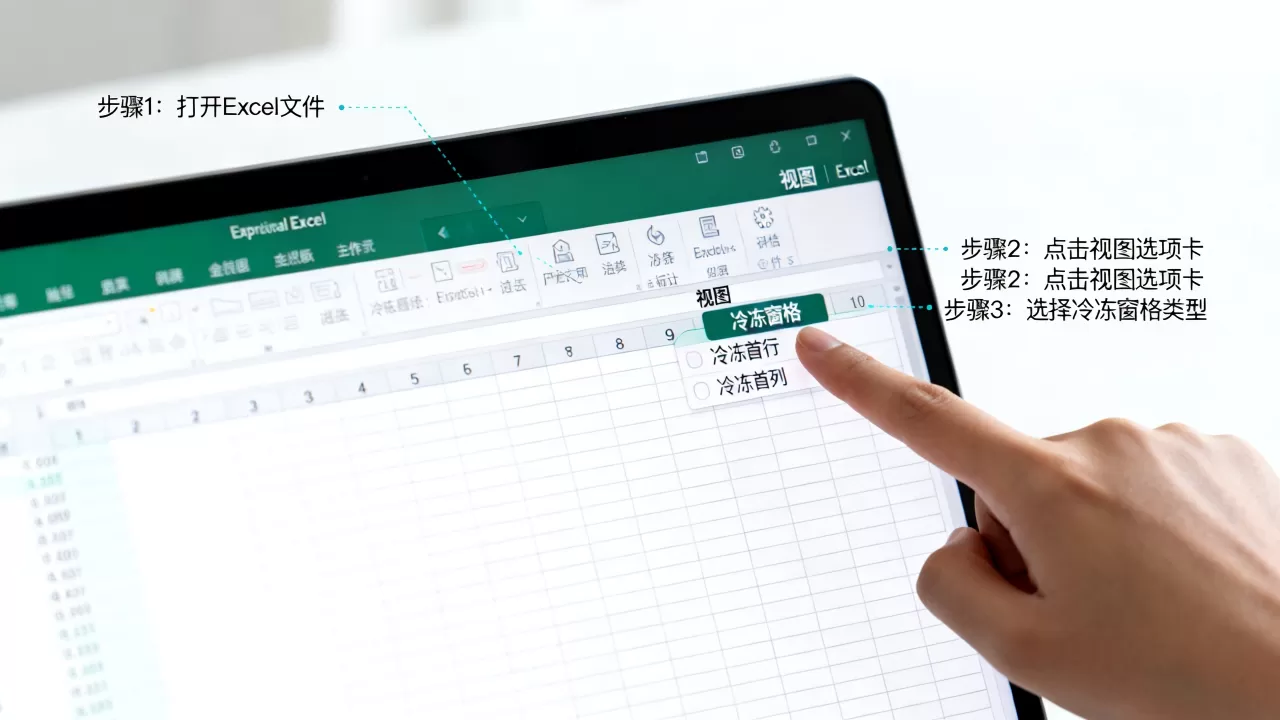
打开Excel表格,点击顶部菜单栏的“视图”选项卡,在“窗口”区域找到“冻结窗格”按钮,点击后会弹出三个选项:
- 冻结首行:只锁定第一行,滚动时首行始终显示。
- 冻结首列:只锁定第一列,滚动时首列始终显示。
- 冻结拆分窗格:根据你当前选中的单元格位置,同时冻结该单元格上方的行和左侧的列。
如果你想同时冻结前两行和第一列,需要先选中第三行第一列的单元格(即B3),然后点击“冻结拆分窗格”,这样上方两行和左侧一列就都被锁住了。
快捷键操作
Excel没有可以直接触发冻结窗格的默认快捷键,但你可以通过Alt键快速到达菜单,按下Alt键,然后依次按W(视图)、F(冻结窗格)、F(再次确认选中的冻结类型),即可完成操作,对于需要频繁切换冻结状态的用户,可以在右键自定义功能区中给冻结窗格分配一个快捷键,或者直接添加到快速访问工具栏。
根据单元格位置自动冻结
还有一种更智能的方式:在Excel表格中,如果你已经将数据区域设置为

表格(Ctrl+T),那么滚动时表头会自动在列标处显示,无需手动冻结,这种方式适合已经规范化的数据清单,但无法同时冻结行和列,因此传统冻结窗格仍不可替代。
excel 冷冻和冻结有什么不同?
这是用户最常提出的疑问。“冷冻”是用户的口语化说法,官方术语一直都叫“冻结窗格”,产生这种误称的原因主要有两个:
- 操作效果类似“冻住”:滚动时被锁定的区域纹丝不动,像被冻住了一样,所以很多人用“冷冻”来描述。
- 方言和输入法习惯:部分地区的用户习惯把“结”说成“冻”,日常交流中“冷冻”听起来更顺口。
从功能上讲,两者完全一致,无论是Excel 2010还是Office 365,点击“冻结窗格”后实现的都是锁定行或列的效果,如果你在搜索框里输入“excel 冷冻怎么设置”,得到的结果和“excel 冻结窗格”完全一样,不用担心说法不标准,知道如何操作就行。
excel 冷冻在真实场景中的妙用
冻结窗格看似简单,但用对场景能明显提升效率,下面列举三个典型的使用场景,你可以根据自己的工作类型直接套用。
财务报表月度对比
财务人员经常要查看全年12个月的利润表,表格行数往往超过50行,如果不冻结标题行,往下翻到6月时就忘了每一列对应什么科目,建议在打开表格后,先选中第二行行下方第一行),然后点击“冻结首行”或直接使用“冻结拆分窗格”,这样即使滚动到12月,也能看到“营业收入”“营业成本”等字段,如果左侧还有月份列,可以同时冻结首列,保证月份始终可见。
项目管理跟踪
项目经理用Excel记录任务清单时,表头通常包含“任务名称、负责人、截止日期、状态”,左侧的任务编号也需要固定,这个场景最适合同时冻结行和列,操作步骤:选中任务编号列右侧、标题行下方第一行的交叉单元格(比如B3),然后点击“冻结拆分窗格”,这样向右滚动时任务编号不动,向下滚动时表头不动,查看宏大的项目计划时逻辑非常清晰。
数据录入防止错行
录入员大批量输入数据时,一旦滚动屏幕就很容易看错行,把数据填到错误的列里,有一个小技巧:在录入前,先冻结包含字段标题的首行,然后在录入过程中,每输入完一行,按Tab键跳到下一行,Excel会自动保持当前行在可视区域,如果配合表单一同使用,能大幅减少错行概率。
excel 冷冻常见问题与解决
即使操作简单,用户在实际使用中也会遇到几个高频问题,这里集中解答。
冷冻后无法取消怎么办
取消冷冻同样在“视图”选项卡的“冻结窗格”按钮下,点击后选择“取消冻结窗格”即可,如果这个按钮是灰色的,说明你当前的工作表被保护了,需要先取消工作表保护(在“审阅”选项卡中找到“撤销工作表保护”),如果你处于共享工作簿状态,冻结窗格功能也会被禁用,需要先退出共享。
冷冻行和打印标题的区别
很多初学者会混淆这两个功能,冻结窗格只影响屏幕显示,不会影响打印效果,如果你希望在打印时每一页都有标题行,需要使用“页面布局”选项卡下的“打印标题”,在那里设置“顶端标题行”和“左端标题列”,才能确保打印出来的每页纸都带有表头,两者可以同时使用,互不冲突。

新版本Excel冷冻功能变化
从Excel 2016开始,冻结窗格的交互有细微变化:在“冻结首行”和“冻结首列”之外,新增了“冻结窗格”选项的实时预览效果,Office 365用户还发现,当表格被识别为“表格”对象时,自动冻结表头的行为更加智能,但核心操作逻辑没有变化,老版本用户无需担心。
excel 冷冻相关问题解答
问:excel 冷冻和冻结窗格完全一样吗?
答:是的,功能完全一样。“冷冻”只是用户习惯的口语说法,微软官方文档中统一使用“冻结窗格”,无论你在搜索框输入哪个词,都能找到相同的操作入口和效果。
问:excel 冷冻怎么设置多行同时固定?
答:选中你想冻结的最后一行的下一行,然后点击“冻结拆分窗格”,想冻结前3行,就选中第4行任意单元格,再执行冻结操作,要同时冻结多列,则选中列右侧的下一列单元格,要同时冻结多行多列,选中交叉点右下方的第一个单元格,再冻结。
问:excel 冷冻后滚动条消失了怎么办?
答:滚动条消失通常不是冻结窗格导致的,而是因为工作表被设置了隐藏滚动条,在“文件”>“选项”>“高级”中,找到“显示水平滚动条”和“显示垂直滚动条”并勾选即可,如果确认是冻结窗格引起的,可以尝试取消冻结后重新设置,并检查是否误触了全屏模式(按Esc或F11退出)。
掌握Excel中的“冷冻”功能,是处理长表格的基础,无论你用的是WPS还是Office,操作路径都类似,在实际工作中,先锁定标题行或列,再浏览数据,能让你少做很多无用功。
首发原创文章,作者:王坚,如若转载,请注明出处:https://idctop.com/article/508658.html