Excel页面设置的核心在于合理掌控打印标题、分页符和缩放比例,这三个功能直接决定了表格打印的清晰度和完整性。
excel页面设置怎么调整
进入页面设置最快的方式,是点击Excel顶部页面布局选项卡,在左侧找到页面设置组,点击右下角的小箭头,打开完整的设置对话框。
页边距和纸张方向
- 在页边距标签下,可以调整上、下、左、右的边距数值,如果表格内容较多,适当缩小边距能留出更多打印空间,避免内容被挤压到下一页。
- 纸张方向在对话框的页面标签中,选择横向或纵向,宽表格适合横向,长表格适合纵向。
- 行业共识认为,大多数办公场景默认使用A4纸张,但如果你需要打印到B5、A3或其他特殊尺寸,直接在纸张大小下拉框中选择即可。
表格居中打印
- 如果表格内容较少,希望打印在纸张中间,可以在页面设置对话框的页边距标签中,勾选水平居中或垂直居中,这是快速实现“excel页面设置打印怎么居中”的方法,尤其适合数据量少但需要正式输出的场合。
页眉页脚自定义
- 页眉页脚常用于显示页码、公司名称或文件编号,在页面设置对话框的页眉/页脚标签里,可以选择内置的格式,也可以自定义插入日期、时间、文件路径等字段。
- 如果你希望每一页自动显示“第X页,共Y页”,在页脚下拉中选择“第1页,共?页”即可,Excel会自动替换。
打印网格线与行号列标
- 在页面设置对话框的工作表标签中,可以勾选网格线和行号列标,让打印出来的表格与屏幕显示更接近,便于核对数据,这一设置对数据量大的报表尤其实用。
excel打印每页都有表头怎么设置
这是很多人在处理多页表格时最头疼的问题,如果不设置,第二页及以后就不会显示表头行,阅读起来非常不方便。
设置顶端标题行
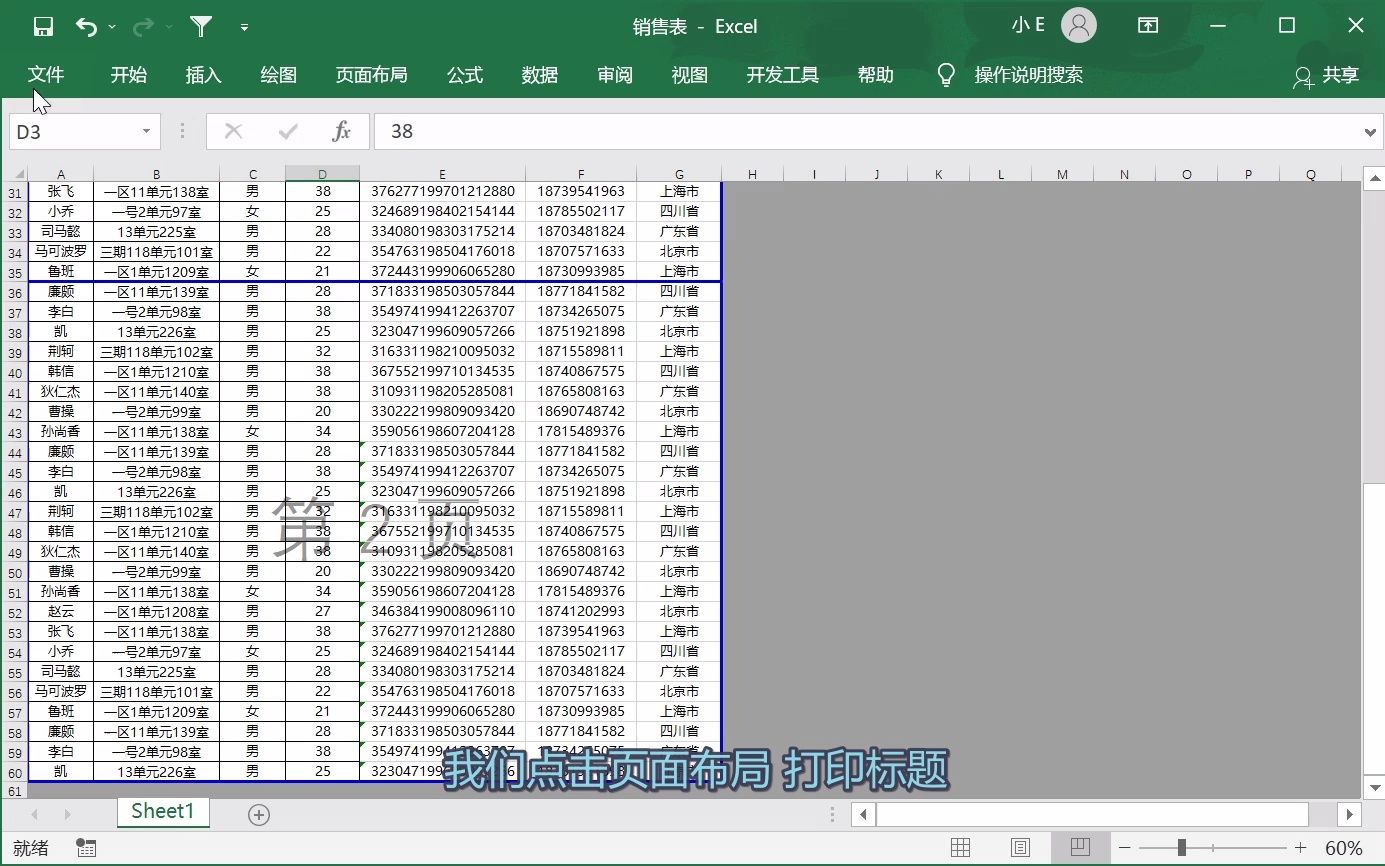
- 点击页面布局选项卡,找到页面设置组,点击(Excel 2016以上版本在页面布局选项卡中直接有“打印标题”按钮)。
- 在弹出的页面设置对话框的工作表标签中,找到行输入框。
- 用鼠标框选表格中你想要每页重复的行,通常是第一行或前几行,点击确定后,打印预览中每一页都会自动带上这些行。
- 业内专家指出,这一功能适用于任何需要跨页打印的表格,无论是财务报表还是项目清单,只需设置一次即可生效。
设置左端标题列
- 如果你的表格非常宽,跨页后左侧的列标题不显示,可以在列输入框中框选对应的列,操作逻辑与顶端标题行完全一致。
对合并单元格的处理
- 如果表头是合并单元格,设置打印标题时需选择整个合并区域,确保打印时完整显示,注意打印标题不支持跨页合并单元格的自动扩展,但设置区域正确即可。
多工作表批量设置
- 如果你有多个结构相同的Sheet需要打印,可以按住Ctrl键依次点击Sheet标签,将它们组合成一个组,然后在任意一个Sheet中设置打印标题,该设置会应用到所有组合的工作表,注意设置完成后要取消组合,避免影响后续操作。
excel分页符插入与调整
分页符控制着Excel在哪一行或列进行分页,合理使用分页符,可以避免表格被割裂成不合理的片段。
手动插入分页符
- 选中你想要从该行上方分页的行号,或者从该列左侧分页的列标,然后点击

页面布局
->分页符->插入分页符。 - 你希望每个部门的数据单独一页,可以在部门名称的最后一行下方插入分页符。

使用分页预览调整位置
- 点击视图->分页预览,切换到分页预览模式,你会看到蓝色的虚线代表自动分页,实线代表手动分页。
- 直接拖动蓝色或实线到理想位置,即可快速调整分页范围,这是最直观的调整方式。
自动分页与手动分页的选择
- 自动分页由Excel根据纸张大小和缩放自动生成,手动分页则强制分页,通常情况下,让Excel自动分页即可,但需要特定分页位置时,手动插入更可靠。
删除和重置分页符
- 要删除某个分页符,选中该分页符下方或右侧的单元格,点击页面布局->分页符->删除分页符。
- 如果想一次性清除所有手动分页符,点击页面布局->分页符->重置所有分页符,让Excel根据纸张大小和缩放自动重新分页。
excel内容太多打印不全怎么办
超过一页时,你可以通过缩放功能将所有内容挤压到一页,或者按比例缩小。
将工作表缩放为一页
- 在页面布局选项卡的缩放组中,选择将工作表调整为一页,实际打印时,Excel会自动计算缩放比例,使所有内容在一页内显示。
- 但要注意,如果内容过多,缩放过小会导致字体看不清,此时建议改为调整为1页宽,但可以多页高,或者自定义缩放比例。
自定义缩放比例
- 在页面设置对话框的页面标签中,缩放区域可以选择缩放比例
,手动输入比如90%,逐次调整直到打印预览满足要求,这种方式比自动缩放更可控。
打印顺序与页码设置
- 在页面设置对话框的工作表标签中,打印顺序可以选择先列后行或先行后列,对于多页宽表格,这决定了页码的编排顺序。
打印时使用草稿品质
- 如果只是内部校对,不需要高质量输出,可以在页面设置对话框的工作表标签中勾选草稿品质,打印速度更快且节省墨粉。
掌握Excel页面设置中的打印标题、分页符和缩放,你就能独立应对大多数打印难题,让表格输出保持专业和清晰。
excel页面常见问题与解答
Q:excel页面设置中打印预览与实际不符怎么办?
A:通常是因为缩放设置或分页符导致,首先检查页面设置中的缩放是否为100%或自定义,不要使用“将工作表调整为一页”如果表格内容很多,切换到分页预览模式,查看实际分页线是否合理,确保打印机驱动正确,纸张大小与页面设置一致。
Q:excel分页符怎么删除不完?
A:如果页面中有多个分页符,一部分是自动分页,一部分是手动插入,手动分页符可以通过删除分页符命令逐个删除,自动分页符无法删除,但可以通过调整纸张大小、缩放或页边距来改变其位置,如果想清除所有手动分页符,使用重置所有分页符功能。
Q:excel打印时每页都有表头但是第二页没有?
A:最常见的原因是打印标题设置中顶端标题行选择错误或未应用,请重新打开页面设置->工作表,确认顶端标题行的区域引用正确,包含所有需要重复的行,如果表格有多个工作表,需要逐个设置,或者使用组合工作表功能统一设置,设置后务必在打印预览中确认第二页。
首发原创文章,作者:王坚,如若转载,请注明出处:https://idctop.com/article/508662.html