FikkerCDN安装并不复杂,在Linux服务器上运行官方安装脚本后几分钟即可完成部署,但真正的难点在于后续的缓存规则优化和源站配置,这才是决定CDN加速效果的关键。
FikkerCDN安装前的准备工作
在动手安装之前,先把环境搞利索,能省掉后面很多排查时间,这套程序对系统要求不高,但几个关键点必须提前确认。

服务器环境要求
– 操作系统:CentOS 7/8 或 Ubuntu 18.04 以上版本,64位系统,行业共识认为,CentOS 7是兼容性最好的选择。
– 硬件资源:单节点至少1核CPU、1GB内存,20GB硬盘,如果预期流量较大,建议2核4GB起步。
– 网络条件:需要公网IP,且防火墙放行80(HTTP)、443(HTTPS)以及Fikker管理面板的端口(默认8080),如果服务器在国内,记得提前备案域名。
安装前的系统检查
– 用 `uname -m` 确认架构为 `x86_64` ,避免下载错误版本。
– 关闭SELinux(临时执行 `setenforce 0`,永久修改需编辑 `/etc/selinux/config` 后重启)。
– 卸载可能冲突的Nginx或Apache,或确保它们不占用80/443端口。
FikkerCDN安装步骤详解
这一部分直接照着操作,不需要额外改动,安装包可以从官方渠道获取,这里以Linux通用包为例。
下载与解压
– 使用 `wget` 获取最新稳定版安装包(具体地址以官方发布为准)。
– 解压到指定目录,`/opt/fikker`。
– 解压后文件夹内包含 `start.sh`、`stop.sh` 等脚本文件。
启动与验证
– 进入目录执行 `./start.sh`,首次启动会自动生成配置文件并提示管理面板的访问地址。
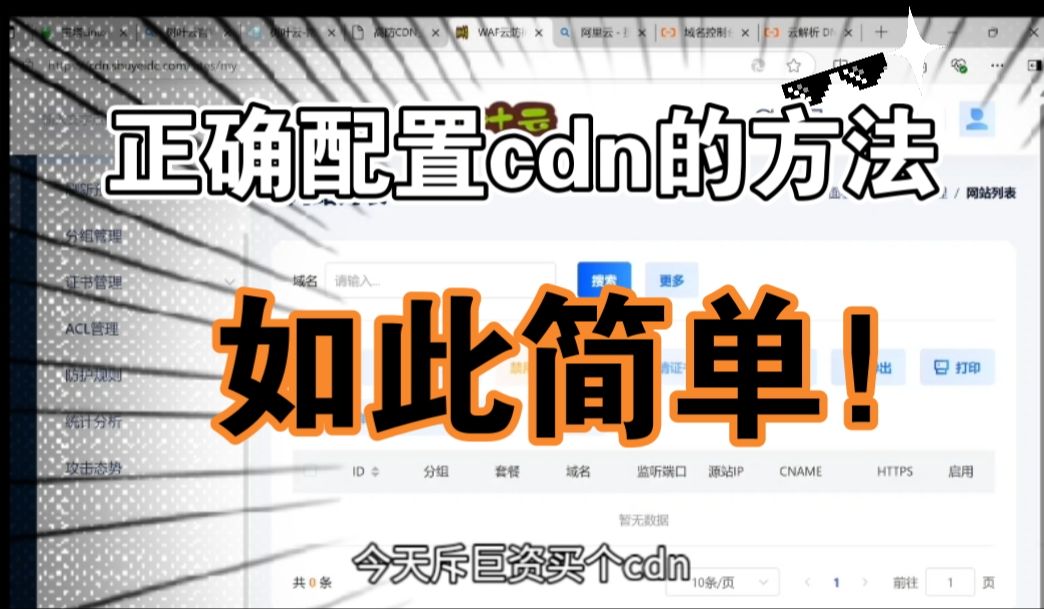
– 浏览器打开 `http://服务器IP:8080`,默认账号为 `admin`,密码在初次启动时保存在日志中,用 `cat fikkerd.log | grep password` 查看。
– 登录后进入仪表盘,即表示安装成功。

注册与授权
FikkerCDN本身免费版可支持少量节点,商业使用需购买授权,安装后访问管理面板,在系统设置中找到授权页面,填写许可证即可激活,如果只是个人测试,免费版足够完成初步配置。
FikkerCDN安装配置全攻略
安装只是第一步,配置才是体现CDN价值的地方,这一部分聚焦如何让流量真正跑起来。
添加源站
– 在管理面板「源站管理」中,填写业务服务器的真实IP和端口。
– 支持多源站负载均衡,勾选「启用健康检查」后,节点会自动剔除故障源站。
– 如果源站是HTTPS,需上传SSL证书,私有证书需将中间证书一并上传。
创建加速域名
– 进入「域名管理」,添加需要加速的域名,`cdn.example.com`。
– 设置缓存规则:静态文件(jpg、css、js)建议缓存1-7天,动态内容(php、api路径)直接透传。
– 开启页面压缩(Gzip/Brotli),能减少约60%的传输量。
– 配置回源Host规则,确保与源站设置一致。
面板安全设置
– 修改默认管理端口8080为其他高位端口,降低被扫描风险。
– 启用面板访问IP白名单,只允许本地或特定管理IP访问。
– 定期更换管理员密码,并绑定手机或邮箱用于二次验证。
FikkerCDN安装失败怎么办?
安装过程中遇到的报错,多数集中在下面几个场景,自己排查时,按顺序检查效率最高。
端口被占用导致启动失败

– 现象:`start.sh` 执行后提示 `bind() failed` 或 `Address already in use`。
– 解决:用 `netstat -tlnp | grep 80` 找出占用进程,通常是Nginx或Apache,停止或修改其端口后重试,如果不想停用,可修改Fikker的监听端口配置文件。
管理面板无法访问
– 现象:浏览器打开 `http://IP:8080` 超时或拒绝连接。
– 排查:先确认服务器防火墙(`iptables -L` 或 `firewall-cmd –list-all`)是否放行了8080端口,云服务器还需检查安全组规则,再用 `curl -I http://127.0.0.1:8080` 测试本地是否正常,如果本地正常但外网不通,基本是网络策略问题。
授权或注册失败
– 现象:面板提示license无效或无法连接认证服务器。
– 原因:常见于服务器时间不准确或DNS解析异常,执行 `date` 检查时间,误差超过5分钟会影响授权验证,用 `ping update.fikker.com` 检查网络连通性,如果丢包或不通,需修改本地hosts或更换DNS。
FikkerCDN安装与Nginx反代方案对比
很多站长在自建CDN时会在Fikker和Nginx反代之间犹豫,两者各有侧重,选择取决于具体的业务场景。
运维成本
– Fikker自带WEB管理面板,缓存配置、节点监控、证书管理都在一个界面完成,适合没有专职运维的团队。
– Nginx需要手动编写配置文件,修改缓存规则要重启服务,节点一多管理成本陡增。
缓存效率
– Fikker的缓存策略基于内存和磁盘分层,对静态文件的命中率较高,据统计,在合理配置下缓存命中率可达80%以上。
– Nginx的proxy_cache同样成熟,但配置复杂,缺乏图形化统计,调优需要更多经验。

商业与开源
– Fikker提供免费版存在节点数限制,商业授权按节点收费,价格从每年几百到几千元不等,适合中小规模商业站点。
– Nginx完全免费,但需要额外投入人力维护,如果团队熟悉Nginx,开源方案长期成本更低。
FikkerCDN安装常见问题解答
FikkerCDN安装后如何手动更新?
下载最新安装包,覆盖原目录(保留 `config` 文件夹内的配置文件),然后执行 `./stop.sh` 再 `./start.sh` 即可,注意更新前备份整个目录,以防异常。
FikkerCDN安装时需要关闭哪些系统服务?
主要冲突服务是占用80/443端口的HTTP服务,如Nginx、Apache、Tomcat,如果无法关闭,可将Fikker的监听端口改为其他非标准端口,8080 作为HTTP端口,但这样用户访问时需显式指定端口,不推荐用于正式业务,建议停止iptables的firewalld服务,避免规则冲突。
FikkerCDN安装后网站访问速度提升不明显,可能是什么原因?
检查缓存命中率是否偏低,如果大量请求回源,说明缓存规则设置过严或动态内容占比过高,调整缓存TTL,确保静态资源至少缓存1小时以上,同时确认节点服务器与源站之间的网络延迟,如果节点离源站太远,回源耗时反而增加,加速效果会被抵消,业内专家指出,节点部署在离用户最近的数据中心是提升效果的最直接方法。
FikkerCDN安装只是开端,真正决定加速效果的是后续的精细化配置与持续监控,按上述步骤部署并完成基础调优,大部分网站都能获得明显的速度提升。
首发原创文章,作者:王坚,如若转载,请注明出处:https://idctop.com/article/508810.html