虚拟机出现Visual Studio卡顿、黑屏或启动报错,优先排查内存、vCPU、3D加速、嵌套虚拟化和许可证状态,而不是直接重装系统或换虚拟机。
不少开发者第一次在虚拟机里装Visual Studio,启动后看到界面半天不响应,或者窗口一片黑,就以为虚拟机出现visual是系统坏了,实际多数场景是资源不足或虚拟化配置冲突,Visual Studio本身是重型IDE,安装后占用空间大,后台有Roslyn编译器、IntelliSense、调试器、Git工具,据微软官方文档,Visual Studio对内存和磁盘IO要求较高,虚拟机若只给4GB内存,开几个项目就容易被交换文件拖慢。


虚拟机出现Visual时先分清故障类型
性能卡顿:界面响应慢、编译慢、调试断点卡
- 症状:点击菜单延迟,代码补全转圈,生成解决方案耗时明显。
- 常见原因:内存低于8GB,vCPU只有1到2个,虚拟磁盘放在机械硬盘或网络存储。
- 排查路径:任务管理器看内存占用,资源监视器看磁盘队列长度。
显示异常:黑屏、花屏、分辨率错乱
- 症状:启动Visual Studio后窗口全黑,或代码编辑器闪烁。
- 常见原因:3D加速未开启,VMware Tools或VirtualBox Guest Additions未安装,远程桌面协议不支持GPU。
- 排查路径:虚拟机设置中启用3D加速,安装增强工具,更新显卡驱动。
启动报错:许可证、缺失组件、无法加载
- 症状:提示“许可证已过期”“无法加载Visual Studio”“安装程序失败”。
- 常见原因:系统时间不对,登录账户无有效订阅,Windows功能缺失,安装缓存损坏。
- 排查路径:检查系统时间,登录Visual Studio账户,运行修复。
远程或云虚拟机:连接后Visual卡成幻灯片
- 症状:本地虚拟机正常,云服务器RDP连接后卡顿。
- 常见原因:RDP未启用硬件加速,区域延迟高,带宽不足。
- 排查路径:选择同区域云主机,启用RDP增强会话,使用GPU实例。
虚拟机运行Visual Studio卡顿怎么办?
这个长尾词是很多人的真实搜索,解决思路不是单一改设置,而是按资源、图形、虚拟化、存储四条线走。
资源分配:内存、vCPU、磁盘
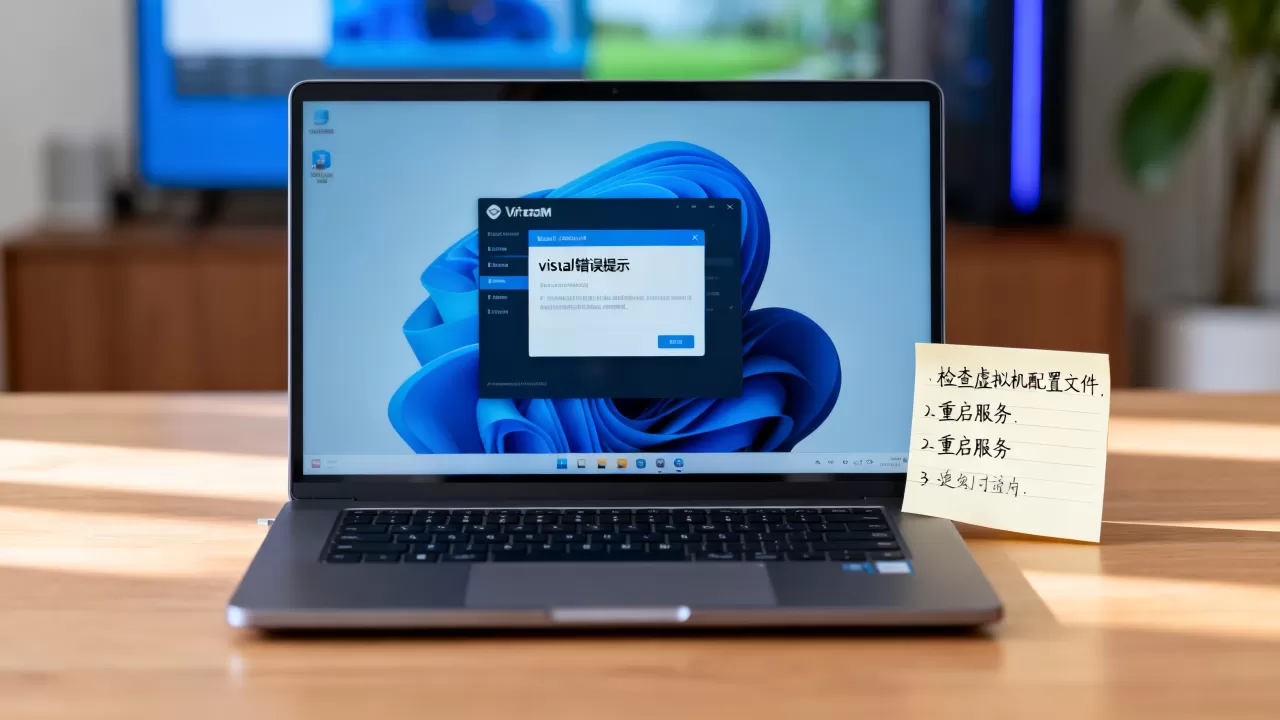
- 内存:Windows 11虚拟机建议至少8GB,16GB更稳,开Docker或Android模拟器再加。
- vCPU:建议4核起步,注意vCPU不是越多越好,超过物理核心数会争抢。
- 磁盘:使用SSD或NVMe,动态磁盘留足空间,Visual Studio安装后可能占用几十GB。
- 页面文件:保持系统管理,或手动设到SSD上,避免放在网络盘。
VMware Workstation可这样查:虚拟机设置 > 处理器 > 勾选虚拟化引擎,Hyper-V可运行:
Get-VMProcessor -VMName "WinDev" | Format-List
若嵌套虚拟化未开,在物理机管理员PowerShell执行:
Set-VMProcessor -VMName "WinDev" -ExposeVirtualizationExtensions $true
VirtualBox则在设置 > 系统 > 处理器 > 启用嵌套VT-x/AMD-V。
图形加速与显示协议
Visual Studio的XAML设计器、WPF预览、Blazor热重载都依赖图形,若3D加速关闭,编辑器滚动会撕裂,VMware勾选“加速3D图形”,显存给到256MB以上,VirtualBox安装Guest Additions后启用3D,云主机优先选带vGPU的实例,或改用RDP增强会话,普通RDP默认不启用GPU,可在组策略中开启“使用硬件图形适配器”。
关闭冲突的Hyper-V与沙盒功能
在Windows物理机上,VMware和Hyper-V可能冲突,若VMware报“此平台不支持虚拟化的Intel VT-x/EPT”,可临时关闭Hyper-V启动:
bcdedit /set hypervisorlaunchtype off
重启后生效,需要Hyper-V时再改回auto,Windows沙盒、WSL2、Credential Guard也可能占用虚拟化层,按需启用。
安装与修复Visual Studio
安装器建议用管理员身份运行,若安装卡住,清理缓存:
vs_installer.exe --nocache
在Visual Studio Installer中点击“修复”,或更新到当前版本,扩展过多时,用“以安全模式启动”排除:
devenv.exe /SafeMode
若仍卡,检查事件查看器 > Windows日志 > 应用程序,找Visual Studio相关错误模块。
VMware和Hyper-V运行Visual Studio哪个好?
这是对比型长尾词,两者都能跑,但定位不同,行业共识认为,桌面开发测试选VMware Workstation更灵活,Windows原生集成和云环境选Hyper-V更顺,业内专家指出,虚拟化层的GPU直通和嵌套虚拟化配置差异,会直接影响Visual Studio的调试体验。
| 对比项 | VMware Workstation | Hyper-V |
|---|---|---|
| 图形加速 | 3D加速成熟,适合WPF和游戏调试 | 增强会话可,老版本GPU支持一般 |
| 嵌套虚拟化 | 支持,配置直观 | 需ExposeVirtualizationExtensions |
| 快照克隆 | 丰富,适合多环境 | 检查点够用,克隆稍重 |
| 系统集成 | 跨平台好 | Windows生态强 |
| 适用场景 | 前端、桌面、移动调试 | .NET后端、Docker、Azure模拟 |
选择建议:
- 只装一个Windows虚拟机做.NET开发,Hyper-V够用。
- 要频繁快照、测试不同VS版本,VMware更省心。
- 用WSL2或Docker Desktop,Hyper-V后端更自然。
- 云上开发,直接选云厂商的Windows实例,不纠结本地平台。
云服务器安装Visual Studio一年多少钱?
价格长尾词,费用不是一个固定数字,受配置、区域、带宽、系统镜像影响,据主流云厂商公开价目,按量付费适合临时调试,包年包月适合长期开发,普通4核8GB Windows云主机,一年费用通常在数千元级别;8核16GB、带GPU的实例更高,具体以控制台实时价格为准。
影响价格的变量
- vCPU和内存:4核8GB是入门,8核16GB更稳。
- 系统盘:SSD云盘比高效云盘贵,但Visual Studio编译快。
- 带宽:按固定带宽或按流量计费,远程桌面吃上行。
- 地域:北京、上海、广州等热门区域资源多,价格相近,延迟不同。
- 授权:Windows Server镜像可能含授权费,自带许可可省。
北京虚拟机搭建Visual Studio开发环境
若团队在北京,选北京地域云主机,RDP延迟通常更低,操作路径:
- 购买Windows Server 2026实例,开放3389端口并限制来源IP。
- 登录后关闭IE增强安全配置,安装浏览器和Visual Studio。
- 在安全组放行RDP,配置强密码和MFA。
- 安装VS时勾选“.NET桌面开发”“ASP.NET和Web开发”。
- 用快照做基线,后续克隆新环境。
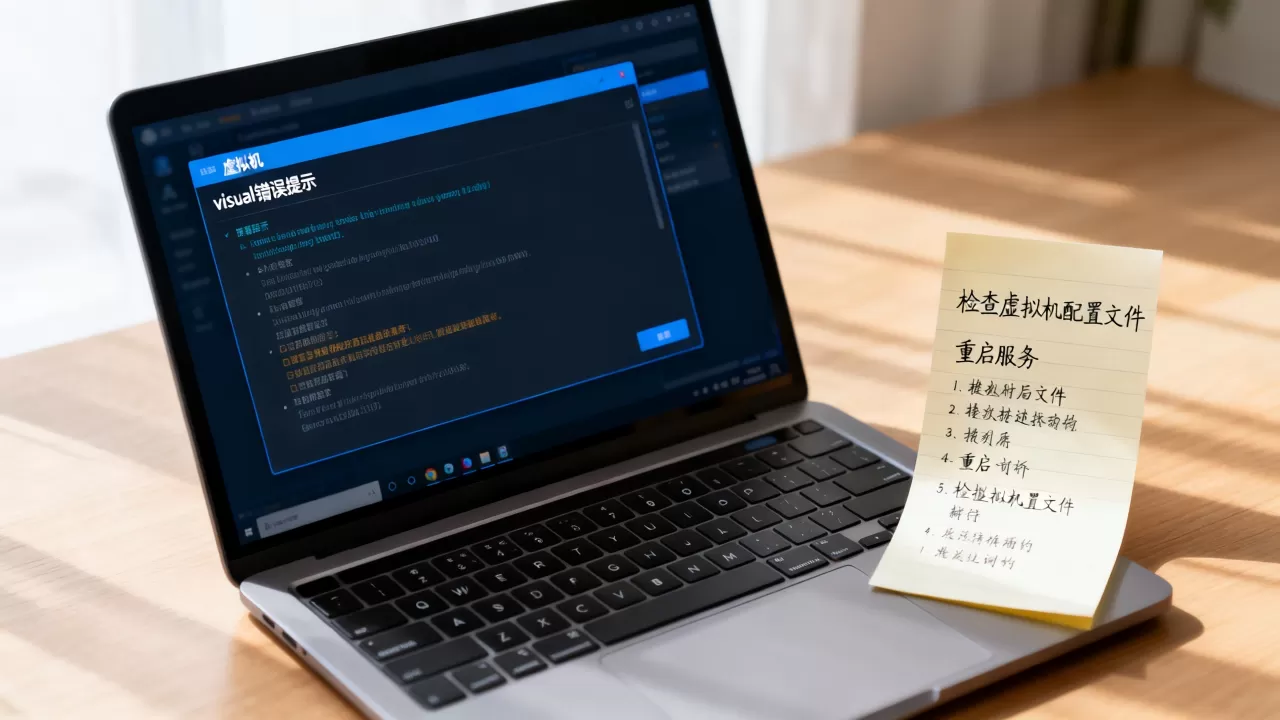
注意:云服务器没有物理显卡时,Visual Studio的Android模拟器、WPF硬件渲染可能受限,需要GPU加速就选GPU实例,或本地开发、云端编译。
虚拟机打开Visual Studio黑屏花屏怎么解决?
场景长尾词,按顺序排查:
- 关闭Visual Studio,更新VMware Tools或VirtualBox Guest Additions。
- 虚拟机设置中启用3D加速,显存调到256MB以上。
- 更新Windows显卡驱动,虽然虚拟机显卡是虚拟的,驱动仍要匹配。
- 禁用Visual Studio硬件加速:工具 > 选项 > 环境 > 常规,取消“基于客户端性能自动调整视觉体验”。
- 删除
%LocalAppData%MicrosoftVisualStudio下对应版本的ComponentModelCache文件夹。 - 若只在RDP下黑屏,改用增强会话或本地控制台。
- 检查是否开了HDR或高DPI缩放,改为100%缩放测试。
虚拟机出现Visual常见问题Q&A
虚拟机出现Visual后一定要重装系统吗?
不需要,多数卡顿和黑屏来自资源分配、3D加速、嵌套虚拟化或缓存损坏,先按任务管理器、事件查看器、Visual Studio安全模式排查,重装是最后手段。
为什么云服务器虚拟机打开Visual Studio提示GPU不可用?
云服务器默认使用虚拟显示适配器,没有直通GPU,Android模拟器、WPF硬件加速、部分游戏调试会提示GPU不可用,解决方式是选用GPU实例,或开启RDP硬件图形适配器,或把图形密集任务放回本地。
虚拟机出现Visual许可证过期怎么恢复?
先校准Windows系统时间,再打开Visual Studio,点击右上角账户,重新登录Microsoft账户或组织账户,若是订阅版,检查订阅是否分配;若是社区版,确认未用于企业级开发,登录后到“帮助 > 注册产品”更新许可证,许可证状态以微软账户后台和Visual Studio注册页面为准。
虚拟机出现Visual并不等于虚拟机故障,核心是让资源、图形和授权匹配Visual Studio的真实需求,按本文清单逐项验证,大多数问题能在不重装的前提下解决。
首发原创文章,作者:王坚,如若转载,请注明出处:https://idctop.com/article/674161.html