Excel策划的核心是用结构化思维拆解复杂问题,通过表格、公式和图表将抽象方案转化为可量化、可追踪的具体步骤,从而提升决策质量与执行效率。
为什么策划工作离不开Excel
策划的本质是信息梳理与逻辑推演,Excel恰好提供了这两项能力的数字化底座,行业共识认为,采用Excel处理策划数据能让方案修改周期缩短一半以上。


数据是策划的基石
策划初期往往面对一堆杂乱需求:预算数字、时间节点、人员分配、市场调研结果,Excel的单元格就像一块块积木,你可以把零散信息按维度填入,再用筛选、排序、透视表快速提取出关键指标,比如在做营销策划时,先列出渠道、成本、预期转化率,透视表能帮你一秒算出哪个渠道性价比最高。
逻辑可视化让方案更清晰
方案里的因果关系、时间先后、依赖关系,光靠文字解释容易产生歧义,Excel的甘特图、进度条逻辑、条件格式都能把抽象关系变成一看就懂的视觉元素。当你用不同颜色区块标注高风险任务,所有参与方都能在0.5秒内抓住重点。
Excel策划教程:从需求到落地的完整流程
这套教程覆盖了绝大多数策划场景,无论是活动策划、产品策划还是项目策划,都可以直接套用框架。
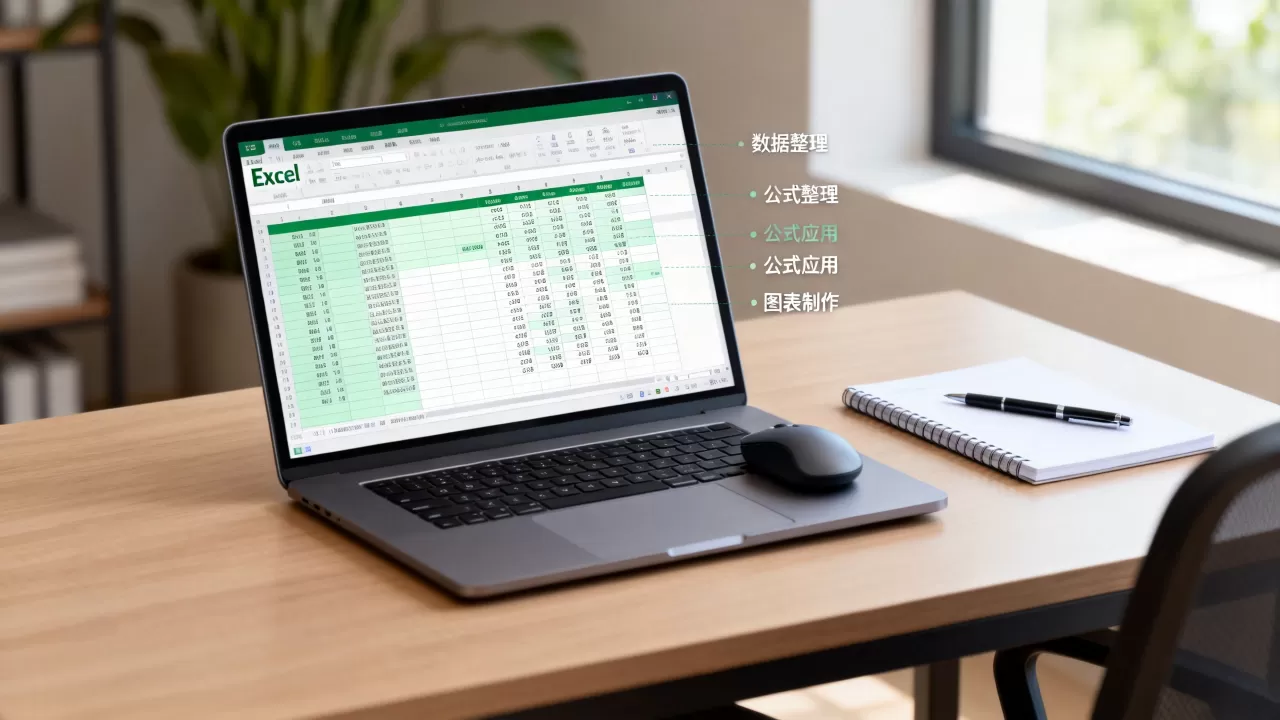
用Excel策划怎么做?核心步骤拆解
- 需求输入:新建一个工作表,列明利益相关方、目标、约束条件,每行一个需求,用数据验证限制输入类型,避免后期格式混乱。
- 任务拆解:使用编号和层级缩进,把大目标拆成可执行的任务包,每个任务包单独一行,包含负责人、开始日期、持续天数、交付物。
- 时间校准:用公式计算结束日期,再插入堆叠条形图生成甘特图。把条件格式规则设为“如果日期超过今天,标记为红色”,这样延迟一目了然。
- 预算核算:输入单价和数量,用SUM公式汇总,再设置条件格式,当总预算超过阈值时自动高亮。
数据验证与假设测试
策划方案常需要改来改去,Excel的“模拟运算表”功能可以替你做大量假设验证,比如想测试不同定价对利润的影响,设定价格区间和目标成本,Excel自动生成所有组合的结果,你再也不用手动算几十遍。
提升效率的Excel策划技巧
掌握这些技巧,你每天能省下至少1小时重复劳动。
动态模板让你一次搭建反复用
把常用框架存成Excel模板文件,每次新建策划时直接套用,模板里保留公式、条件格式、数据验证,只需要填入新数据,甘特图、预算表、仪表盘自动更新。
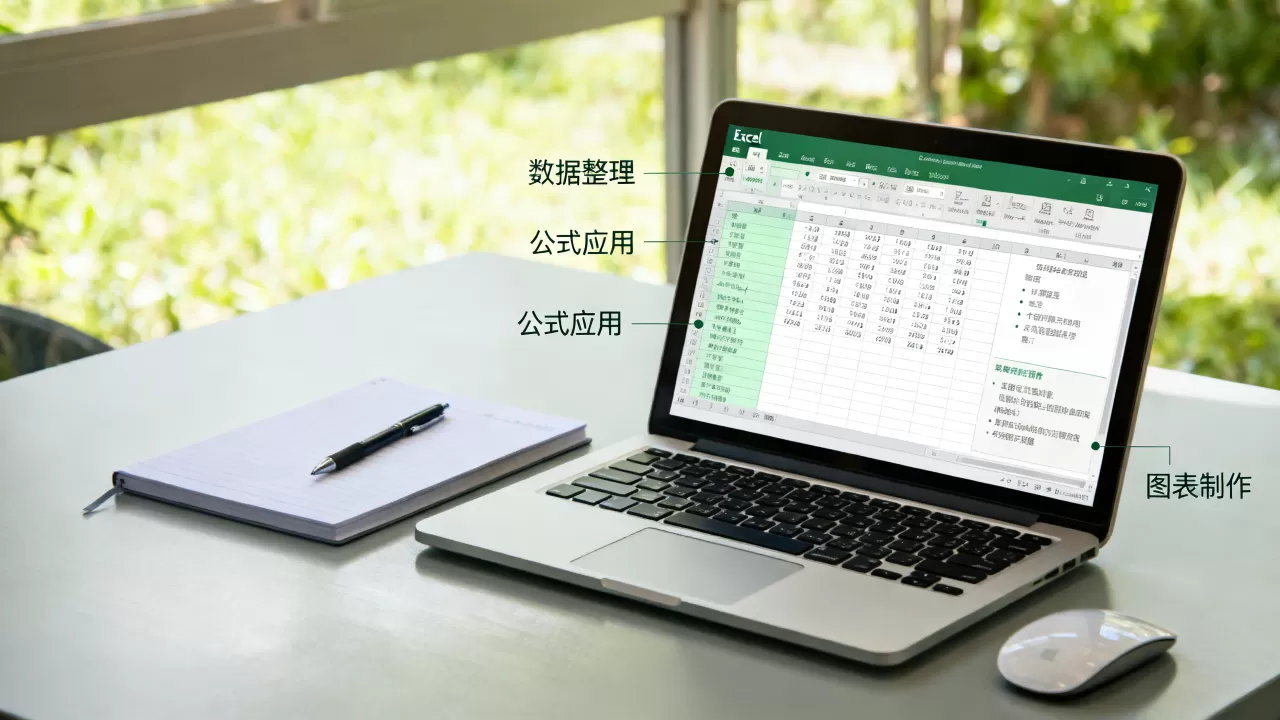
建议把模板按策划类型分类,活动策划模板”“营销策划模板”,方便快速调用。
条件格式预警风险
不要等方案推进到一半才发现问题,在关键指标列设置条件格式:当预算超支时变红,当任务延期时变橙,当完成率低于50%时加粗提醒,策划执行过程中,打开工作簿一眼就能看到所有异常点。
透视表与图表组合解读
做方案汇报时,领导喜欢看趋势和对比,用透视表汇总数据,再插入动态图表,切片器让领导自由筛选维度。相比纯文字方案,这种可交互的数据展示方式能让方案通过率提升不少。
Excel策划模板推荐:场景化选择与定制
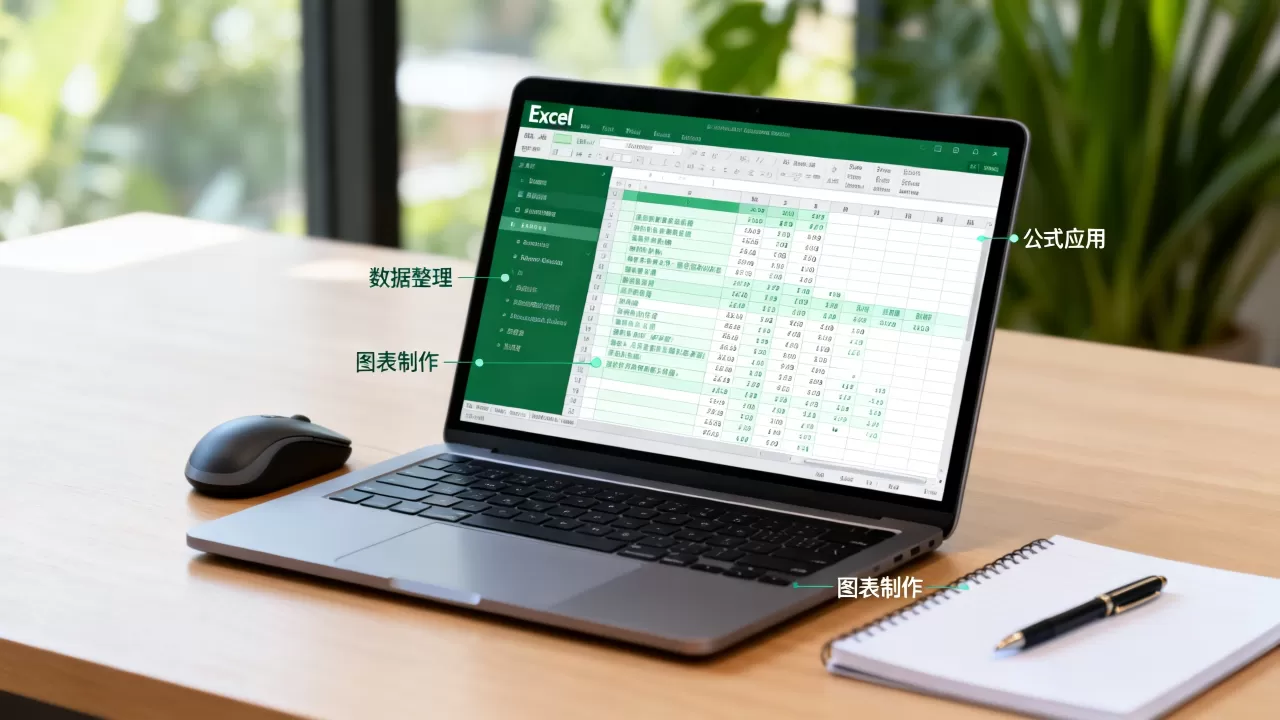
模板不是万能的,但选对模板能节省80%的搭建时间。
常见策划模板类型
- 活动策划模板:包含时间线、场地对比、物料清单、预算表,适合年会、展览、发布会。
- 营销策划模板:包含渠道矩阵、成本核算、ROI预估、A/B测试表,适合推广计划。
- 项目策划模板:包含WBS分解、资源分配、里程碑追踪、风险登记册,适合工程或研发项目。
自定义模板的3个要点
-

留出输入区与计算区,不要混在一起,防止误改公式。
- 使用命名范围,让公式可读性更强,=SUM(预算)”比“=SUM(B2:B20)”直观。
- 保护工作表,只允许编辑特定单元格,避免协作时破坏结构。
Excel策划常见问题解答
如何用Excel做活动策划方案?
从活动目标、时间线、预算、人员分工四张表开始,目标表明确活动目的和KPI;时间线用甘特图展示筹备到执行的全流程;预算表按费用类别分类并设置自动汇总;人员分工表标明角色、任务、联系方式,把这四张表关联起来,方案就基本成型了。
Excel策划模板哪里找?
办公软件内置模板库收录了基础的策划模板,搜“策划”或“项目管理”即可,专业模板网站提供更精细的分类,但下载后要根据实际需求修改公式和字段,不要直接套用,多数情况下,自己基于工作习惯搭建的模板比现成的更顺手。
策划书中如何用Excel制作甘特图?
先列出任务列表,每行对应一个任务,包含开始日期和持续天数,然后选中这三列,插入“堆积条形图”,再调整坐标轴格式让起始日期对齐,最后把代表开始日期的部分填充为无色,仅保留持续时间条形,用条件格式标记已经完成的任务,甘特图就能实时反映进度。
首发原创文章,作者:王坚,如若转载,请注明出处:https://idctop.com/article/509014.html