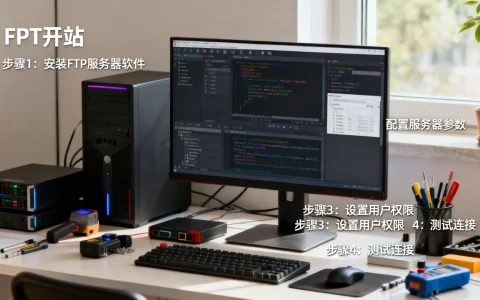
FTP服务器文件检索的核心在于利用索引工具或命令行快速定位文件,而非手动翻找目录。
为什么FTP服务器文件检索总让人头疼
传统FTP协议本身只提供文件传输,没有内置搜索功能,当你面对成百上千个文件夹、文件名无规律、层级嵌套过深时,找文件就像大海捞针,运维人员每天要处理日志、备份、配置文件,开发人员需要从远程仓库拉取特定版本包,企业文件共享场景下员工经常找不到合同或图纸这些痛点几乎每个用过FTP的人都遇到过。

典型场景:运维和开发日常
- 排查日志时需要从服务器上几十个压缩包中挑出当天某个模块的日志,只能逐个下载解压,再本地搜索。
- 发布新版本后发现某段代码回滚出错,需要快速定位历史版本包,但文件名只按日期命名,根本无法区分功能。
- 企业共享服务器上存放着大量设计稿、合同扫描件,部门同事每次都要把整个目录拉到本地用资源管理器搜索,浪费带宽和时间。
这些问题背后只有一个原因:FTP服务器没有原生检索能力,解决方案要么靠外部工具,要么靠脚本或命令行的组合拳。
怎么在FTP服务器上快速检索文件
两种主流思路:一是用命令行工具配合操作系统命令,二是用图形化软件或专用索引服务,选择哪种,取决于你手头的环境、文件总量以及你对命令行的熟悉程度。
命令行方案:灵活但需要记忆
如果你有FTP服务器的SSH权限,直接登录后用find、locate或grep就能搞定,没有SSH时,只能通过FTP协议本身的命令来检索,效率会低一些。
有SSH权限时:
find /path -name "keyword"按文件名模糊匹配。grep -r "keyword" /path搜索文件内容(如果文件是文本)。locate基于数据库的快速查找,但需要提前更新索引(updatedb)。
仅有FTP端口(21)时:
- 使用
lftp工具,它有find和grep命令,可以在远程目录执行递归搜索。lftp user@host -e "find . -name 'keyword'; exit"。 - 或者用
curlftpfs将FTP挂载到本地文件系统,然后直接用本地工具检索,挂载命令:curlftpfs ftp://user:pass@host /mnt/ftp,之后用find或grep即可。
图形化工具:上手快,功能有限
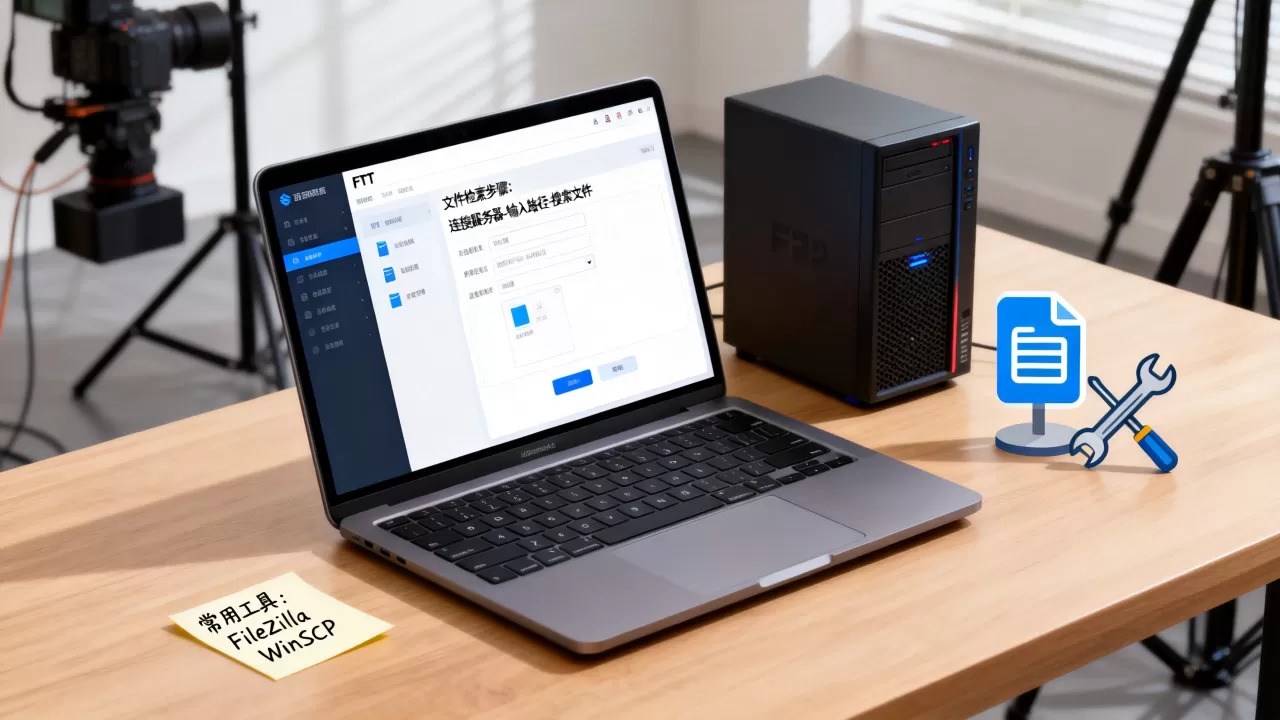
大多数FTP客户端都附带搜索功能,但只支持当前目录下文件名匹配,无法递归深度搜索或内容检索。
- FileZilla:远程目录右键选择“搜索远程文件”,输入关键词即可,支持递归搜索子目录,但速度慢,大目录容易卡死。
- WinSCP:工具栏有搜索按钮,支持通配符和正则,同样只搜索文件名,且不缓存结果。
- FlashFXP:类似,搜索功能需要手动指定目录范围。
这些工具适合日常少量文件查找,如果服务器上有上万文件,建议改用专用方案。
第三方索引服务:企业级推荐
对于大型文件服务器,最好的办法是部署一套索引服务,将FTP文件的元数据甚至内容导入搜索引擎,实现秒级检索。
- Apache Solr / Elasticsearch + FTP Crawler:配置爬虫定期扫描FTP目录,建立索引,对外提供REST API或Web界面。
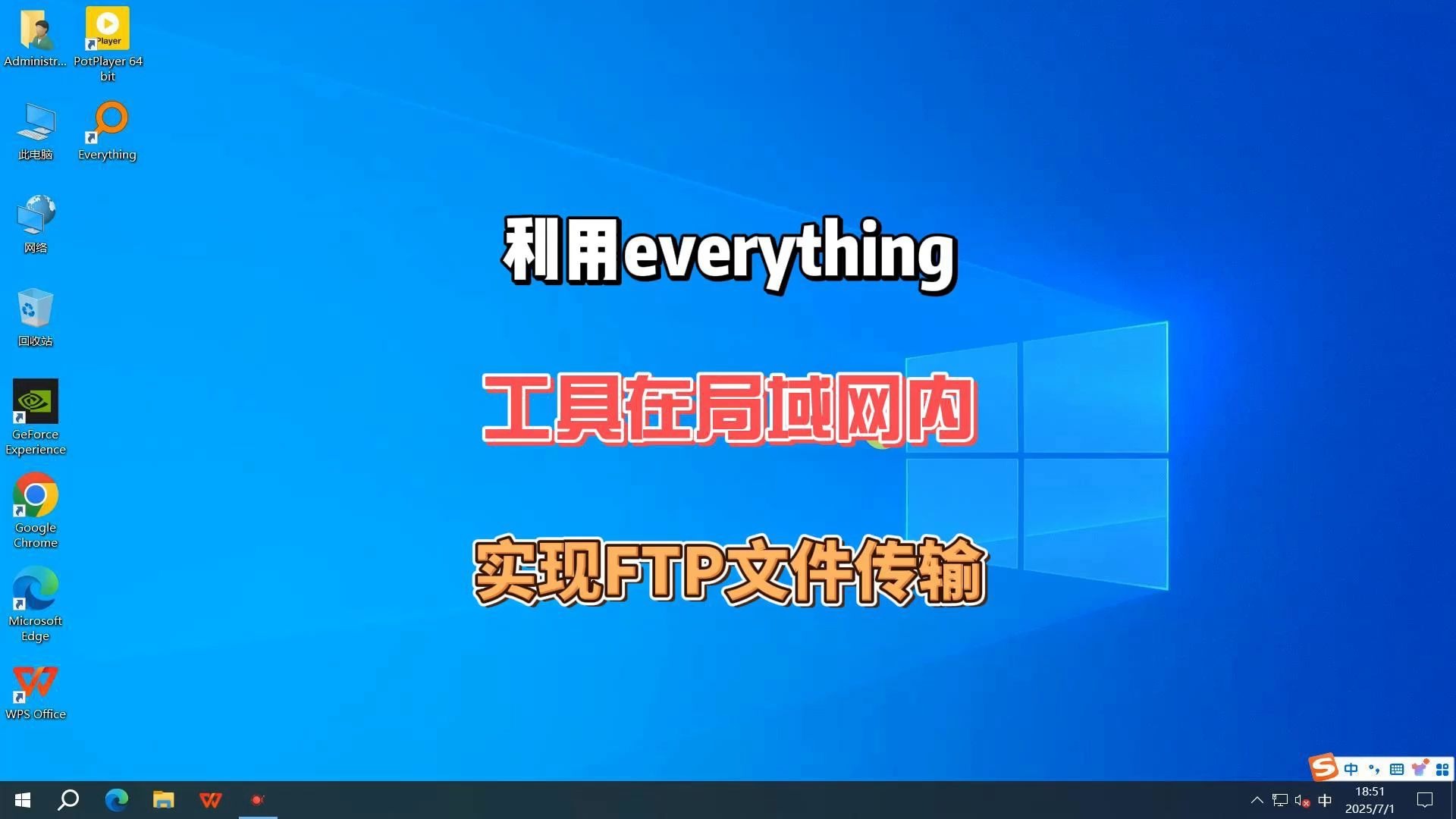
- Everything for FTP(Windows):利用NTFS索引,但需要先挂载FTP为磁盘,然后Everything自动索引,速度极快,但需要挂载权限。
- SonicFTP(商业软件)或 FTP Search 模块:部分NAS系统自带搜索功能,如群晖的File Station支持远程FTP索引。
FTP文件检索工具对比:免费与付费方案
选择工具时,最关心的是速度、易用性和成本,下面将常见方案按免费和付费分类,对比核心差异。
| 方案类型 | 工具/方法 | 搜索范围 | 速度 | 成本 | 易用性 |
|---|---|---|---|---|---|
| 免费命令行 | lftp find / curlftpfs + find |
文件名/内容(需挂载) | 中等,取决于网络 | 免费 | 需要Linux基础 |
| 免费图形 | FileZilla / WinSCP | 文件名(当前目录及子目录) | 慢,大目录易超时 | 免费 | 零门槛 |
| 免费索引 | Everything(挂载FTP后) | 文件名(极快) | 秒级 | 免费 | 中等,需配置挂载 |
| 付费商业 | SonicFTP / Serv-U Search | 文件名+内容+元数据 | 快,支持实时更新 | 数百至上千元/年 | 低,有管理界面 |
| 开源自建 | Elasticsearch + crawler | 文件名+内容(可定制) | 快,但需维护 | 免费(需服务器资源) | 高,需要技术团队 |
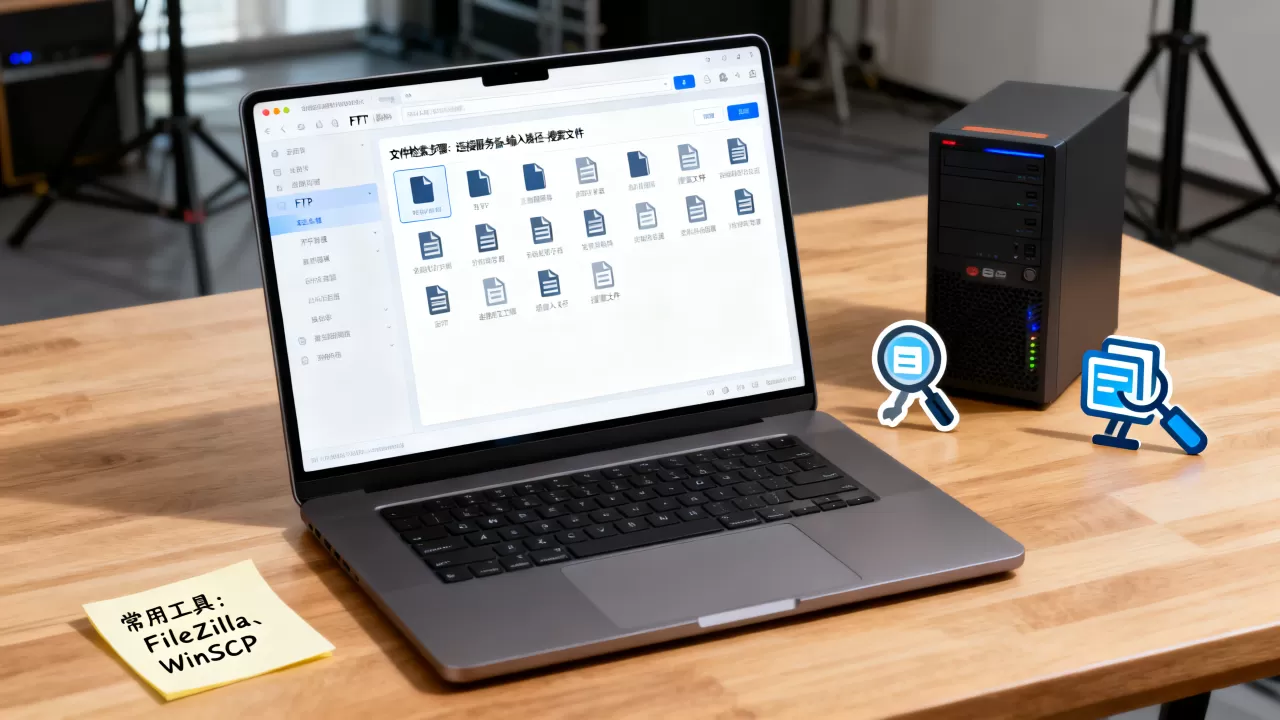
免费方案适合文件量少、个人开发者或临时使用。付费方案适合企业,尤其是需要权限控制、审计日志和合规要求的场景,据行业共识,文件量超过10万时,索引方案几乎是唯一选择,手动搜索效率极低。
企业内部FTP服务器文件检索方案
企业环境通常文件量大、用户多、权限复杂,且需要满足审计和合规要求,针对这些特点,以下方案被广泛采用。
需求梳理:规模与权限是第一关
- 文件数量:超过50万文件时,索引必须建立,否则任何检索都会超时。
- 用户权限:不同部门只能看到特定目录,检索工具必须支持ACL(访问控制列表)过滤。
- 审计需求:谁在什么时候搜索了什么文件,需要记录日志。
推荐架构:FTP + 搜索中间件
- 在前端搭建一个Web搜索界面(如用PHP或Python),后端连接Elasticsearch集群。
- 爬虫(如FTPCrawler或自定义脚本)定期扫描FTP目录,将文件路径、大小、修改时间、权限等信息写入Elasticsearch,如果需要全文搜索,还可以提取文本内容(PDF、Office文档等)。
- 用户通过Web界面输入关键词,搜索请求先经过权限过滤,再返回结果。
国内用户(地域词融入)常遇到的问题是FTP服务器带宽不足,爬虫频繁扫描会影响业务传输,建议设置爬虫在非高峰时段运行,并控制并发连接数,国内企业使用Samba或NFS较多,但FTP依然存在,尤其是与外部合作伙伴交换文件时,几家国产NAS厂商如群晖、威联通也提供了FTP搜索插件,但功能有限。
实操步骤:用Elasticsearch搭建FTP文件检索
- 部署Elasticsearch和Kibana(可视化)。
- 编写Python脚本,使用
ftplib遍历目录,收集文件信息,通过Elasticsearch Py客户端批量写入索引。 - 设置定时任务(cron)每天增量更新。
- 在Kibana中创建仪表盘,或自建搜索页面。
# 简单示例:连接FTP并获取文件列表
from ftplib import FTP
ftp = FTP('host')
ftp.login('user', 'pass')
for dirname, subdirs, files in ftp.walk('/'):
    for f in files:
        # 获取文件大小、时间等
        # 写入Elasticsearch
这个方案完全免费,但需要技术能力,如果预算充足,商业软件如Serv-U Search或GlobalSCAPE的搜索模块可以直接部署,省去开发时间。
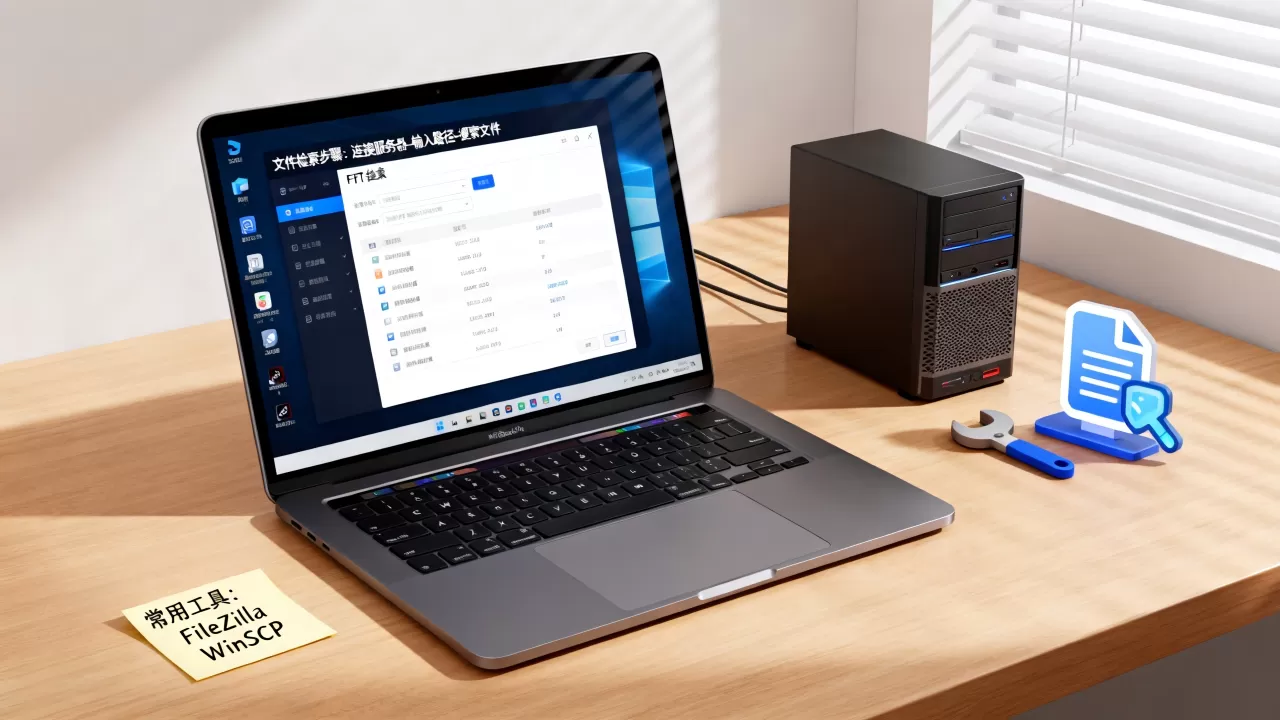
如何选择适合你的FTP文件检索工具
没有万能方案,但可以根据以下条件快速决策。
- 文件少于1万,偶尔搜索 → 用FileZilla或WinSCP自带搜索,零成本。
- 文件1万~10万,搜索频率中等 → 挂载FTP为磁盘,用Everything索引,速度很快,但需要Windows环境。
- 文件超过10万,或需要内容搜索 → 建立Elasticsearch索引,或购买商业搜索软件。
- 有权限控制需求 → 必须用支持ACL的搜索工具,如商业软件,或自研时集成权限模块。
- 预算有限,但技术团队强 → 开源方案最合适,只需要服务器资源。
- 预算充足,不愿折腾 → 商业软件,选国内代理商(地域词),获取本地化支持。
FTP服务器文件检索常见问题
FTP服务器文件检索速度慢怎么办?
归根结底是工具没有索引,如果只用客户端自带的搜索,每次都要遍历目录,速度必然慢,建议换成索引方案:挂载后使用Everything,或部署Elasticsearch,如果文件量不大,可以尝试使用lftp的find命令,它比图形化工具快一些,检查网络延迟和服务器磁盘I/O,有时瓶颈不在软件。
有没有免费的FTP文件检索软件?
免费方案不少:FileZilla和WinSCP自带搜索,但功能简单;Everything免费,但需要将FTP挂载为本地盘;开源工具如lftp和curlftpfs组合也免费,如果愿意花时间搭建,Elasticsearch是最强大的免费索引方案,只不过需要服务器和运维成本,需要注意的是,免费工具大多不支持全文搜索和权限隔离,企业场景下可能需要付费。
怎么在命令行下检索FTP服务器文件?
最常用的方法是lftp的find命令:lftp -u user,pass host -e "find . -name 'keyword'",也可以先挂载:curlftpfs ftp://user@host /mnt/ftp,然后像本地文件一样用find或grep,如果服务器支持SSH,直接登录后搜索效率最高,没有SSH且不想挂载时,可以写一个脚本,用ls -R获取目录树,再正则匹配,但这种方式对大型目录不现实。
无论你追求零成本还是高性能,FTP服务器文件检索的核心始终是从“被动翻找”转向“主动索引”,花点时间搭建索引方案,换来的是日常操作中每一次秒级定位的痛快。
首发原创文章,作者:王坚,如若转载,请注明出处:https://idctop.com/article/509066.html