在Excel中处理汉字拼音主要依靠PHONETIC函数,但该函数仅支持从“拼音指南”中提取读音,无法直接转换无注音文本,真正实现汉字转拼音需要借助VBA代码或第三方插件,常用方案包括使用“易用宝”插件、自定义函数或在线工具。
Excel拼音函数怎么用?PHONETIC函数详解
很多用户搜索“Excel拼音函数怎么用”时,首先接触的就是PHONETIC函数,这个函数的作用是提取文本中的拼音字符,但有一个关键限制:只能提取通过“拼音指南”添加的拼音,无法直接转换汉字。
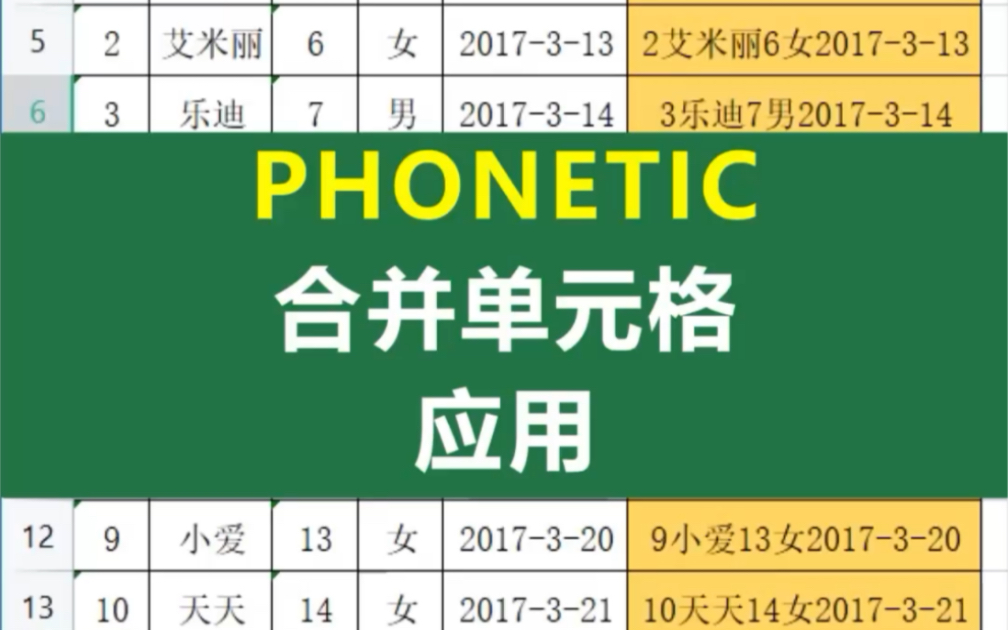

PHONETIC函数的语法与使用场景
语法为=PHONETIC(reference),参数引用包含拼音指南的单元格,适用场景是在Excel中为汉字添加了拼音注释(类似Word中的拼音标注),然后通过该函数提取拼音字符,在Excel 2016及以上版本中,选中单元格后点击“开始”选项卡下的“拼音指南”按钮,即可为汉字添加拼音,再用PHONETIC提取。
操作步骤:为汉字添加拼音指南并提取
- 选中需要添加拼音的单元格。
- 在“开始”选项卡的“字体”组中,点击“拼音指南”按钮(显示为“文”字带拼音)。
- 选择“编辑拼音指南”,输入拼音(可自动生成,但需确认)。
- 在另一单元格输入公式
=PHONETIC(A1),即可提取拼音。
注意事项:局限性
- PHONETIC函数只能提取手动添加的拼音,对已有汉字直接转换无效。
- 拼音指南的拼音和汉字是分开存储的,提取的拼音不含声调(除非手动输入)。
- 对于大量汉字,手动添加拼音效率低,不推荐用于批量处理。
如果你需要的是批量转换汉字为拼音,PHONETIC函数并非最佳选择,接下来介绍更实用的方案。
Excel汉字转拼音工具有哪些?推荐三个方案
针对“Excel汉字转拼音工具”这个需求,市面上主要有三类解决方案:VBA自定义函数、第三方插件和在线工具,下面逐一对比。
使用VBA自定义函数
通过编写VBA代码,可以创建一个自定义函数,将汉字转换为拼音,这是最常用的免费方法,无需安装额外软件。
操作路径:
- 按
Alt+F11打开VBA编辑器。 - 插入模块,粘贴代码(示例框架):
Function GetPinyin(rng As Range) As String ' 需引用微软拼音库,完整代码可参考开源方案 End Function - 保存后返回Excel,在单元格输入
=GetPinyin(A1)即可。
优点:免费、可定制(支持全拼、首字母、带声调等)。
缺点:需要基础VBA知识,且Excel安全设置需允许宏。
使用第三方插件(如易用宝、方方格子)
- 易用宝:内置“汉字转拼音”功能,支持全拼和首字母,安装后直接在“单元格”组中找到。
- 方方格子:提供“拼音转换”工具,支持批量处理,可导出设置。
优点:操作简单,无需编程,功能稳定。
缺点:部分插件需付费,存在兼容性问题。
在线工具辅助
若不想安装任何软件,可使用在线Excel转拼音工具,如“在线Excel拼音转换”,上传文件,处理完成后下载。
优点:免安装,临时使用方便。
缺点:数据安全风险,网络依赖,不支持实时更新。
对比表格
| 方案 | 成本 | 操作难度 | 批量处理 | 推荐场景 |
|---|---|---|---|---|
| VBA函数 | 免费 |
中等 | 高效 | 长期频繁使用 |
| 第三方插件 | 部分免费 | 低 | 高效 | 需要快速上手 |
| 在线工具 | 免费 | 低 | 较慢 | 临时单次使用 |
行业共识认为,对于日常办公,第三方插件是最平衡的选择,而VBA方案适合有技术背景的用户。
Excel根据拼音排序的两种方法
很多用户需要按汉字拼音顺序排序,但Excel默认排序有时不准确,这里提供两种实用方法。
利用Excel内置拼音排序
Excel默认排序规则中,中文是按拼音排序的,直接选中数据,点击“数据”选项卡下的“排序”,在“排序依据”中选择“数值”或“单元格值”,Excel会自动按拼音排列,Excel的拼音排序基于系统区域设置,通常没问题,但某些多音字可能出错,如果遇到问题,可以尝试方法二。
使用辅助列提取拼音首字母后排序
- 使用VBA或插件提取拼音首字母(如“张三”变成“ZS”)。
- 在辅助列用公式提取首字母,比如使用自定义函数
=FirstPinyin(A1)。 - 按辅助列排序。
这种方法更精确,尤其适用于首字母排序需求。
Excel拼音首字母提取技巧
在Excel中提取汉字拼音首字母,常用于数据分类、编码或快速搜索,客户名称的拼音首字母用于查询。
使用VBA自定义函数提取首字母
以下是一个常见VBA函数示例,可提取汉字拼音首字母(简化版,支持常用汉字):
Function FirstPinyin(rng As Range) As String
    Dim str As String
    Dim i As Integer
    str = rng.Text
    For i = 1 To Len(str)
        FirstPinyin = FirstPinyin & GetFirstLetter(Mid(str, i, 1))
    Next
End Function
Private Function GetFirstLetter(ByVal c As String) As String
    ' 根据ASCII码判断首字母,实际需要映射汉字拼音首字母
End Function
无宏环境下的公式替代方案
如果不使用宏,可以借助Excel的“拼音指南”功能结合PHONETIC函数,但需要逐个添加拼音,效率较低,更推荐使用第三方插件,如“易用宝”中的“提取拼音首字母”功能,一键完成。
常见问题与解答
Q: Excel拼音函数不支持怎么办?
A: PHONETIC函数只支持有拼音指南的文本,如果无法提取拼音,请检查单元格是否已添加拼音指南,若未添加,则需手动添加或使用其他方法,如VBA或插件,对于批量转换,建议使用第三方工具。
Q: Excel中如何批量提取汉字拼音?
A: 批量提取推荐使用VBA自定义函数或第三方插件,如“方方格子”的“汉字转拼音”功能,操作路径:安装插件后,选中数据区域,点击“汉字转拼音”,选择输出为全拼或首字母,即可一键生成,VBA方法可参考上述代码,但需注意宏安全设置。
Q: Excel汉字转拼音支持多音字吗?
A: 大部分工具支持多音字,但需要依赖词库,VBA方案中可以通过扩展字典对象处理多音字,但默认可能不准确,第三方插件如“易用宝”内置了多音字库,能自动识别常见多音字(如“银行”的“行”读háng),但无法保证100%准确,对于关键数据,建议手动校对。
在Excel中处理拼音,根据需求选择方案:简单提取已添加拼音用PHONETIC,批量转换用VBA或插件,排序用内置或辅助列,提取首字母用自定义函数。最推荐的方式是安装一款可靠的Excel插件,如“易用宝”或“方方格子”,它们能覆盖大多数拼音处理场景,且无需编程。
首发原创文章,作者:王坚,如若转载,请注明出处:https://idctop.com/article/509062.html