在Mac上通过Boot Camp安装Linux系统是可行的,但仅限Intel架构机型,且需手动调整引导配置,性能优于虚拟机,但设置复杂度较高。
bootcamp linux 安装教程:手把手在苹果电脑上配置双系统
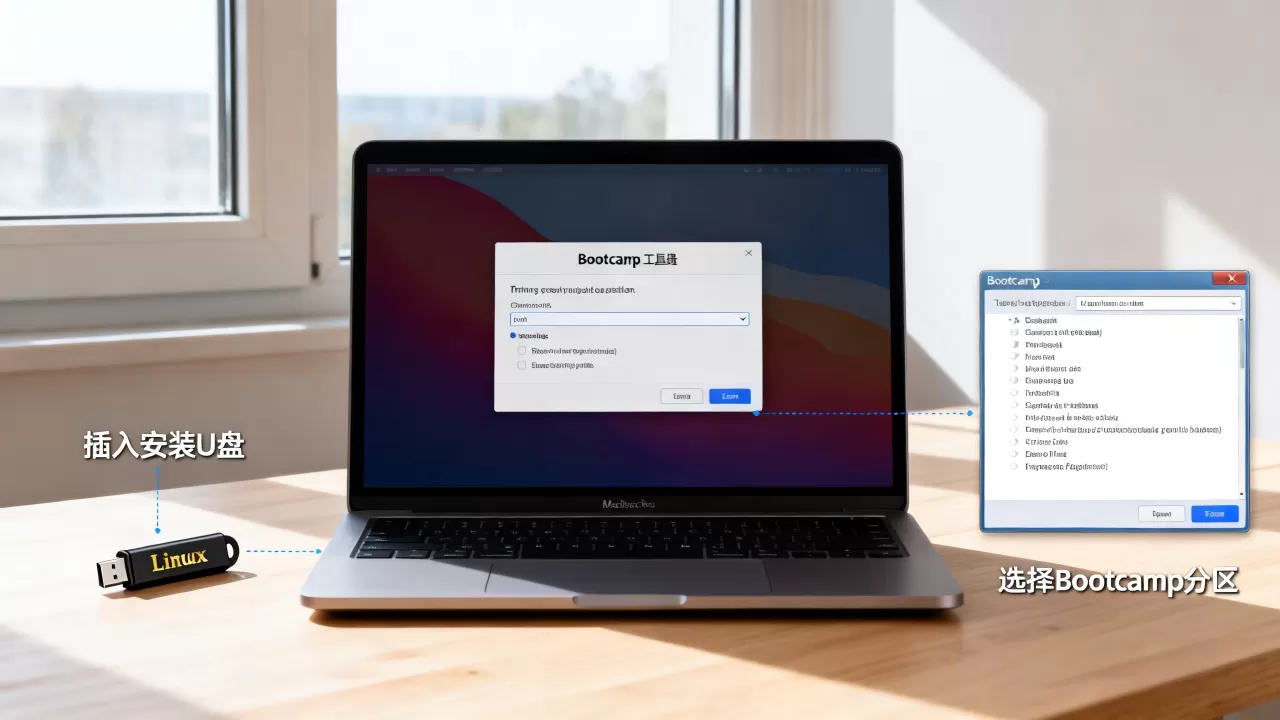
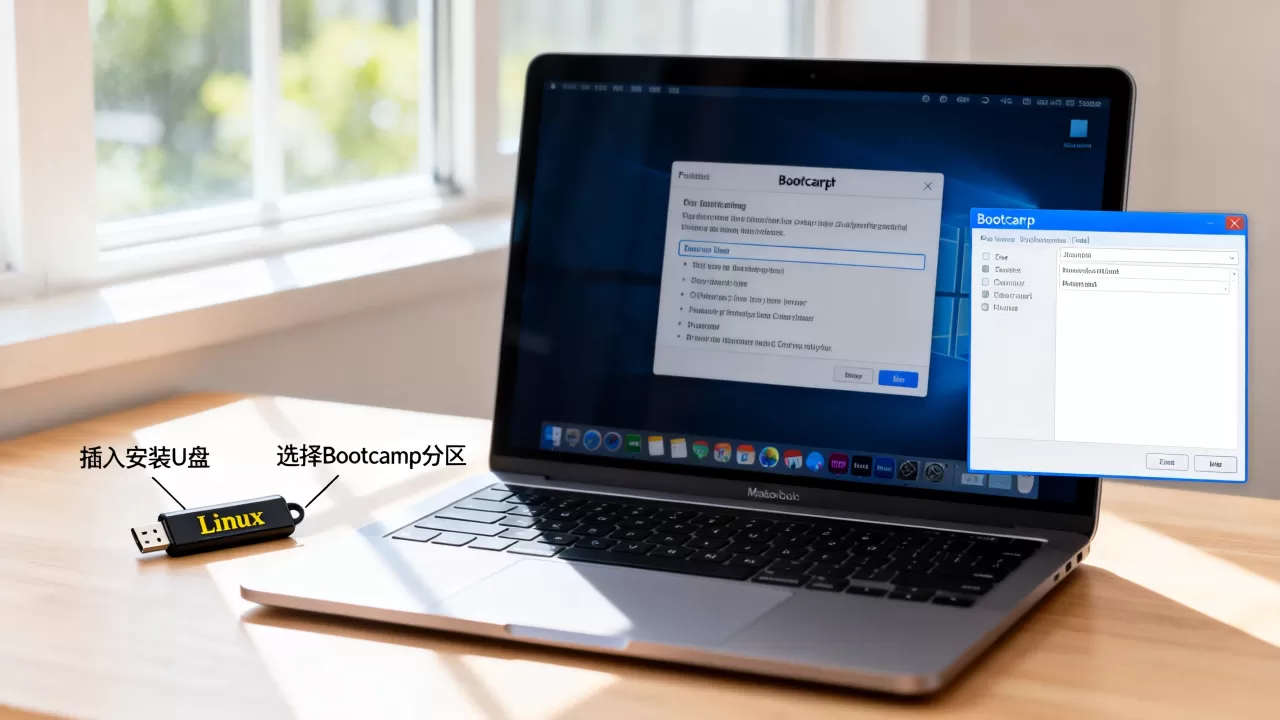
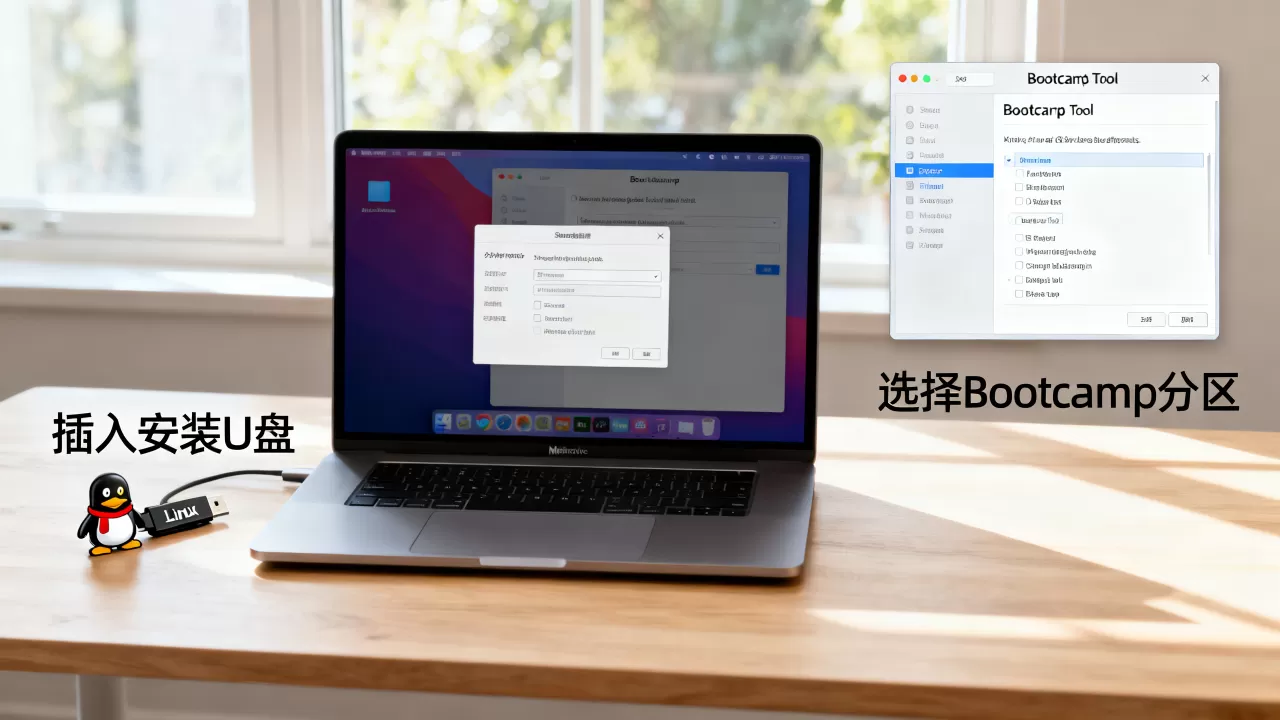
如果你手头有一台Intel芯片的Mac,又想体验Linux的原生性能,Boot Camp是个值得尝试的路径,相比虚拟机,它能直接调用硬件资源,适合开发、编译等重型任务,但官方Boot Camp助理只支持Windows,装Linux需要绕个弯手动分区、调整引导、甚至修补驱动。

安装前的关键准备
在动手之前,先确认三件事。
- 硬件限制:只有Intel Mac能用Boot Camp装Linux,Apple Silicon(M1/M2/M3)不支持,得走虚拟机或Parallels Desktop。
- ISO镜像选择:推荐Ubuntu LTS或Fedora,社区支持好,驱动问题少,别选冷门发行版,后续WiFi、显卡驱动会让你头疼。
- 存储空间:至少留出50GB,Linux系统本身不大,但你得给项目文件、Docker镜像留余地。
备份macOS数据,分区操作有风险,Time Machine走一遍,避免翻车。
完整安装步骤
以下流程基于Ubuntu 22.04 LTS,其他发行版类似。
-
创建未分配空间
打开“磁盘工具”,选择内置硬盘,点击“分区”,点“+”号,新建一个分区,格式选“MS-DOS (FAT)”,大小按需设定,完成后,这个分区在macOS里显示为“untitled”。关键一步:删除这个分区,让它变成“空闲空间”,用终端命令diskutil list找到分区标识,然后diskutil eraseVolume free none /dev/diskXsY,之后磁盘工具里会出现一段“空闲空间”。
-
制作启动U盘
下载Ubuntu ISO,用Etcher或dd命令写入U盘。sudo dd if=/path/to/ubuntu.iso of=/dev/rdiskX bs=1m,耐心等待几分钟。 -
安装Linux
重启Mac,按住Option键,选择U盘启动,进入Ubuntu试用环境,双击“安装Ubuntu”,分区时选择“其他选项”,找到之前留出的空闲空间,手动创建ext4根分区和swap分区。注意:引导器安装到整个硬盘的EFI分区,不要选U盘。 -
修复引导顺序
装完后重启,会发现直接进了macOS,这是因为Boot Camp的引导默认指向Windows,你需要用bless命令或rEFInd引导管理器,推荐安装rEFInd:在macOS里下载rEFInd,终端运行./refind-install,重启后就能看到Linux和macOS的启动菜单。
常见问题:驱动与兼容性
- WiFi无连接:多数Intel Mac的Broadcom无线网卡在Linux下默认不工作,解决方法:安装bcmwl-kernel-source驱动包,或直接连网线。
- 显卡切换问题:双显卡Mac(比如独显+核显)在Linux下可能发热,安装
nvidia-prime或mesa-utils手动切换。 - 触控板不灵敏:部分MacBook触控板在Linux下只有基础功能,安装
libinput并调整配置文件,可改善手势响应。
bootcamp linux 与虚拟机方案对比,哪个更适合你?
很多人纠结该用Boot Camp装Linux还是用虚拟机,两者各有明确场景,没有绝对好坏。
性能与资源占用
Boot Camp是原生运行,CPU、内存、GPU全部直通,没有性能损耗,编译大型项目、跑深度学习模型时,优势明显,虚拟机使用Hypervisor对硬件做半虚拟化,CPU损失约5-10%,显卡损失更大,但日常开发感知不强。
便捷性与切换成本
虚拟机随开随用,不用重启,在macOS里用鼠标点一下就能进入Linux,适合频繁在两个系统间切换的场景,Boot Camp每次切换需要重启电脑,来回倒腾比较耗时,而且macOS和Linux之间文件共享不如虚拟机方便(虚拟机可设置共享文件夹或拖拽文件)。
适用场景对比
- Boot Camp适合:需要GPU加速(CUDA)、长时间运行服务器、对内存要求苛刻(虚拟机占用宿主机内存)、需要内核级调试。
- 虚拟机适合:快速测试脚本、使用少量Linux工具(如grep、sed)、学习Linux基础命令、不想打断macOS工作流。
数据参考
据行业共识,同配置下Boot Camp跑Linux的编译速度比虚拟机快10%-15%,而虚拟机启动时间只需5秒,Boot Camp从重启到进入系统约1分钟,多数情况下,初学者建议先用虚拟机,确定自己需要长期使用纯Linux环境后再考虑Boot Camp。
实操技巧:让双系统更顺手
共享文件与数据
在macOS和Linux之间共享数据,有两个主流方法。
- 共用exFAT分区:在磁盘工具里创建一个exFAT分区,两个系统都能读写,适合放文档、代码、电影。
- 网络共享:Linux下安装Samba,macOS里通过Finder连接,适合大文件,不需要反复挂载分区。
卸载Linux释放空间
如果不想用了,不直接删除分区,正确做法:在macOS中打开“磁盘工具”,选中Linux分区,点击“抹掉”(格式为APFS或Mac OS扩展),然后回到“分区”界面,把空闲空间拖回macOS分区,如果efi分区里还有Linux引导项,用终端命令
diskutil mount diskXsY挂载EFI分区,手动删除/EFI/ubuntu文件夹,再运行sudo bless --mount /Volumes/EFI --setBoot。
Q&A:bootcamp linux 常见疑问
我的Mac是M1芯片,能用bootcamp linux 吗?
不能,Boot Camp只支持Intel架构的Mac,M1/M2/M3芯片使用ARM架构,无法通过Boot Camp安装x86版Linux,如果想在Apple Silicon上跑Linux,可选方案是虚拟机(如UTM、Parallels Desktop)或Asahi Linux(在M系列上原生运行Linux的项目,但仍在开发中,日常使用可能有坑)。
为什么我装完bootcamp linux 后,只有macOS启动项?
多数情况下是因为Linux引导器没有正确写入macOS的EFI分区,安装时务必选择“引导器安装到整个硬盘的EFI分区”,而不是U盘,如果已经装完,用rEFInd或手动复制引导文件可以修复,具体步骤:进macOS,挂载EFI分区,创建/EFI/ubuntu文件夹,把Linux安装盘里的/boot/efi/EFI/ubuntu内容复制过来,运行bless --folder /Volumes/EFI/EFI/ubuntu --file /Volumes/EFI/EFI/ubuntu/grubx64.efi --setBoot。
bootcamp linux 和虚拟机,哪个更省电?
Boot Camp更省电,虚拟机在后台运行时会占用CPU和内存,即使只分配少量资源,宿主机macOS的功耗也会增加,Boot Camp启动后macOS不运行,Linux电源管理直接控制硬件,同负载下功耗低于虚拟机方案,但需要注意,Linux下电源管理通常不如macOS优化,所以实际续航可能比macOS原生少10%-20%,但比虚拟机模式下的整体功耗更好。
首发原创文章,作者:王坚,如若转载,请注明出处:https://idctop.com/article/509158.html