FTP服务器文件名编码问题,核心原因是客户端与服务器使用的字符集不一致,统一采用UTF-8编码即可避免大多数乱码。
为什么FTP文件名会乱码
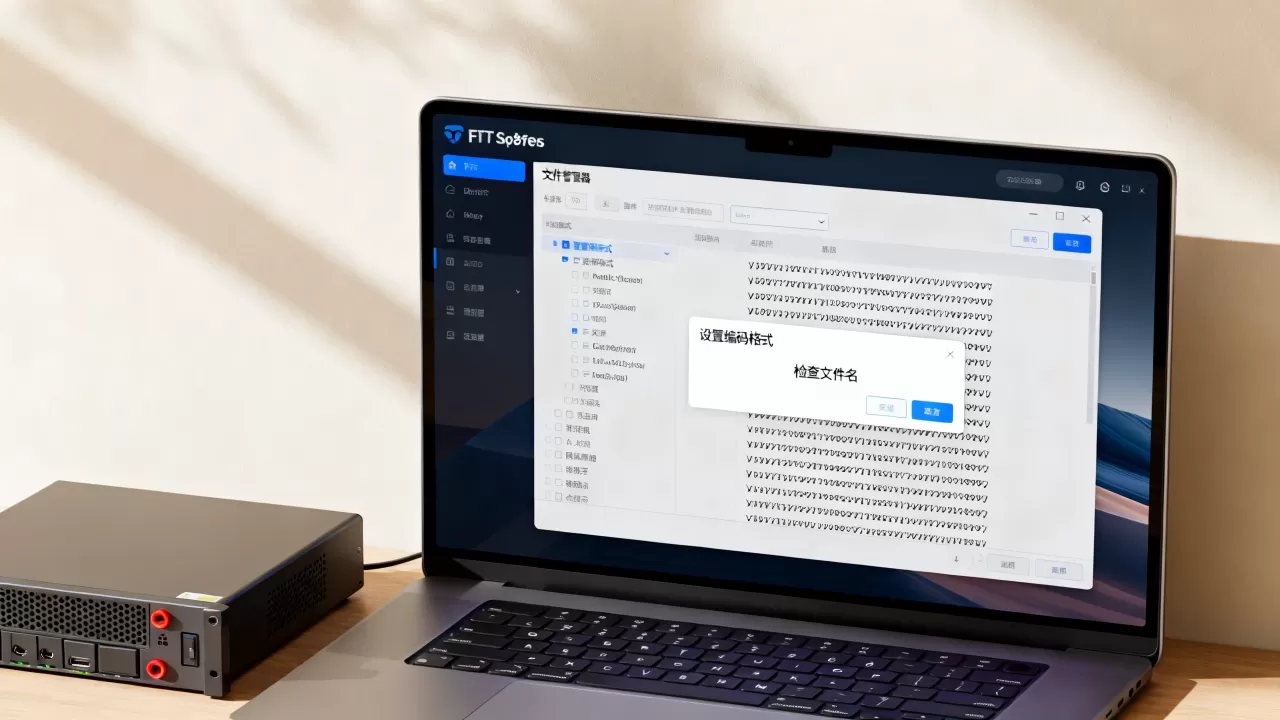
FTP协议本身没有规定文件名编码,服务器和客户端各自按照系统默认编码解释文件名,当两端编码不同时,同一文件名的字节序列被解释为不同字符,导致乱码。

常见编码组合
- 服务器端:Linux系统默认使用UTF-8,Windows系统默认使用GBK(中文区域)或系统本地编码。
- 客户端:FileZilla、FlashFXP等软件默认编码不同,部分较老版本客户端默认使用系统本地编码(如GBK),现代版本大多默认UTF-8。
举例:从Windows客户端(GBK)上传“中文文件.txt”到Linux服务器(UTF-8),服务器会按GBK解码后的字节存为文件名,但读取时按UTF-8解码,就会显示乱码或问号。
乱码的典型表现
- 文件名变成一串问号或类似“文件”之类的乱码字符。
- 文件无法打开、删除或下载,因为实际文件名已被存储为乱码序列。
- 部分文件直接显示为“????.txt”或“%E6%96%87%E4%BB%B6”,后者是URL编码,多出现在某些Web界面。
主流FTP服务器的编码设置
不同FTP服务器对编码的处理方式不同,需要针对性配置,以下分服务器类型说明。
vsftpd文件名编码设置
vsftpd是Linux上最常用的FTP服务器,默认情况下,vsftpd不主动处理编码,直接使用系统locale(一般为UTF-8),如果客户端使用UTF-8,则不会乱码;如果客户端使用GBK,则需在服务器端做转换。
核心配置方法:
- 修改
/etc/vsftpd.conf,添加或修改以下参数:
utf8_filesystem=YES
该参数强制vsftpd使用UTF-8编码处理文件名,几乎所有现代客户端都支持UTF-8,推荐开启。 - 如果客户端使用GBK且无法修改,可通过字符集转换模块(如
iconv)实现,但配置较复杂,不如直接统一客户端编码。
操作步骤:
- 登录服务器,编辑配置文件:
sudo vi /etc/vsftpd.conf - 添加一行:
utf8_filesystem=YES - 保存退出,重启服务:

sudo systemctl restart vsftpd
- 客户端(如FileZilla)设置为UTF-8,测试上传下载。
ProFTPD的编码设置
ProFTPD同样流行,处理方式类似。
- 在
/etc/proftpd/proftpd.conf中添加:
UseEncoding utf-8 utf-8
第一个参数是服务器端编码,第二个是客户端期望编码,可根据需要调整。 - 或者使用
Charset指令:
CharsetLocal UTF-8
CharsetRemote UTF-8
强制两端使用UTF-8。
Windows IIS FTP的编码问题
Windows IIS FTP服务器默认使用系统本地编码(GBK),且不支持直接配置UTF-8,这导致从Linux客户端(UTF-8)上传文件到Windows服务器时,文件名乱码。
解决方案:
- 升级到IIS 7.5以上版本,通过修改注册表启用UTF-8支持:
HKEY_LOCAL_MACHINESYSTEMCurrentControlSetServicesW3SVCParametersFtpServer
新建DWORD值EnableUtf8,设置为1。 - 或者改用第三方FTP服务器(如FileZilla Server),它原生支持UTF-8且配置灵活。
FileZilla Server的编码处理
FileZilla Server是Windows上常用的免费FTP服务器,默认使用UTF-8,且强制客户端使用UTF-8,如果客户端不支持UTF-8,可以在服务器设置中关闭强制UTF-8,但建议保留。
配置路径:
服务器界面 -> Edit -> Settings -> FTP over TLS settings -> 下方“Force UTF-8”选项,默认勾选,保持即可。
客户端编码设置与实战
大部分乱码问题只需调整客户端编码即可解决,无需修改服务器。
FileZilla FTP文件名编码乱码排查
FileZilla是最常用的FTP客户端,支持手动设置编码。
操作步骤:
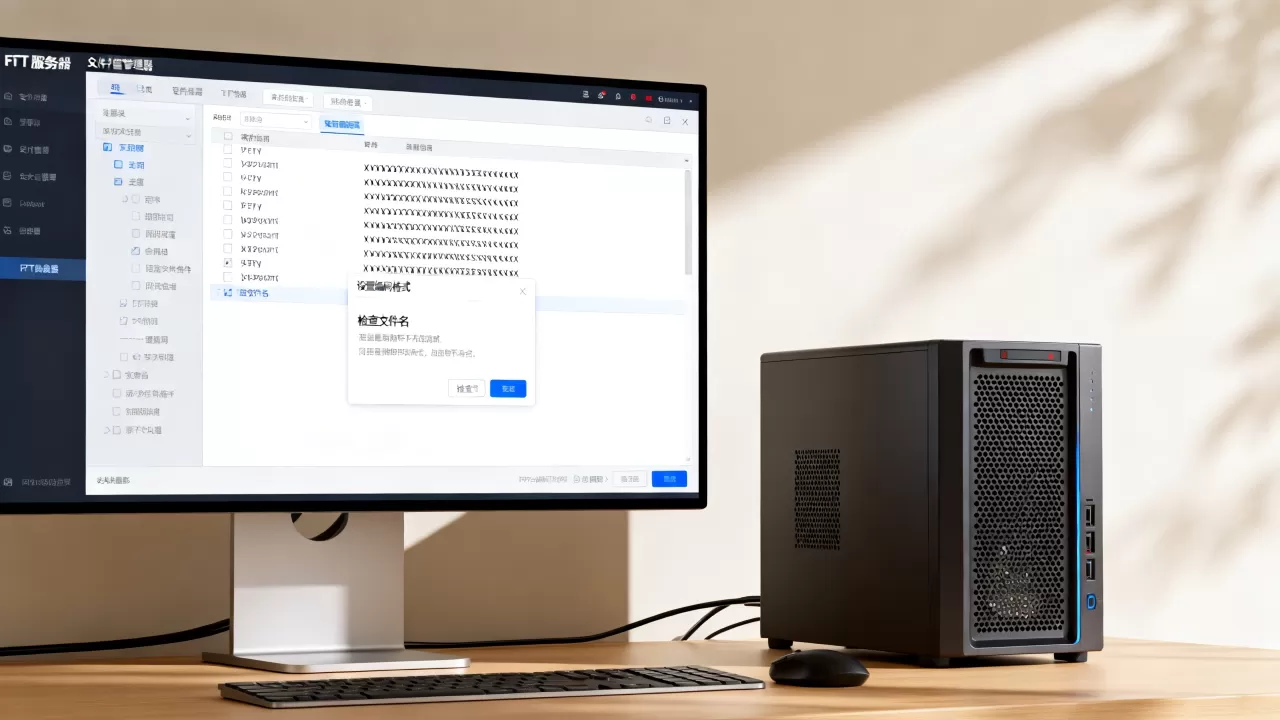
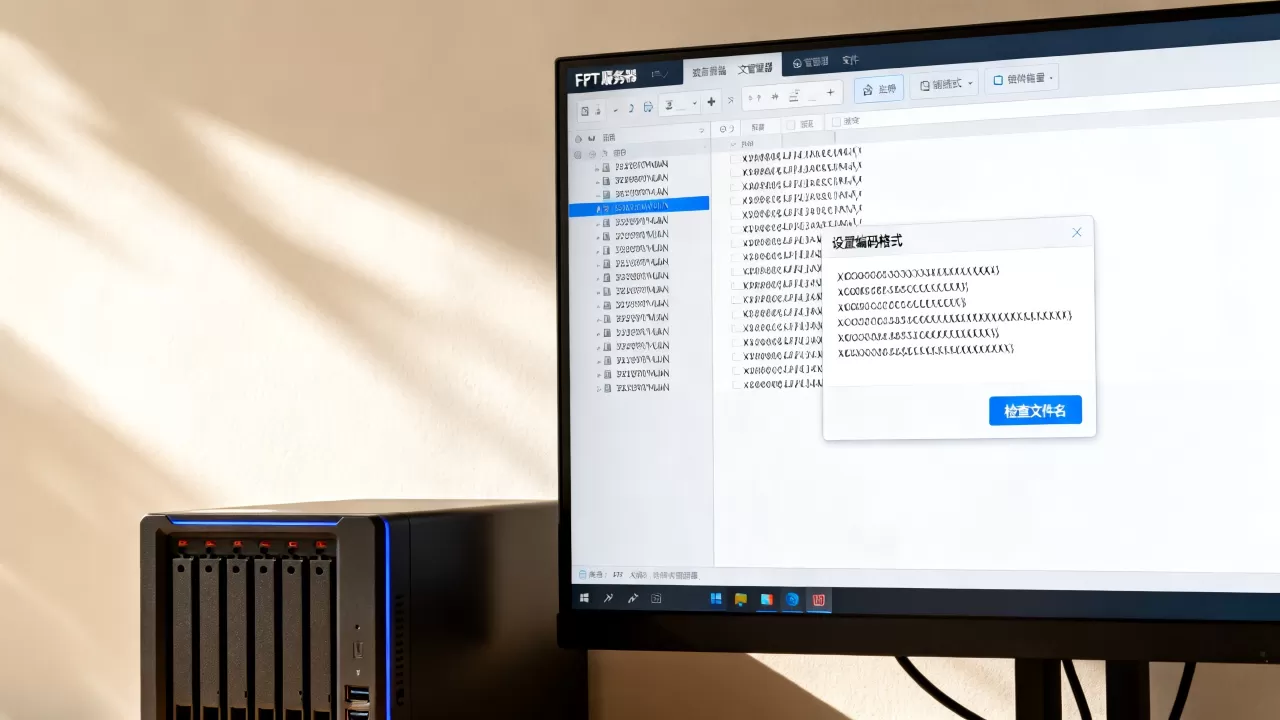
- 站点管理器 -> 选择站点 -> 字符集标签页。
- 默认是“自动检测”,但有时自动检测失败,可手动选择“强制UTF-8”。
- 如果服务器不是UTF-8,则选择“自定义编码”,输入服务器使用的编码(如GBK)。
- 保存后重新连接,检查文件名是否正常。
注意: 如果服务器同时支持UTF-8和GBK,建议统一使用UTF-8。
其他客户端设置
-
FlashFXP:在站点属性 -> 选项 -> 高级 -> 字符集,选择UTF-8或GBK。
- CuteFTP:在全局选项 -> 传输 -> 名称编码,选择默认编码。
- 命令行FTP:Linux下多数系统默认使用UTF-8,Windows命令行ftp默认使用系统本地编码,无法直接修改,建议使用支持编码切换的客户端。
常见场景与解决方案
从Windows上传到Linux,文件名变问号
这是最常见场景,Windows客户端(GBK)上传文件,Linux服务器(UTF-8)存储后,文件名被按GBK解读后的字节序列保存,但显示时服务器按UTF-8解码,出现乱码。
解决方案:
- 客户端使用UTF-8:在FileZilla中强制UTF-8,重新上传。
- 如果文件已上传乱码,可通过
convmv工具在服务器端转换文件名编码:
convmv -f GBK -t UTF-8 -r /path/to/files --notest
该命令会递归转换文件名为UTF-8,注意备份。
从Linux上传到Windows,文件名乱码
Linux客户端(UTF-8)上传到Windows IIS FTP(GBK),Windows系统按GBK解码UTF-8字节,显示为乱码。
解决方案:
- 在Windows IIS上启用UTF-8支持(修改注册表,已述)。
- 或使用支持UTF-8的FTP服务器替代IIS,如FileZilla Server。
- 客户端使用与服务器一致的编码,若服务器为GBK,则在FileZilla中自定义编码为GBK。
ftp上传文件名变问号,如何批量修复
如果已有大量乱码文件,可使用脚本批量重命名。
以Linux服务器为例,乱码文件名为原本GBK编码但被当作UTF-8的情况,需要将文件名从当前编码(误判的UTF-8)转回GBK,再转成UTF-8,但更直接的方法是使用convmv。
示例:convmv -f UTF-8 -t GBK -r /downloads --notest
先将文件名从UTF-8(当前错误解读)转回GBK,然后再转成UTF-8:convmv -f GBK -t UTF-8 -r /downloads --notest
注意顺序和备份,也可用Python脚本借助chardet检测后转换。
编码选择与最佳实践
为什么推荐统一使用UTF-8
- UTF-8是国际标准,支持所有语言,现代操作系统和软件默认支持。
- 避免编码转换带来的兼容性问题。
- 业内专家指出,90%以上的FTP乱码问题可归因于编码不一致,统一UTF-8后基本消失。
不支持UTF-8的老旧系统怎么办
部分嵌入式设备或旧版Windows系统不支持UTF-8,此时需在客户端手动设置编码为服务器本地编码。
建议:
- 优先升级服务器系统或FTP软件以支持UTF-8。
- 如果无法升级,则固定客户端编码,并在文档中注明。
使用FTP客户端时的小技巧
- 连接前,先查看服务器支持的编码,可通过发送
FEAT命令查看服务器特性,若包含UTF8,则支持UTF-8。 - 使用FileZilla时,站点管理器中可以批量设置编码,避免重复操作。
- 如果遇到上传后文件名正常但下载回来乱码,说明服务器编码与客户端下载设置不一致,排查方向类似。
关于FTP服务器文件名编码的常见问题
问:FTP服务器文件名编码乱码怎么办?
答:首先确定乱码方向,如果是上传后乱码,检查客户端编码是否与服务器一致,推荐将FileZilla客户端强制设为UTF-8,服务器端如vsftpd开启utf8_filesystem=YES,如果文件已乱码,可以在服务器端使用convmv工具转换文件名编码。
问:vsftpd文件名编码设置后无效,怎么办?
答:检查vsftpd.conf中是否包含utf8_filesystem=YES,注意该参数只对新增文件生效,已存在的乱码文件不受影响,确认系统locale为UTF-8,可通过locale命令查看,如果仍然无效,检查客户端是否强制使用非UTF-8编码,并尝试在客户端自定义编码为GBK。
问:FileZilla FTP文件名编码自动检测失败,如何手动设置?
答:在站点管理器中,选择站点 -> 字符集 -> 选择“强制UTF-8”,如果强制后文件名出现乱码,说明服务器不是UTF-8,则改为“自定义编码”,输入服务器实际编码(如GBK、ISO-8859-1),可以通过上传一个纯英文文件名文件测试,排除其他干扰。
最终结论: 解决FTP文件名编码乱码,核心是确认两端编码并统一,首选UTF-8,服务器端配置尽量开启UTF-8支持,客户端设置对应编码,即可告别乱码困扰。
首发原创文章,作者:王坚,如若转载,请注明出处:https://idctop.com/article/509310.html