Excel统分的核心在于合理运用函数组合与数据透视表,结合条件格式与错误检查,能快速完成从数据录入到排名输出的完整流程。
Excel统分怎么做?构建你的第一个成绩统计表
真正开始统分前,先要把数据整理规矩,很多人上来就填分数,结果后期公式报错,改起来费时费力,我建议你把原始数据做成“一维表”:第一行是字段名,学号”“姓名”“科目”“成绩”,下面每一行是一条记录,这样设计,后续无论是用函数还是数据透视表,都能直接调用,不用反复调整。
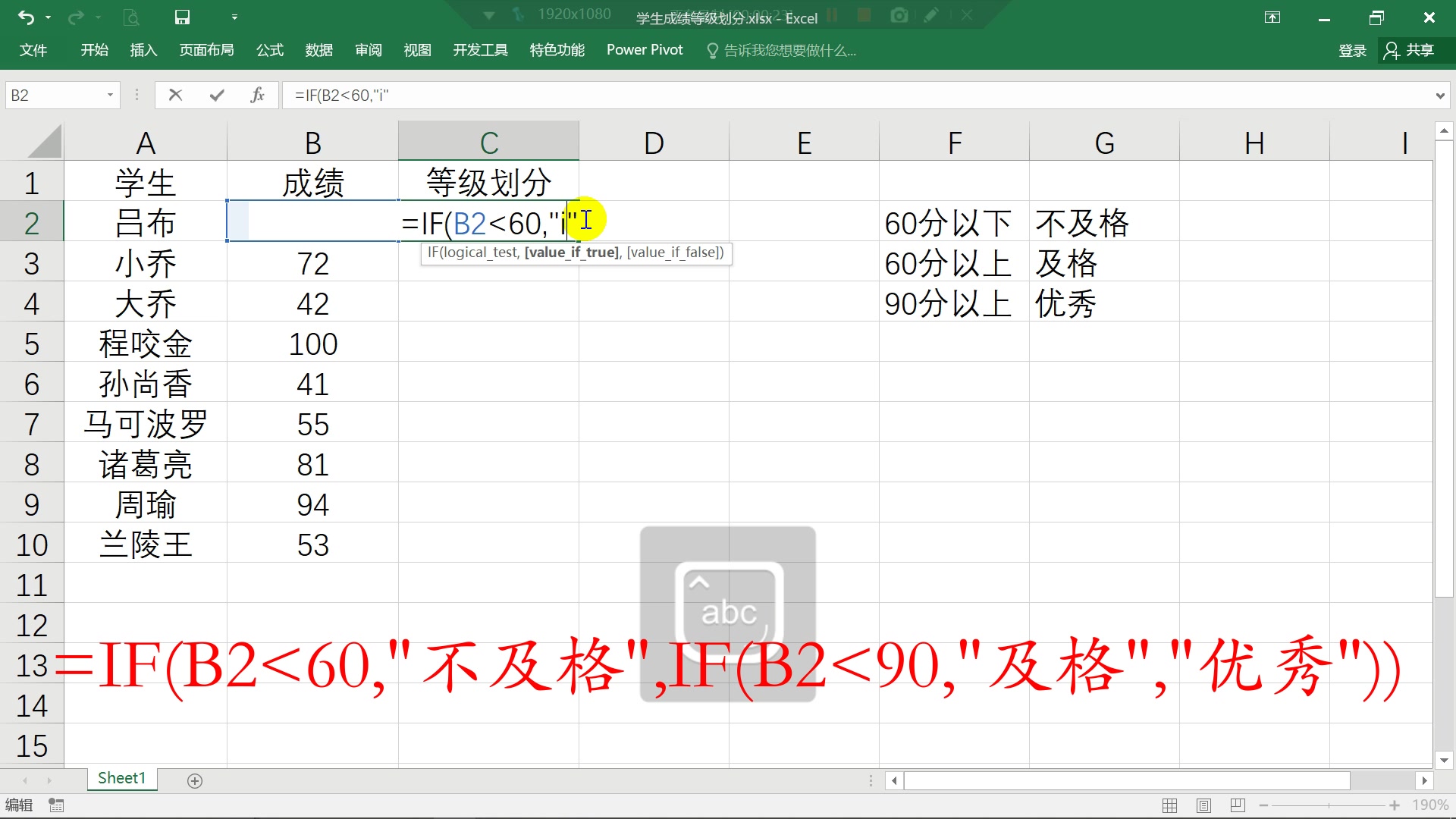

- 字段命名避免空格和特殊符号:直接用“语文”“数学”“总分”这类中文,或者用拼音首字母,但全表风格要统一。
- 数据区域套用表格样式:选中数据后按Ctrl+T,Excel会自动扩展公式和格式,插入新行时也会继承规则,减少手动拉公式的遗漏。
- 提前设置数据验证:在“成绩”列使用数据验证,限制输入范围0-100,防止输错,比如把“101”拒之门外,统分时就不用额外排查异常值。
接下来是计算总分,用SUM函数就能搞定,但如果你要处理几十个科目,手动点选效率太低,可以借助快捷键:选中第一个学生成绩区域,按Alt+=,Excel会自动判断连续区域并生成SUM公式,然后双击填充柄就能应用到整列,平均分用AVERAGE,方法同理。
如果数据量不大,直接在表格底部用自动求和按钮也能看到临时结果,但正式统分时,建议把公式写在单独的行或列,方便后续引用。
掌握Excel统分函数:从SUM到RANK的实战组合
光有总分和平均分还不够,排名和等级划分才是统分的高频需求,行业共识认为,RANK函数是排名的基本工具,但使用时要注意它的参数顺序。

- RANK(数值,引用区域,排序方式):第三个参数填0或不填,按降序排名(分数越高名次越靠前);填1则升序,大多数考试场景用降序。
- 并列排名问题:RANK遇到相同分数会给出相同名次,但下一个名次会跳过,比如两个人并列第1,下一个就是第3,如果你希望出现连续名次(并列第1后直接第2),需要用SUMPRODUCT或COUNTIFS构造辅助列,业内专家指出,在Excel 365中,SORT和UNIQUE函数配合也能实现这类动态排名,但老版本用户还是推荐用COUNTIFS公式逐级统计。
除了排名,查找匹配也是统分常见场景,比如根据学号找到对应的姓名和成绩,VLOOKUP在过去是主力,但新版本中用XLOOKUP更直观,不需要担心列序号变化,即便你还在用Excel 2016,也可以考虑INDEX+MATCH组合,查找效率更高,且支持向左查找。
- VLOOKUP(查找值,表范围,返回列序号,精确匹配):注意表范围要锁定(F4),且查找值必须位于第一列,如果数据表右边有新增列,表格变为“超级表”后,VLOOKUP的列序号能用表头字段自动匹配,减少出错。
- IFERROR套一层:统分时原始数据可能缺考或漏填,VLOOKUP会返回#N/A,用IFERROR(公式,“缺考”)就能把错误值显示为文字,方便统分时一目了然。
处理Excel统分中的排名与错误问题
排名结果出来后,先别急着汇报,检查一下有没有隐藏错误,比如分数列里混入文本,导致求和结果不对,你可以用ISNUMBER函数快速扫描:新建一列输入=ISNUMBER(成绩单元格),返回FALSE的单元格就是非数字,需要原数据修正。

常见的错误值还有#DIV/0!,大多是因为分母为0,计算平均分时如果班级人数为0就会出现,用IF判断人数是否为0,再决定是否计算平均分,能避免错误蔓延。
- 条件格式标记异常:选中总分区域,用条件格式中的“突出显示单元格规则”把低于及格线(比如60分)的单元格标红,同时用“前10项”规则绿色高亮高分,这样一眼就能看出成绩分布,不需要逐个看数字。
- 排名可视化:用条件格式的“数据条”或“图标集”给排名列添加条形图,数值大小一目了然,适合在汇报时快速呈现梯队。
提升Excel统分效率的实用技巧
统分最怕重复劳动,如果每个月都要统计成绩,或者你负责多个班级,可以做个模板,保存为.xltx格式,每次新建时,模板自带公式、数据验证和条件格式,只需要粘贴原始分数,总分和排名自动更新。
- 快捷键效率:Ctrl+Shift+↓选择连续数据区域,Ctrl+Shift+Enter输入数组公式(老版本),Ctrl+~显示公式本身,方便排查引用问题。
- 数据透视表做分段统计:统分不只是算平均分和排名,很多时候需要看各分数段的人数,选中数据源,插入数据透视表,把“成绩”拖到行标签和值区域,然后右键组合,设置步长10,就能快速生成0-9、10-19、20-29……的分段统计,连公式都不用写。
- 冻结窗格:滚动查看长名单时,把表头行冻结(视图→冻结首行),避免看错行。

总结与常见问题
Excel统分的关键在于前期数据规范、中期函数组合合理、后期检查到位,只要把这三个环节理顺,不管是几百人的成绩单还是几千人的竞赛评分,都能在几分钟内完成统计。
Excel统分常见问题解答
问:Excel统分时排名相同,但我要按另一个字段(比如语文成绩)二次排序,怎么做?
答:在RANK函数后面加一个/10^10的小数项,比如RANK(总分,总分区域)+COUNTIFS(总分区域,总分,语文区域,语文)/10^10,这样总分相同时,语文成绩高的会排在前面,注意这个公式只适合展示,如果要用于后续计算,建议单独建辅助列。
问:用Excel统分时,成绩表里有没有办法快速统计每个分数段的人数?
答:用FREQUENCY函数或数据透视表的分组功能,FREQUENCY需要按数组公式输入(Ctrl+Shift+Enter),老版本较麻烦,推荐用数据透视表,把成绩拖到行标签,再拖一次到值区域,然后右键行标签单元格选择“组合”,设置起始值和步长,几秒就能出分段统计,如果要动态更新,把数据源定义成表格,透视表刷新即可。
问:我的Excel统分表格发给别人后,公式全乱了,怎么办?
答:大概率是因为公式中引用了其他工作簿或未锁定区域,在发送前,把公式结果复制并粘贴为值(右键→粘贴数值),或者把整个工作表另存为一份副本,只保留数值,如果必须保留公式,确保所有引用都是本工作簿内的相对引用,且数据区域已经转为表格(Ctrl+T),表格引用在复制后不会自动改路径。
首发原创文章,作者:王坚,如若转载,请注明出处:https://idctop.com/article/509434.html