Linux系统下实现秒表功能根本不需要额外安装软件,不管是命令行秒表还是脚本化计时,bash自身就能提供足够的支持。 本文围绕Linux秒表的多种实现方式,从基础命令到进阶脚本,帮你找到最适合自己场景的计时方案。
Linux 秒表命令:date与time的实战用法
date命令是最直接的秒表工具,在终端里执行以下命令,就能测量一段操作的耗时:
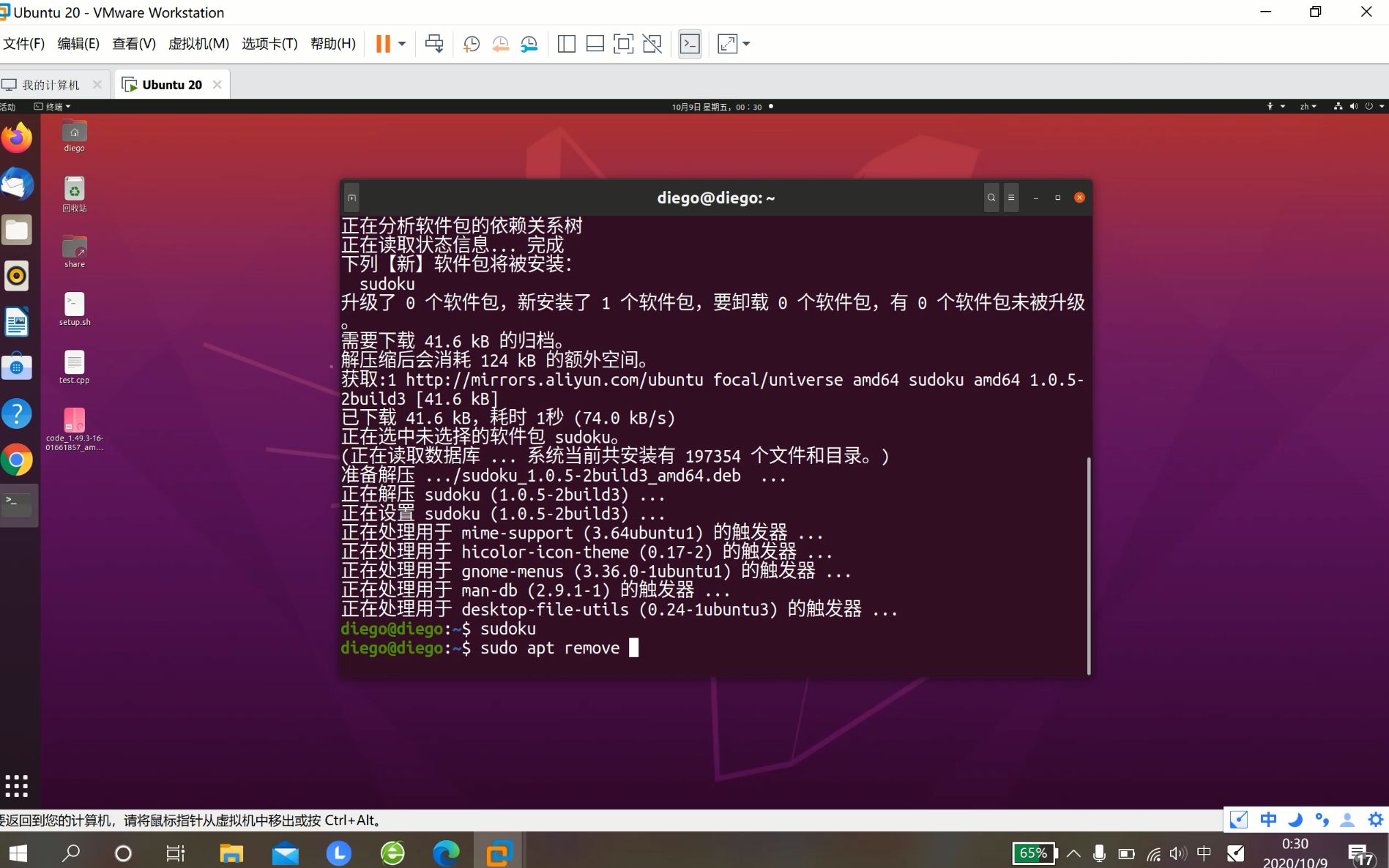

- 操作开始前记录时间戳:
start=$(date +%s) - 执行你的命令或操作
- 操作结束后再次记录:
end=$(date +%s) - 计算差值:
echo "耗时:$((end - start)) 秒"
date +%s返回从1970年到现在的秒数,相减即得秒级耗时,如果需要更高精度,可以用date +%s%N获取纳秒时间戳,但实际精度受系统调度影响,通常只能达到毫秒级。
time命令是另一款内置秒表,专门用于测量程序执行时间,直接time ls,输出会显示real(实际耗时)、user(用户态CPU时间)、sys(内核态CPU时间),对于快速评估一条命令的耗时,time是最简单的方式。
用date命令做连续计时器
如果你想要一个持续更新的秒表,可以写一个脚本循环显示已用时间,核心思路是记录开始时间,每次循环计算差值并格式化输出。
#!/bin/bash
start=$(date +%s)
while true; do
    now=$(date +%s)
    elapsed=$((now - start))
    printf "rElapsed: %02d:%02d:%02d" $((elapsed/3600)) $((elapsed%3600/60)) $((elapsed%60))
    sleep 1
done
按下Ctrl+C停止,这个脚本每秒钟刷新一次,显示HH:MM:SS格式的时间。把上述代码保存为stopwatch.sh,赋予执行权限,即可运行。
Linux 秒表脚本:如何写一个带精度的计时器
bash的SECONDS变量是轻量级计时的首选,它从bash启动时开始计时,但你可以随时重置它,用法极其简单:
SECONDS=0
# 你的操作
sleep 2.5
echo "耗时:$SECONDS 秒"
注意SECONDS只精确到整数秒,浮点数部分会被截断,如果需求在秒级以内,它足够方便。
毫秒级计时脚本
想要更高精度,可以用date +%N组合,或者使用bc进行浮点运算,下面是一个例子,用date +%s%N计算纳秒差值,再转换为毫秒:
#!/bin/bash
start=$(date +%s%N)
# 待测操作
sleep 0.5
end=$(date +%s%N)
elapsed=$(( (end - start) / 1000000 ))
echo "耗时:${elapsed} 毫秒"
但需注意,这种方式的精度受系统上下文切换和date命令本身的开销影响,实际稳定精度在毫秒级别,适合大多数短时测量场景。
交互式秒表脚本(进阶)
一个更复杂的秒表可以记录多个时间点,比如按空格键记录当前时间,下面是一个使用read -n1的简单实现:
#!/bin/bash
SECONDS=0
echo "按空格记录时间,按q退出"
while true; do
    read -n1 -s key
    case "$key" in
        ' ') echo "记录:$SECONDS 秒" ;;
        q) echo "结束"; exit 0 ;;
    esac
done
这个脚本让你在运行过程中随时标记时间点,适合需要多次手工计时的场景。
Linux 秒表精度:不同方法能精确到多少?
根据行业共识,不同计时方法的理论精度和实际可用精度存在差异,下面是一个对比:
| 方法 | 理论精度 | 实际可用精度 | 推荐场景 |
|---|---|---|---|
| date +%s | 秒 | 秒 | 粗略计时,长任务(>1分钟) |
| date +%N | 纳秒 | 毫秒级 | 短时间测量,但受系统负载影响 |
| SECONDS变量 | 秒 | 秒 | 脚本内部快速计时,轻量级 |
| time命令 | 毫秒 | 毫秒 | 测量命令或程序执行时间 |
| python time.time() | 微秒 | 微秒级 | 需要稳定高精度,可接受依赖 |
业内专家指出,对于大多数日常脚本任务,SECONDS变量或date +%s已经足够,只有在对时间精度有严格要求的测试或基准测试中,才需要借助python或专门的计时工具。
Linux 秒表怎么用?常见场景与技巧
在脚本中测量代码块耗时
在Shell脚本中,我们经常需要知道某段逻辑的执行时间,用start和end包裹是最常见的方法:
start=$(date +%s)
# 需要计时的代码
end=$(date +%s)
echo "该部分耗时 $((end - start)) 秒"
将这段逻辑封装成一个函数,可以复用,比如定义一个timer函数,传入命令名称,自动计算耗时。
让秒表变成别名或函数
把常用的秒表命令写入~/.bashrc,可以直接在终端调用。
function stopwatch() {
    start=$(date +%s)
    "$@"
    end=$(date +%s)
    echo "耗时:$((end - start)) 秒"
}
然后执行stopwatch ls,就能看到ls命令的耗时,这个技巧让任何命令都可以附带秒表功能。
录屏时同步计时
如果你使用ffmpeg进行屏幕录制,常需要知道录制时长,可以用date命令计算开始和结束时间,或者直接使用ffmpeg的-t参数限制时长,但实时显示剩余时间则需要外部脚本,一种做法是:在录制脚本中启动一个后台秒表线程,循环输出已用时间,与ffmpeg进程并行运行。
利用watch实现定时刷新
watch -n 1 'date +%T'可以每秒刷新显示当前时间,但这不是秒表,如果你需要一个简单的时间流逝提示,可以结合上述脚本,让watch运行一个显示已用时间的命令。
watch -n 1 'echo "已运行:$(($(date +%s) - $(date -d "2026-01-01 00:00:00" +%s))) 秒"'
但更实用的还是直接使用我们之前写的连续计时脚本。
Linux 秒表常见问题解答
问题1:Linux 秒表命令有哪些?
常用的有time命令测量程序执行时间,date命令配合计算时间差,以及bash内置的SECONDS变量,如果需要交互式秒表,可以编写简单的脚本使用read和循环。
问题2:如何实现毫秒级计时的Linux秒表?
可以使用date +%s%N获取纳秒时间戳,计算差值后除以1000000得到毫秒,但实际精度受系统调度影响,通常只能达到毫秒级,也可以使用python的time.time()函数,返回浮点数秒,能精确到微秒级,另一种方法是使用perf stat命令,常用于性能测试,但需要root权限。
问题3:Linux秒表脚本如何记录到文件?
在脚本中直接将计时结果重定向到文件,例如echo "Elapsed: $elapsed seconds" >> log.txt,也可以使用tee命令同时输出到屏幕和文件,如果希望记录多次,可以在每次循环中追加写入,并加上时间戳标识。
Linux下的秒表方案灵活多样,从一行命令到完整脚本,都能满足你的计时需求,掌握这些方法,你就能在任何需要计时的场景中快速实现,而无须依赖第三方图形工具。
首发原创文章,作者:王坚,如若转载,请注明出处:https://idctop.com/article/509502.html