TestLink 与 Excel 结合使用,是提升测试用例管理效率的实用方法,核心在于通过标准化模板和导入导出功能,实现灵活维护与批量操作。
不少测试团队最初用Excel管理用例,后来转向TestLink,但发现完全放弃Excel并不现实,Excel的灵活性和通用性,与TestLink的协作和版本控制,可以互补,下面从对比、导入、模板三个维度,帮你彻底掌握testlink excel的集成方法。


TestLink 与 Excel 的对比:选择适合你的方案
虽然TestLink本身就是功能完整的测试管理工具,但Excel在数据整理和离线编辑上仍有不可替代的优势,两者并非二选一,而是可以配合使用,对比来看:
- 协作能力:TestLink支持多人同时在线编辑,权限控制完善;Excel需要通过共享文件或版本控制,容易冲突。
- 结构化:TestLink用测试套件、用例、步骤的层级结构,便于管理;Excel自由度高,但需要自己定义结构。
- 批量操作:Excel的批量填充、公式、筛选非常强大;TestLink的批量操作有限,但导入导出功能可以弥补。
基于这些对比,常见的配合场景是:在Excel中设计用例初稿,利用公式和模板快速生成,然后批量导入TestLink;或者在TestLink中执行后,导出数据到Excel进行统计分析。
原生XML导入:最标准的方式
TestLink内置了XML导入导出功能,这是最官方、兼容性最好的方式,你需要将Excel数据转换为符合TestLink XML Schema的格式,具体步骤如下:
- 下载TestLink提供的导入模板或Schema文件。
- 在Excel中按模板字段填写用例。
- 使用转换工具(如Python脚本或在线转换器)生成XML。
- 在TestLink的测试用例页面,点击“导入”,选择XML文件。
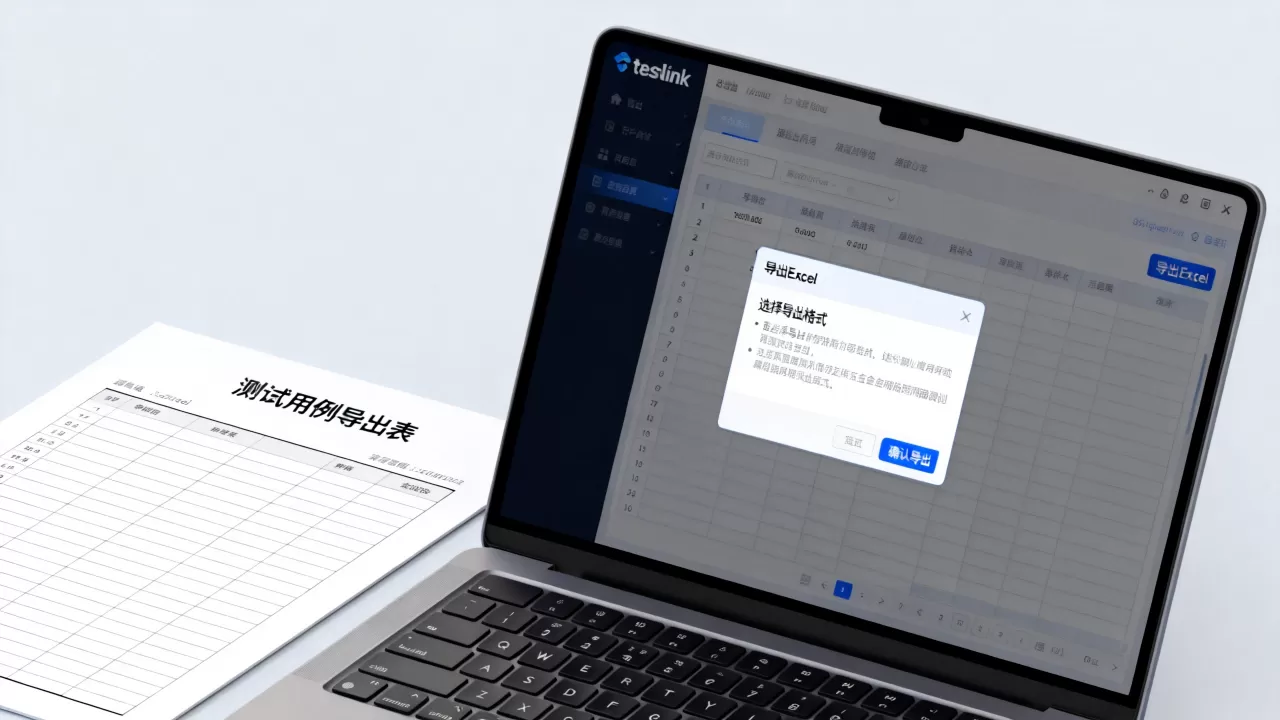
这种方式无需额外插件,但需要一定的技术准备,如果你的团队有脚本能力,可以自动化这个过程。
第三方插件:TestLink-Excel-Addin
社区有开发者提供TestLink-Excel-Addin,它是一个Excel插件,可以直接在Excel中连接TestLink,实现双向同步,安装后,你可以在Excel中新建、编辑、删除用例,然后一键同步到TestLink,这个插件适合频繁更新用例的场景,但需要注意:
- 版本兼容性:插件版本需与TestLink版本匹配。
- 付费问题:部分高级功能可能需要付费,但基础功能通常免费。
- 安全性:插件需要访问TestLink的API,请确保网络环境安全。
直接复制粘贴:适合小批量调整
如果你只有少量用例需要修改,可以直接在TestLink的用例编辑页面,从Excel复制数据粘贴,但注意,这种方式只支持纯文本,不支持附件、自定义字段,且容易丢失格式,只适合临时应急。
如何用Excel批量导入测试用例到TestLink
这是testlink excel最核心的场景,也是很多测试团队刚需,下面以标准流程展开,每一步都有关键细节。
准备符合规范的Excel模板
一个标准的用例模板应包含以下字段(根据TestLink默认字段):
- 测试套件路径:指定用例所属目录,模块A/功能1”。
- 测试用例名称:必填,唯一标识,简要描述测试目的。
- 前置条件:可选,但建议填写。
- 操作步骤:多步骤用例,需要步骤编号、操作描述、预期结果。
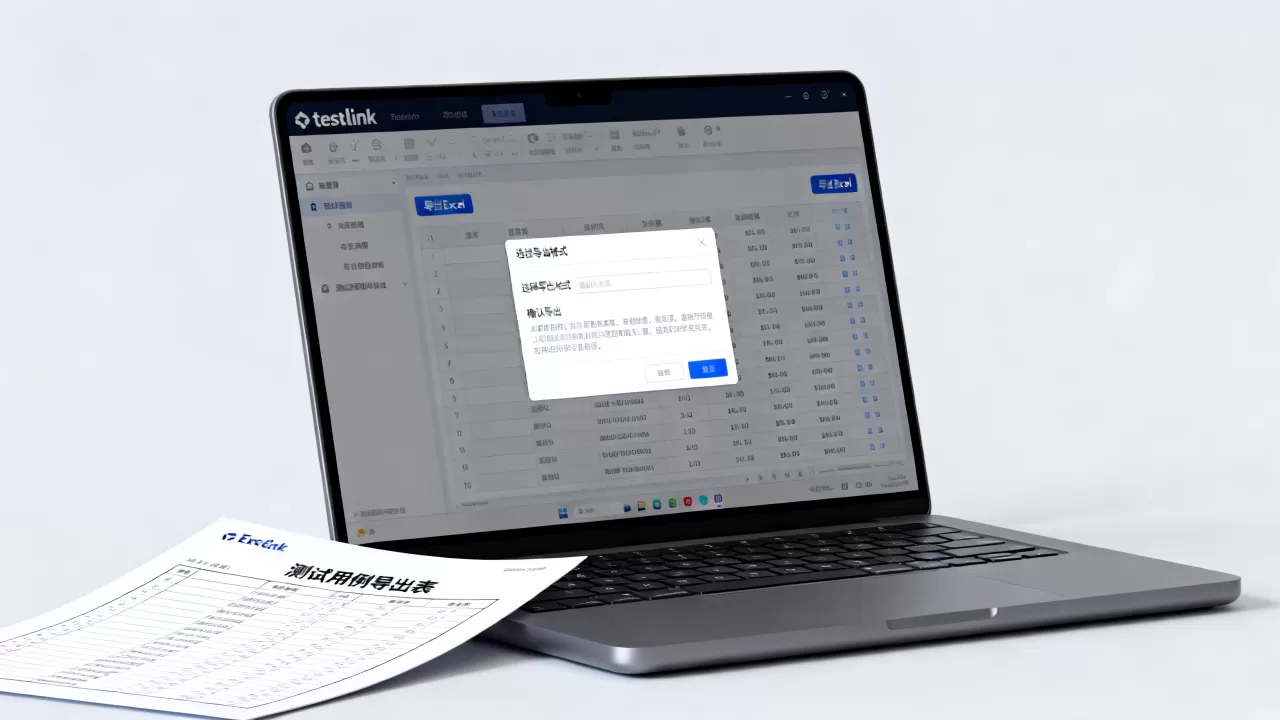
你可以在Excel中设置多行,每行代表一个步骤,步骤编号递增,TestLink导入时,会按步骤编号组合成一个用例。
转换为XML格式
Excel不能直接导入TestLink,必须转换为XML,推荐使用官方提供的Excel转XML工具(如testlink-xml-generator),你也可以手动编写XML,但容易出错,转换时注意:
- 编码:XML文件必须使用UTF-8编码,否则中文可能乱码。
- 字段映射:确保Excel列名与XML元素名一致,大小写敏感。
- 步骤数限制:TestLink对单个用例的步骤数没有硬性限制,但建议不超过20个,否则影响可读性。
在TestLink中执行导入操作
登录TestLink,进入测试计划,选择“测试用例”->“导入”,选择你生成的XML文件,然后进行字段映射,TestLink通常会自动识别,但如果你自定义了字段,可能需要手动匹配,点击“导入”后,系统会显示导入结果,包括成功和失败的数量,如果失败,查看错误日志,常见原因包括:
- 测试套件路径不存在:需要提前创建好目录结构。
- 字段不匹配:检查Excel列名。
- 编码问题:重新生成UTF-8编码的XML。
TestLink Excel 模板设计技巧
一个设计良好的模板,能减少重复工作,提高导入成功率,以下是几个关键点。
字段映射
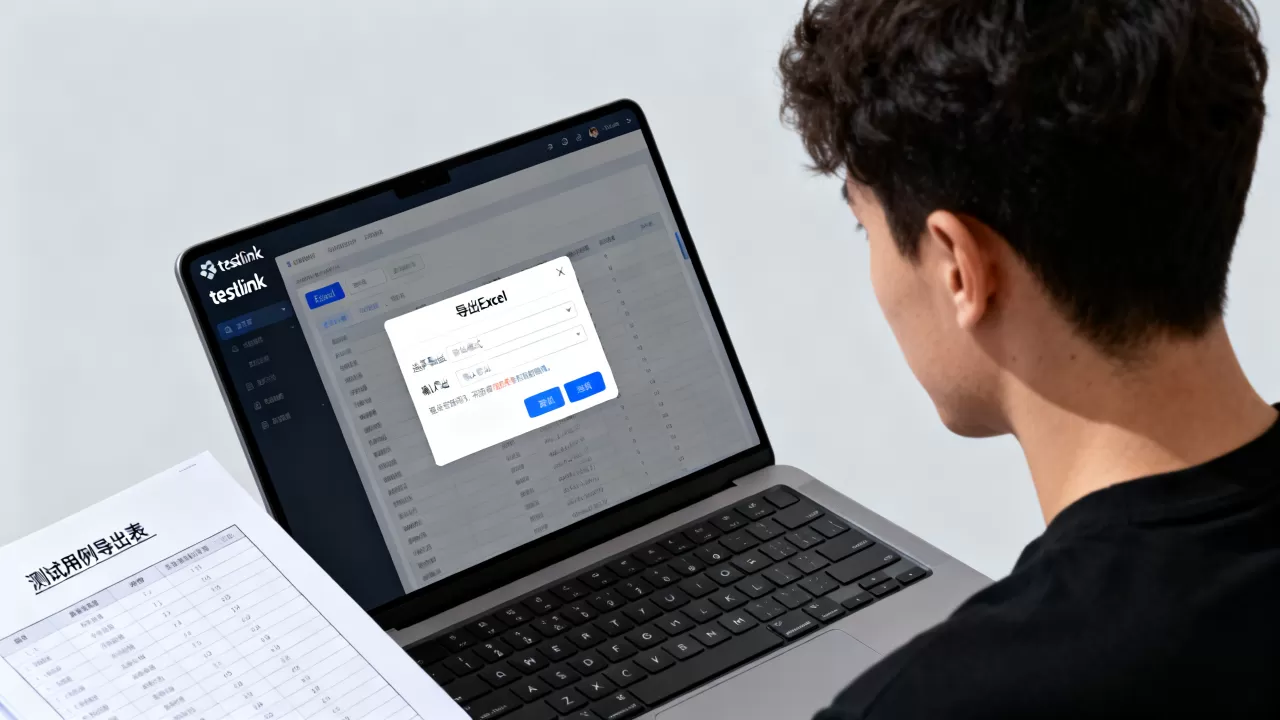
建议将Excel的列名设置为TestLink的标准字段名,例如tsuite_name、tcase_name、summary、steps等,如果使用自定义字段,需要在TestLink中先定义,并在模板中保持一致。
目录结构
用“测试套件路径”字段来组织用例层级,登录模块/功能测试”,导入时,TestLink会根据路径自动创建套件,免去手动创建的麻烦,注意,路径分隔符建议使用正斜杠“/”,兼容性更好。
数据验证
在导入前,先用少量数据测试,确保模板和转换工具正常工作,批量导入后,建议在TestLink中抽查几个用例,确认数据完整性。
TestLink Excel 测试用例管理常见问题
Q1: TestLink 支持直接导入 Excel 文件吗?
A1: 不支持直接导入.xlsx或.xls格式,需要先将Excel数据转换为XML格式,再通过TestLink的导入功能上传,部分第三方工具可以实现直接连接,但本质也是转换后导入。
Q2: 导入时提示“字段不匹配”怎么办?
A2: 检查Excel列名是否与TestLink的字段一致,特别是自定义字段,建议先在TestLink中导出一个小样例,对比结构差异,如果使用自定义字段,必须在TestLink中先定义,否则导入会忽略。
Q3: 如何批量从 TestLink 导出用例到 Excel?
A3: TestLink支持导出为XML格式,然后你可以用工具将XML转换为Excel,或者使用第三方插件直接导出为Excel,也可以直接在TestLink的测试用例列表页面,全选复制,然后粘贴到Excel(但会丢失步骤细节,只适合简单场景)。
最后:掌握testlink excel的集成,本质上是掌握测试用例的标准化管理,根据行业共识,规范的用例管理能显著提升测试效率,减少遗漏,无论你是从Excel迁移到TestLink,还是希望两者互补,按照本文的方法,你可以快速上手。
首发原创文章,作者:王坚,如若转载,请注明出处:https://idctop.com/article/509506.html