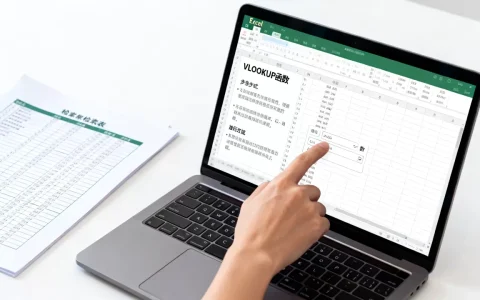
Excel版式设计的核心在于页面布局与打印区域的合理设置,掌握这些技巧能显著提升表格的专业度和可读性。
Excel版式怎么设置?核心步骤详解
在Excel中调整版式,主要涉及页面布局、打印区域和缩放选项,大多数用户在日常工作中遇到的排版问题,都可以通过以下三个步骤解决。

调整页面布局
页面布局决定表格在纸张上的呈现方式,操作路径:点击“页面布局”选项卡,在“页面设置”组中设置。
- 页边距:选择“窄”或“自定义”,根据内容调整上下左右边距,对于数据密集的表格,窄边距能节省空间。
- 纸张方向:横向适合宽表格,纵向适合高表格,行业共识认为,财务类报表多用横向,列表类表单多用纵向。
- 纸张大小:A4是默认选项,若需打印到特定纸张,如A3或信纸,提前在此选择。
设置打印区域
打印区域控制输出范围,避免打印空白行或列,选中需要打印的单元格区域,点击“页面布局” -> “打印区域” -> “设置打印区域”,若要取消,点“取消打印区域”,业内专家指出,这一步是提升打印效率的关键,可减少纸张浪费。
使用分页预览
分页预览能直观看到分页位置,在“视图”选项卡中点击“分页预览”,蓝色虚线表示分页符,拖拽虚线可调整分页,或用“插入分页符”手动控制,此功能特别适合多页报表,确保每页内容完整。
Excel打印版式设置技巧
打印版式涉及页面元素重复、页眉页脚和缩放质量,这些细节影响最终输出效果。
重复设置
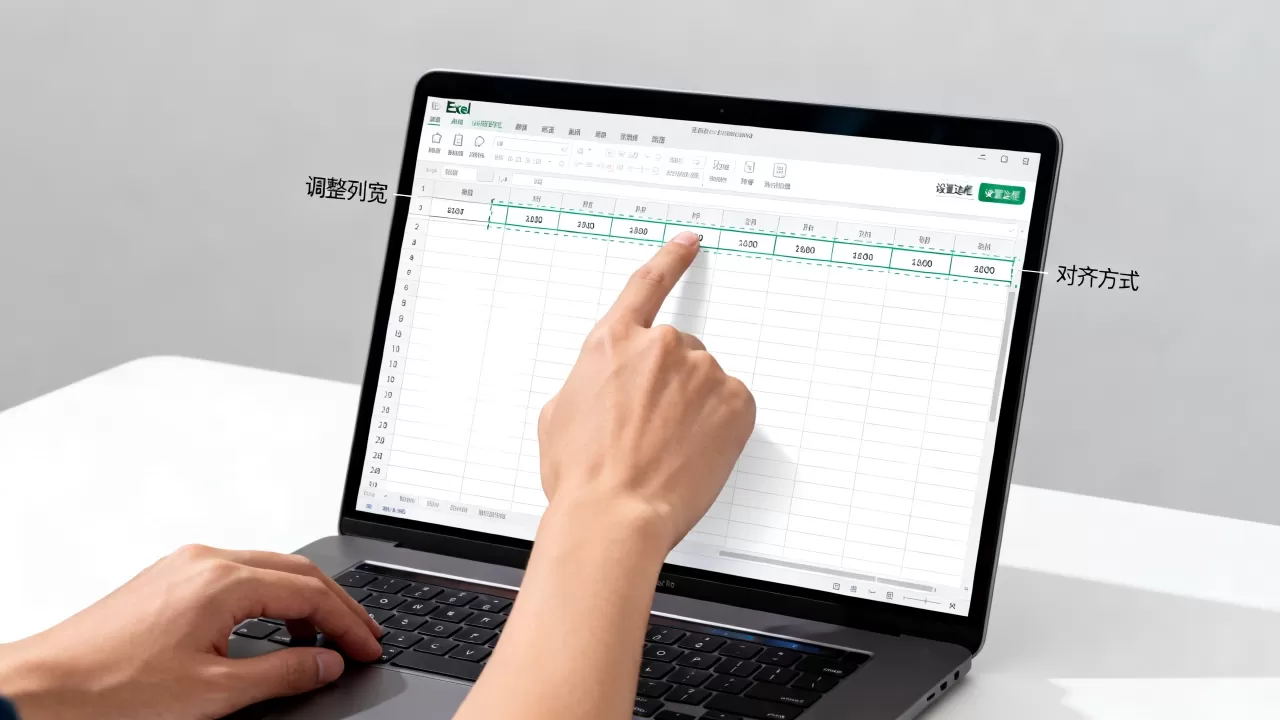
处理多页表格时,标题行必须在每页顶部显示,操作路径:“页面布局” -> “打印标题” -> 在“顶端标题行”中选择标题行区域,若表格有左侧标题列,在“左端标题列”中设置,此功能在长列表中非常实用,不用手动复制标题。
页眉页脚定制
页眉页脚可添加页码、日期或文件路径,点击“插入” -> “页眉和页脚”,选择预设样式或自定义,在页脚插入“第1页,共N页”,便于装订成册,对于专业报告,建议加入公司名称和日期。
打印缩放与质量
缩放选项解决表格超宽的问题,在“页面布局” -> “缩放”区域,选择“将工作表调整为一页”或“自定义缩放比例”,注意,过度缩放可能导致字体过小,建议结合纸张方向和页边距调整,打印质量在“文件” -> “打印” -> “打印机属性”中设置,草稿模式节省墨粉,但正式文档用高分辨率。
Excel版式与Word版式有什么区别
Excel和Word的版式设计理念不同,理解差异能避免错误套用。
设计理念差异
Excel版式以数据网格为基础,强调单元格的精确尺寸和行列对齐,Word版式以文本段落为核心,注重文字绕排和页面分栏,Excel中的版式调整更多服务于打印和屏幕阅读,而Word版式侧重于文档排版。
操作方式对比
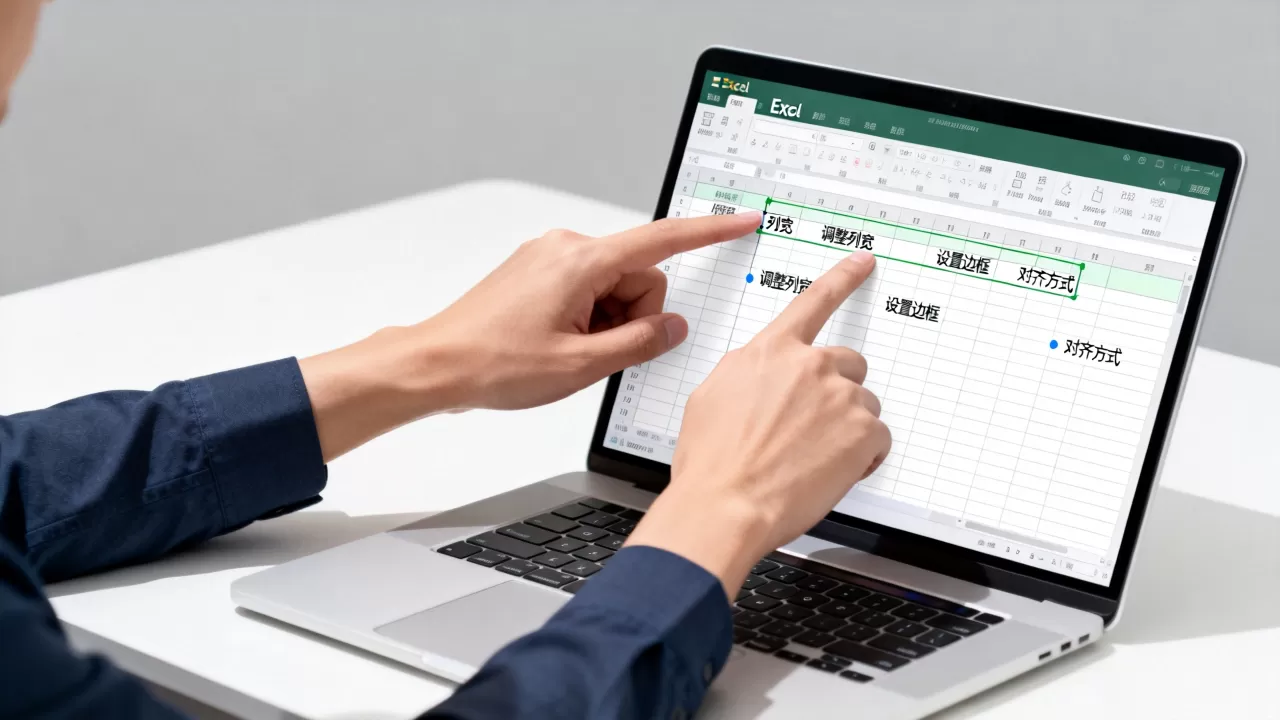
- 对齐方式:Excel通过单元格水平和垂直对齐,Word通过段落缩进和制表位。
- 分页控制:Excel用分页预览和分页符,Word用分节符和分页符。
- 页眉页脚:Excel只在打印时显示,Word在编辑模式下可见。
适用场景不同
Excel版式适合数据表格、财务报表、清单列表,Word版式适合报告文档、合同、信件,若需要将Excel表格嵌入Word,建议先用Excel调整好版式再复制粘贴,避免格式混乱。
Excel表格排版技巧
排版不仅关乎美观,还影响数据可读性,以下技巧适用于日常办公和报告设计。
单元格样式与主题
使用内置样式快速统一格式,点击“开始” -> “单元格样式”,选择预设色彩和字体,如果希望整体风格一致,在“页面布局” -> “主题”中切换主题,主题会同步影响字体、颜色和效果。
对齐与缩进
- 文本对齐左对齐,数字右对齐,列标居中,操作路径:选中单元格,在“开始” -> “对齐方式”中设置。
- 缩进:用于层级结构,如分类汇总,在“对齐方式”右下角小箭头打开对话框,设置缩进值,通常1-2个字符即可。
边框与底纹
边框区分不同区域,底纹强调关键数据,选中区域,右键“设置单元格格式” -> “边框”,选择线条样式和颜色,底纹在“填充”选项卡中设置,注意,边框过密会显得杂乱,建议只对总行和标题行加粗边框。
条件格式辅助排版
条件格式根据数据自动调整格式,如高亮异常值,在“开始” -> “条件格式”中设置规则,数据条”显示数值大小,“色阶”区分高低,此功能既能做数据分析,也能充当版式元素,但需谨慎使用,避免颜色过多。
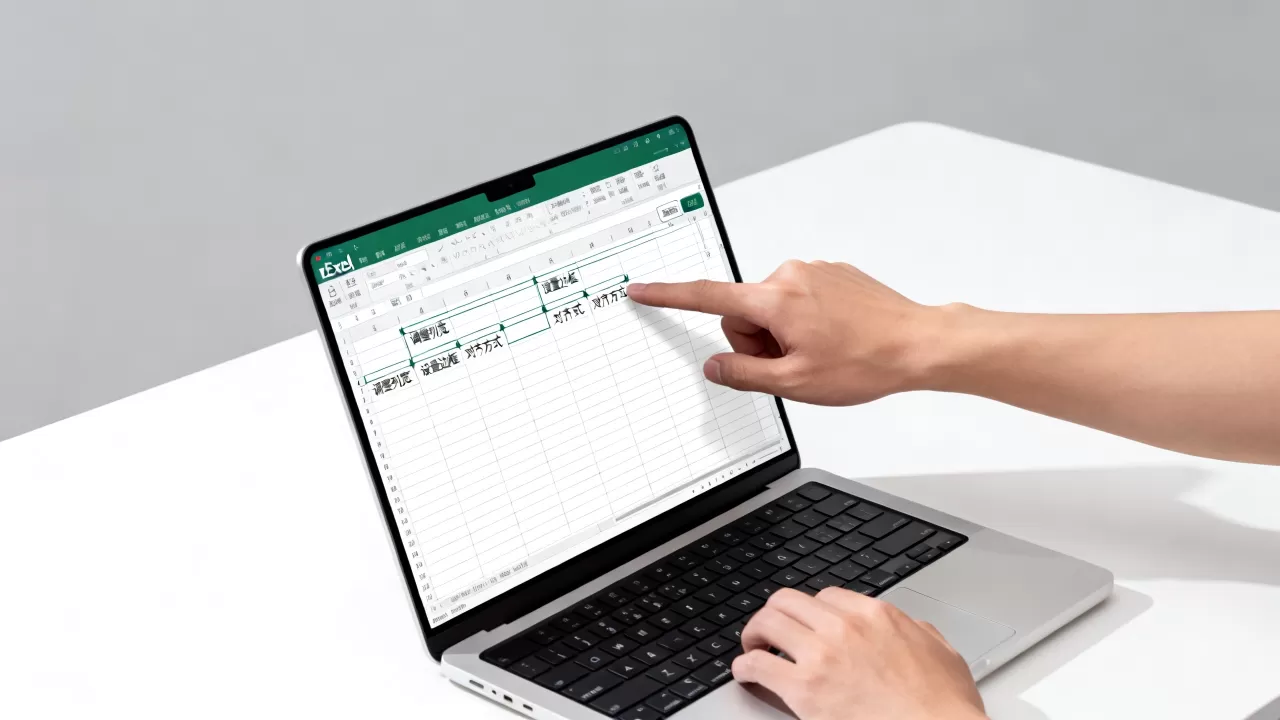
免费Excel版式模板获取途径
对于预算有限或时间紧张的用户,免费模板是快速提升版式的选择。
- Office内置模板:打开Excel,点击“文件” -> “新建”,搜索“预算”、“日程”等关键词,选择免费模板直接使用,这些模板常见于官方来源,版式规范。
- 第三方网站:如OfficePLUS、模板王,提供大量免费模板,下载前留意兼容性,建议选择Excel 2016及以上版本格式。
- 自定义模板:将常用版式另存为“.xltx”模板文件,下次直接使用,操作路径:设计好页边距、字体、打印区域后,点击“文件” -> “另存为” -> 选择“Excel模板”。
Excel版式常见问题与解答
为什么打印的表格总是少一行或一列?
检查打印区域设置是否正确,确保选中了全部数据范围,在分页预览中查看是否有分页符将部分内容移到下一页,调整页边距或缩放比例可解决此类问题。
如何让Excel表格在屏幕和打印时版式一致?
在“页面布局”视图中编辑表格,该视图能同时显示页边距和页眉页脚,设置前先确认纸张大小和方向,打印前预览一遍,若已调整好但打印仍错位,检查打印机驱动是否匹配。
版式设计中最容易忽略的细节是什么?
页眉页脚中的日期和页码经常被遗漏,导致多页表格难以整理,打印标题重复设置也常被忽略,造成每页无表头,建议在完成版式后,用“打印预览”逐页检查,确认所有元素完整。
首发原创文章,作者:王坚,如若转载,请注明出处:https://idctop.com/article/509526.html