Linux操作系统的灵活性和强大功能让很多用户着迷,但遇到问题时找到精准答案并不容易,本文围绕Linux使用中的高频疑问,整理了从入门到运维的实用问答,帮你快速定位问题并找到解决方案。
linux初学者常见问题汇总
如何选择适合自己的Linux发行版?
对于刚接触Linux的用户,发行版的选择直接决定学习曲线。Ubuntu和Linux Mint适合从Windows过渡的用户,它们拥有完善的图形界面和庞大的社区支持。CentOS(现由Rocky Linux或AlmaLinux继承)则适合想从事服务器运维的初学者,其包管理机制与RHEL一致。Debian以稳定著称,但软件包较旧,适合追求长期稳定环境的场景。Fedora位于技术前沿,适合想体验最新特性的用户,行业共识认为,第一选择应基于你的最终目标:如果只是日常使用,Ubuntu是最稳妥的起点;如果想深耕服务器领域,先学纯命令行环境(如CentOS)会打下更扎实的基础。


初学者应该先掌握哪些核心命令?
- 文件和目录操作:
ls、cd、pwd、cp、mv、rm、mkdir、touch,这些是日常使用频率最高的命令,务必熟练。 - 文本查看与编辑:
cat、less、more、tail、head,以及vim或nano的基本操作,日志查看是故障排查的起点。 - 权限管理:
chmod、chown、chgrp,理解rwx的含义和数字表示法。 - 进程管理:
ps、top、htop、kill、systemctl,掌握如何查看和终止进程是系统维护的基础。 - 网络诊断:
ping、ifconfig(或ip)、netstat(或ss)、curl、telnet,多数网络问题需要这些命令来定位。
如何在Linux上安装软件?
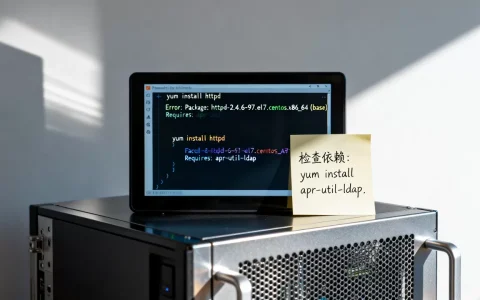
不同发行版使用不同的包管理器,Debian/Ubuntu系使用apt,Red Hat/Fedora系使用dnf或yum,openSUSE使用zypper,通用方法是先更新软件源缓存,再安装指定包,例如在Ubuntu上:sudo apt update && sudo apt install <package>,对于未收录在源中的软件,可以通过添加PPA(如sudo add-apt-repository ppa:xxx)或从源码编译(./configure && make && sudo make install),但尽量优先使用官方源,避免系统依赖混乱。
linux运维面试常见问题盘点
如何解释Linux文件权限机制?
Linux使用三组权限(所有者、用户组、其他用户)和三种基本操作(读r=4、写w=2、执行x=1),例如-rwxr-xr--表示:所有者有读、写、执行权限;用户组有读、执行权限;其他用户只有读权限,面试中常问的SUID、SGID、Sticky Bit也需要理解:SUID允许用户以文件所有者的身份执行程序(如/usr/bin/passwd);SGID针对目录时,新创建的文件会继承目录的所属组;Sticky Bit用于共享目录,防止用户删除不属于自己的文件(如

/tmp默认有t标识),检查权限使用ls -l,修改权限用chmod,更改所有者用chown。
进程管理有哪些常用手段?
- 查看进程状态:
ps aux或ps -ef列出所有进程,top实时显示资源占用,htop更直观。 - 控制进程生命周期:
kill <PID>发送默认SIGTERM信号,kill -9 <PID>强制终止(SIGKILL)。pkill和killall可按名称批量操作。 - 后台运行与守护进程:命令后加
&放入后台,nohup忽略挂断信号,screen或tmux提供持久化终端会话,服务管理统一使用systemctl(如systemctl start <service>、systemctl enable <service>)。 - 资源限制:
ulimit可查看和设置进程能使用的资源上限,如打开文件数(ulimit -n)、栈大小等,面试中常问“如何限制用户进程数”或“如何查看最大文件描述符”,答案就在ulimit和/etc/security/limits.conf。
网络配置问题如何排查?
当Linux无法联网时,按以下步骤操作:
- 检查物理连接:
ip link show查看网卡状态,up或down表示是否激活。 - 检查IP地址:
ip addr show,确认是否获得有效IP,若使用DHCP,执行dhclient重新获取。 - 检查路由表:
ip route show,确认默认网关配置正确。 - 检查DNS解析:
cat /etc/resolv.conf查看DNS服务器,用nslookup或dig测试域名解析。 - 检查防火墙规则:
iptables -L -n或firewall-cmd --list-all,确保没有阻断出站连接。 - 排查网络服务:
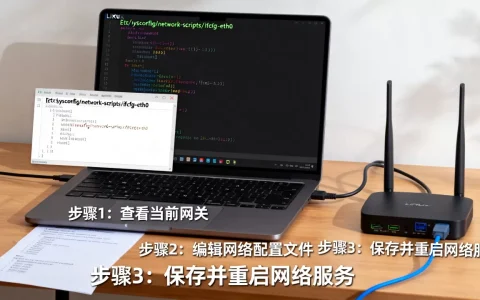
systemctl status NetworkManager或systemctl status network,确认服务运行正常,多数情况下,问题出在配置文件的错误,比如/etc/sysconfig/network-scripts/ifcfg-eth0(CentOS)或/etc/netplan/.yaml(Ubuntu)中的参数写错。
linux系统故障排查问答
系统启动卡在进度条怎么办?
先尝试进入单用户模式或救援模式,在GRUB引导界面按e编辑启动参数,在linux开头的行末尾添加single或1,按Ctrl+X启动,进入后检查日志文件/var/log/messages(CentOS)或/var/log/syslog(Ubuntu),重点关注Failed to mount、kernel panic等关键字,常见原因包括:
- 文件系统损坏:执行
fsck -y /dev/sda1修复。 - 关键服务启动失败:手动启动
systemctl start <服务>并查看错误输出。 - 磁盘空间满:
df -h查看使用率,清理不必要的日志或临时文件。 - GRUB配置错误:使用
grub2-mkconfig -o /boot/grub2/grub.cfg重新生成引导配置。
磁盘空间不足怎么解决?
首先用df -h定位使用率高的分区,再用du -sh / | sort -rh找到占用最大的目录,常见空间黑洞包括:
- 日志文件:
/var/log下的messages、syslog、journal日志,可清空大文件(> /var/log/messages)或配置日志轮转(logrotate)。 - 临时文件:
/tmp或/var/tmp下的旧文件,可删除超过一周的文件:find /tmp -type f -atime +7 -delete。 - 软件包缓存:
apt clean(Ubuntu)或yum clean all(CentOS)释放占用空间。 - Docker镜像:
docker system prune -a清理未使用的容器和镜像。 - 核心转储文件:
find / -name "core." -type f -delete。
服务无法启动,如何定位原因?
无论服务使用systemd还是init,排查逻辑一致:
- 查看服务状态:
systemctl status <服务>,错误信息会直接显示红色部分。 - 查看详细日志:
journalctl -u <服务> -n 50(systemd服务)或tail -100 /var/log/<服务>.log。 - 检查配置文件语法:例如nginx用
nginx -t,Apache用httpd -t,Samba用testparm。 - 检查端口占用:
ss -tlnp | grep <端口>,如果端口已被占用,修改配置文件或停掉冲突服务。 - 检查依赖项:服务启动时依赖的目录、用户、数据库等是否正常,例如MySQL起不来,先确认
/var/lib/mysql目录权限和磁盘空间,业内专家指出,半数以上的服务启动失败与配置文件错误或权限问题有关。
linux性能优化问题解答
CPU负载过高如何定位“罪魁祸首”?
不要只看uptime的负载值,它反应的是整个系统平均负载,要精确定位,使用top并按P键按CPU使用率排序,找出占用CPU的进程,进一步用pidstat -p <PID> 1查看该进程的CPU使用细节,如果CPU占用集中在sy(系统态)而非us(用户态),可能是内核线程或驱动程序问题,如果wa(等待I/O)偏高,说明CPU在等待磁盘或网络,需转向I/O分析,对于Java应用,使用jstack或jvisualvm抓取线程堆栈;对于Python进程,用pystack或strace -p <PID>跟踪系统调用。strace是排查“程序卡住”的利器,但不要在线上长期使用,因为会降低性能。
内存占用异常,如何确认是泄漏还是缓存?
Linux会尽可能利用空闲内存做文件缓存(buff/cache),所以free -h显示的used值偏高不一定有问题,关键看available列,它表示可供新进程使用的内存,如果available很低且swap使用量持续增长,说明物理内存不足,使用top按M键按内存排序,查看单个进程的RES(实际物理内存)和VIRT(虚拟内存),内存泄漏的判断依据是:进程的

RES随时间稳步增长,且重启后恢复正常,使用valgrind(C/C++)、memray(Python)或gcore手动分析堆内存,对于swap导致的性能下降,可临时关闭交换分区:swapoff -a && swapon -a,但长期建议增大物理内存或调整vm.swappiness参数(默认为60,减小到10-20可减少swap使用倾向)。
磁盘I/O出现瓶颈,如何快速缓解?
先使用iostat -x 1查看磁盘的%util(使用率)和await(平均I/O等待时间),如果%util接近100%且await很高,说明磁盘性能饱和,使用iotop或pidstat -d定位哪些进程在大量读写,针对不同场景的优化手段:
- 调整I/O调度器:对于SSD,使用
none(NVMe)或mq-deadline,机械硬盘用deadline或bfq,临时修改:echo none > /sys/block/sda/queue/scheduler。 - 文件系统优化:挂载时添加
noatime、nodiratime参数,减少访问时间更新,使用xfs或ext4,并适当调整barrier行为。 - 应用层优化:增大数据库缓存(如innodb_buffer_pool_size),减少日志同步频率,使用批量写入代替逐条操作。
- 硬件升级:如果以上方法无效,考虑更换NVMe SSD或使用RAID10增加并行能力,据统计,多数I/O性能问题在调整应用策略后能缓解60%以上,无需立即升级硬件。
问答:Linux运维中几个绕不开的场景
Linux系统如何安全地修改主机名?
临时修改使用hostname <新名称>,但重启后失效,永久修改需根据发行版区别操作:Ubuntu 18.04+编辑/etc/cloud/cloud.cfg(如果使用cloud-init)或直接修改/etc/hostname和/etc/hosts,然后执行hostnamectl set-hostname <新名称>,CentOS 7+使用hostnamectl set-hostname <新名称>,并确保/etc/hosts中映射了新的主机名到127.0.0.1,修改后重启网络服务或重新登录即可生效。
如何在Linux中查找占用空间最大的前10个目录?
使用du -h / --max-depth=1 2>/dev/null | sort -rh | head -10,如果想以当前目录为起点,把替换为,更高效的做法是先用ncdu(交互式磁盘分析工具)或du -sh /快速定位,定期清理大文件可通过find结合-size参数实现,例如find /var -type f -size +100M -exec ls -lh {} ;。
不小心删除了正在运行的文件,如何恢复?
在Linux中,如果文件被删除但仍有进程打开它,数据不会立即释放,会占用磁盘空间直到进程关闭,使用lsof | grep deleted查看被删除但仍在打开的文件,然后通过cp /proc/<PID>/fd/<文件描述符> /恢复路径/来恢复数据,如果进程已经关闭,则只能通过文件系统工具(如extundelete)尝试恢复,成功率取决于文件系统类型和删除后的写入量,千万不要对磁盘进行任何写入操作。
首发原创文章,作者:王坚,如若转载,请注明出处:https://idctop.com/article/509711.html